Sari la conținut
Ads keep this site free 🙏

Identificator de steaguri: Găsește orice steag după imagine, culori sau descriere ​

Instrumentul Găsește după steag din TrueSize identifică un steag pe baza unei descrieri, a unui set de filtre sau a unei imagini pe care o încarci. Acesta caută într-un index de 49.692 de steaguri moderne și istorice ale țărilor, subdiviziunilor, teritoriilor și altele, și afișează cele mai bune potriviri cu un scor de similaritate. Poți apoi să încarci regiunea corespunzătoare direct pe hartă.
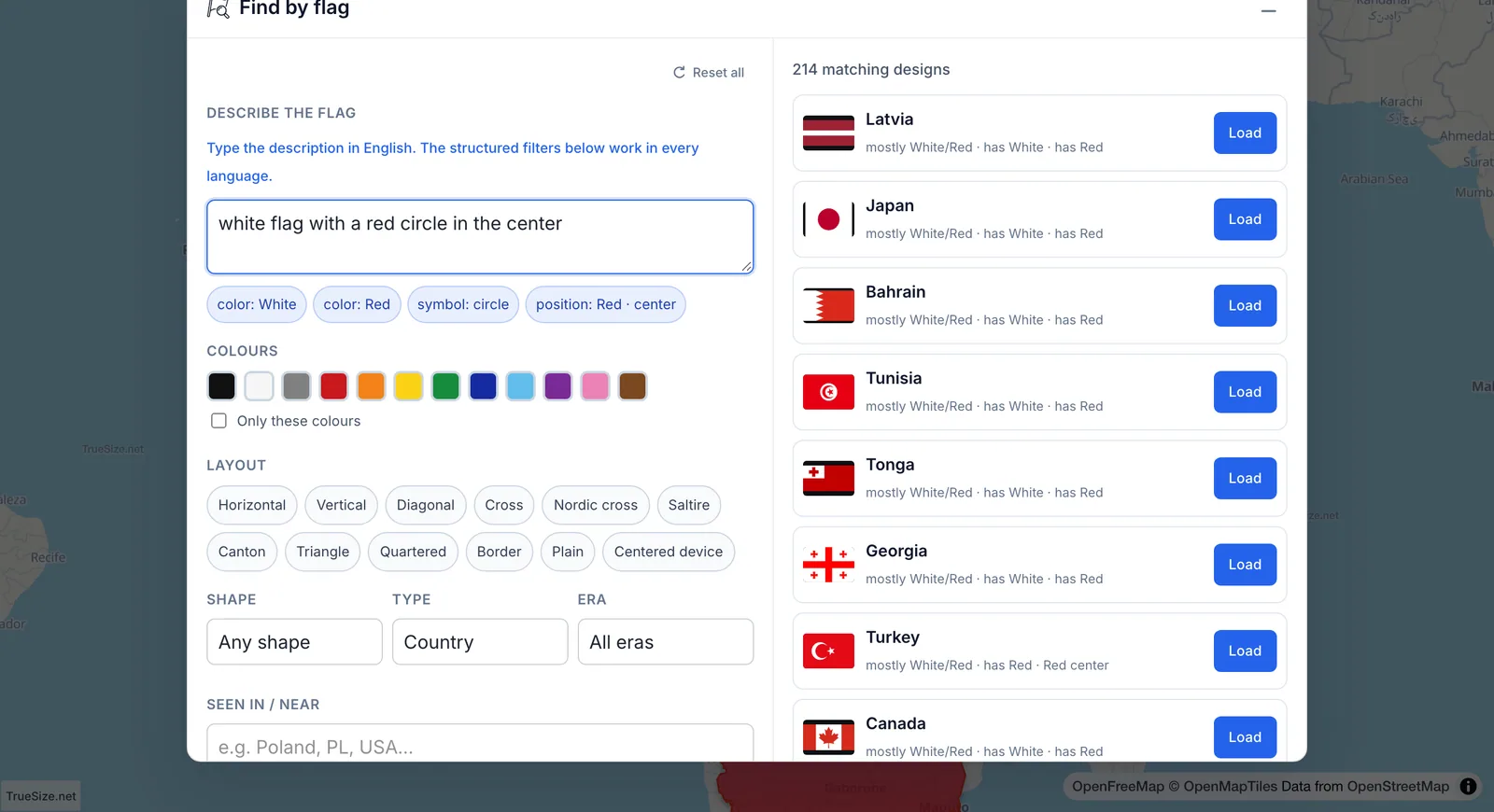
Rezultatele identificatorului de steaguri pentru descrierea: steag alb cu un cerc roșu în centru

Rezultate pentru "steag alb cu un cerc roșu în centru", cu Tip setat pe Țară.

Cum să găsești un steag ​

  1. Deschide fila Instrumente din panglică.
  2. Fă clic pe Găsește după steag. Se deschide dialogul Găsește după steag.
  3. Fă unul dintre cele trei lucruri:
    • Tastează în Descrie steagul, de exemplu "dungi orizontale roșii, albe și albastre cu o stea galbenă".
    • Folosește filtrele: Culori, Dispunere, Simboluri, Formă, Tip, Epocă și Văzut în / lângă.
    • Trage, lipește sau alege o imagine a steagului.
  4. Răsfoiește Steagurile potrivite. Fă clic pe Încarcă mai multe pentru a vedea mai multe rezultate.
  5. Fă clic pe Încarcă lângă un rezultat pentru a adăuga acea regiune pe hartă. Apoi apare Încărcat ✓.

Folosește Resetează tot pentru a șterge toate filtrele și a începe din nou.

Căutare după descriere ​

Tastează descrierea în engleză. Instrumentul recunoaște culorile, dispunerile și simbolurile și afișează ceea ce a înțeles sub formă de mici cipuri (culoare, dispunere, simbol, formă, tip, poziție). Dacă nu poate găsi caracteristici ale steagului, îți cere să descrii culorile, dispunerea sau simbolurile în engleză. Filtrele funcționează în orice limbă.
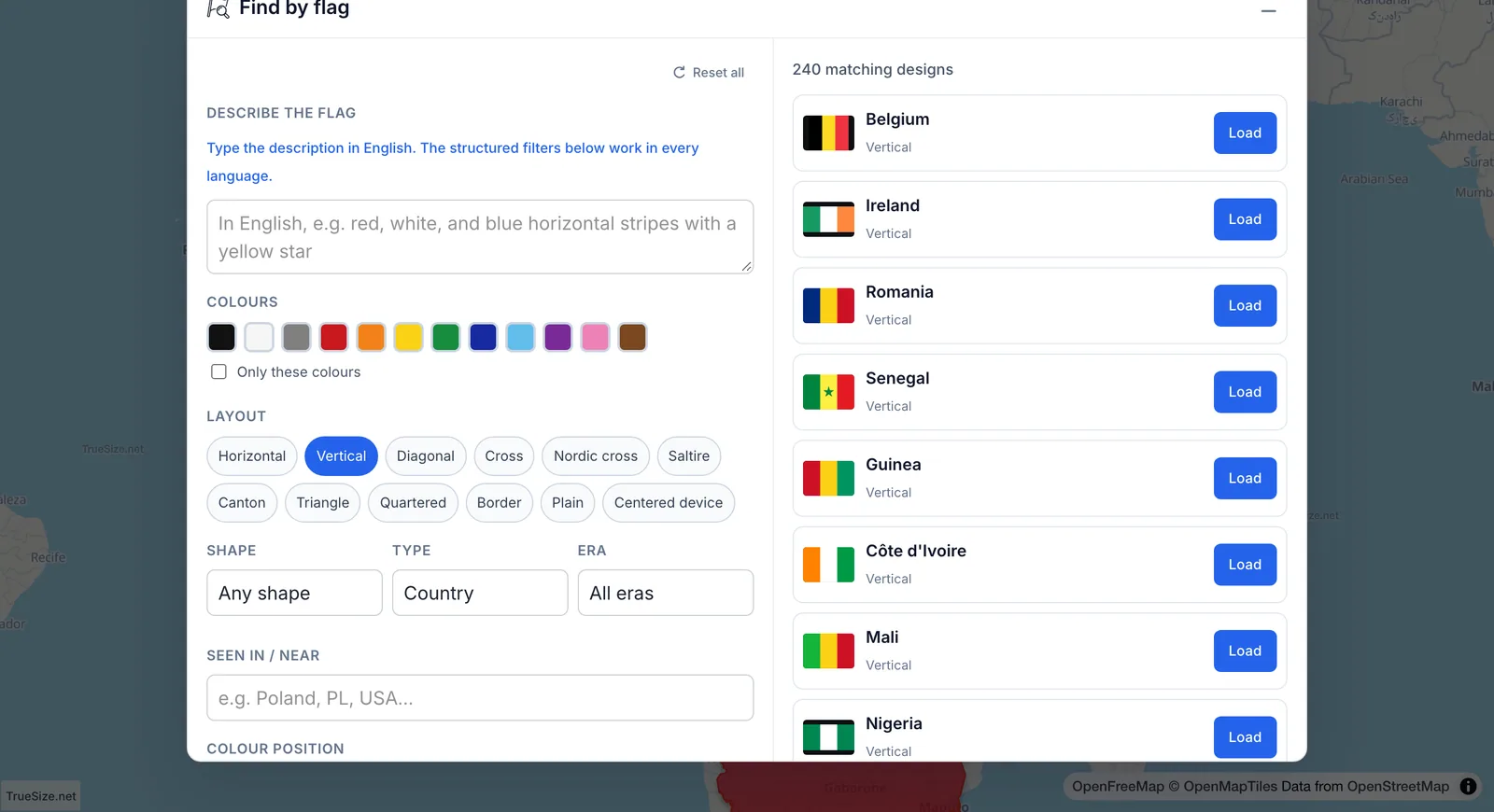
Căutare cu filtre ​

Filtrele de culoare și dispunere ale identificatorului de steaguri utilizate pentru a restrânge căutarea unui steag

Filtre pentru culoare, dispunere și simboluri.

  • Culori: apasă pe o culoare pentru a o include, apasă din nou pentru a o exclude și încă o dată pentru a o șterge. Activează Doar aceste culori pentru a ascunde steagurile cu orice altă culoare. Poziția culorii (sus, mijloc, jos, stânga, dreapta, centru, canton) restrânge căutarea și mai mult.
  • Dispunere: dungi orizontale, verticale sau diagonale, cruce, cruce nordică, cruce în X, canton, triunghi, împărțit în patru, margine, simplu sau un dispozitiv centrat.
  • Simboluri: stea, semilună, soare, cerc, cruce, scut, coroană, pasăre, animal, plantă, armă, clădire, hartă sau text.
  • Formă: orice formă, dreptunghiulară, pătrată, cu coadă de rândunică sau non-dreptunghiulară.
  • Tip: orice tip, țară, subdiviziune, teritoriu, lac, râu sau istoric.
  • Văzut în / lângă: tastează un loc, cum ar fi Polonia, PL sau SUA pentru a limita rezultatele la acea zonă. Șterge geografia o elimină.

Rezultatele care împărtășesc același design de steag sunt grupate, astfel încât să vezi "designuri potrivite" și să poți extinde un grup pentru a lista fiecare teritoriu care îl folosește.

Căutare cu o imagine ​

Trage, lipește sau alege o imagine. Decupeaz-o la steagul propriu-zis pentru cel mai bun rezultat, apoi fă clic pe Caută acest decupaj. Instrumentul compară imaginea cu fiecare steag din index și etichetează fiecare rezultat ca o potrivire aproape exactă a imaginii sau ca o imagine similară.
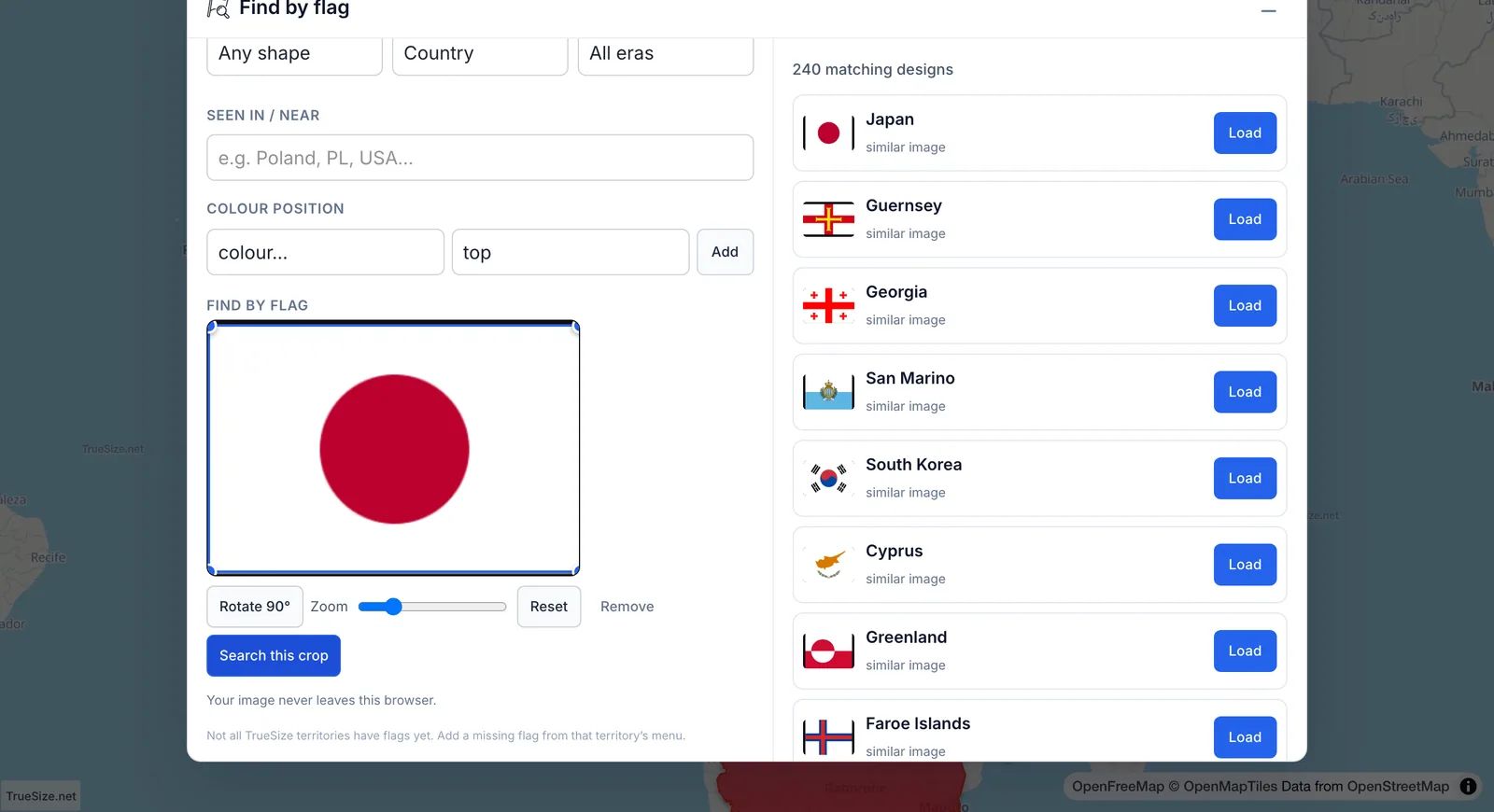
Rezultatele identificatorului de steaguri pentru o imagine încărcată a unui steag alb cu un disc roșu, cu Japonia ca potrivire principală

Rezultate pentru o imagine încărcată: Japonia este potrivirea principală.

Imaginea ta nu părăsește niciodată browserul. Imaginea trebuie să fie între 32 pe 32 pixeli și 10 MB.

Cât de bune sunt rezultatele? ​

Fiecare rezultat afișează un procent de similaritate și motive scurte, cum ar fi "are roșu" sau "posibil stea". Tratează primele câteva rezultate ca fiind candidate și verifică steagul în raport cu numele regiunii. Nu fiecare teritoriu din TrueSize are încă un steag. Poți adăuga un steag lipsă din cardul acelui teritoriu; vezi sugerează steaguri, nume și granițe.

Exemple de încercat ​

  • Descrie "cruce albastră și albă" și compară steagurile cu cruce nordică.
  • Încarcă o fotografie a unui steag de la o excursie.
  • Filtrează după Tip: Istoric și o culoare pentru a explora steaguri vechi.
  • Testează ce ai învățat în quiz-ul de steaguri.

Unde funcționează ​

Găsește după steag este disponibil doar în versiunea web.

Legături relevante ​


Următorul: Distanță și azimut

Please rotate your device

The map needs portrait orientation on small screens — landscape leaves too little height to work with.