
Începeți cu TrueSize.net
Bun venit! Acest tutorial rapid vă arată cum să comparați dimensiunile reale ale țărilor și regiunilor, să explorați hărți istorice și să împărtășiți ceea ce creați.
Prezentare introductivă: selectați regiuni și mutați-le.
Cum Funcționează
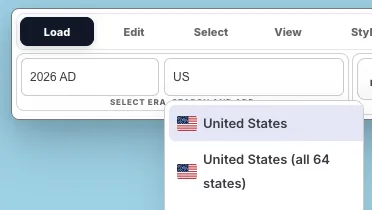
1. Selectați Țări & Regiuni (moderne sau istorice)
- Căutați după nume, cod ISO sau selectați o perioadă istorică
- Faceți clic pentru a adăuga țări moderne, sub‑regiuni (de exemplu, statele SUA), continente sau teritorii istorice
- Accesați peste 270 de țări, 56.000+ subdiviziuni și 6 continente pentru o granularitate de comparație neegalată
2. Mutați & Comparați
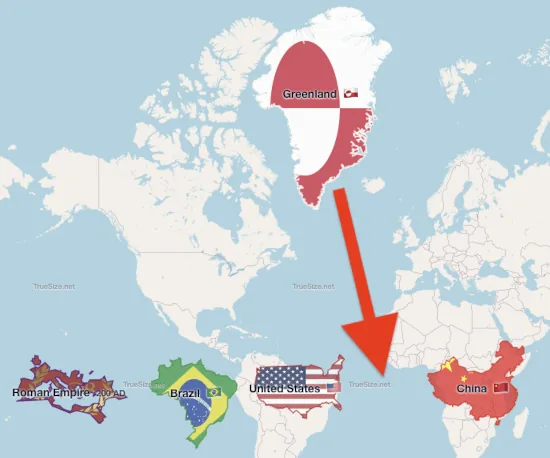
- Trageți țările oriunde pentru a compara dimensiunea reală la diferite latitudini
- Shift + trageți caseta de selecție pentru mutări de grup multi‑select
- Țineți apăsat R și trageți pentru a roti cu precizie
- Dimensiunile rămân exacte deoarece transformările au loc mai întâi pe o sferă
3. Personalizați Aspectul
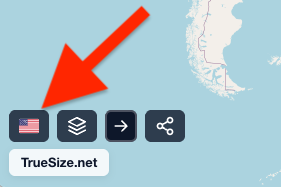
- Comutați între redarea cu steaguri și paleta de culori aleatorie
- Alternați între harta 2D și globul 3D
- Schimbați harta de bază: OpenStreetMap, Satelit, Hibrid
- Activați/dezactivați holonomia (schimbare realistă a orientării pe o sferă)
4. Creați Postere de Hărți
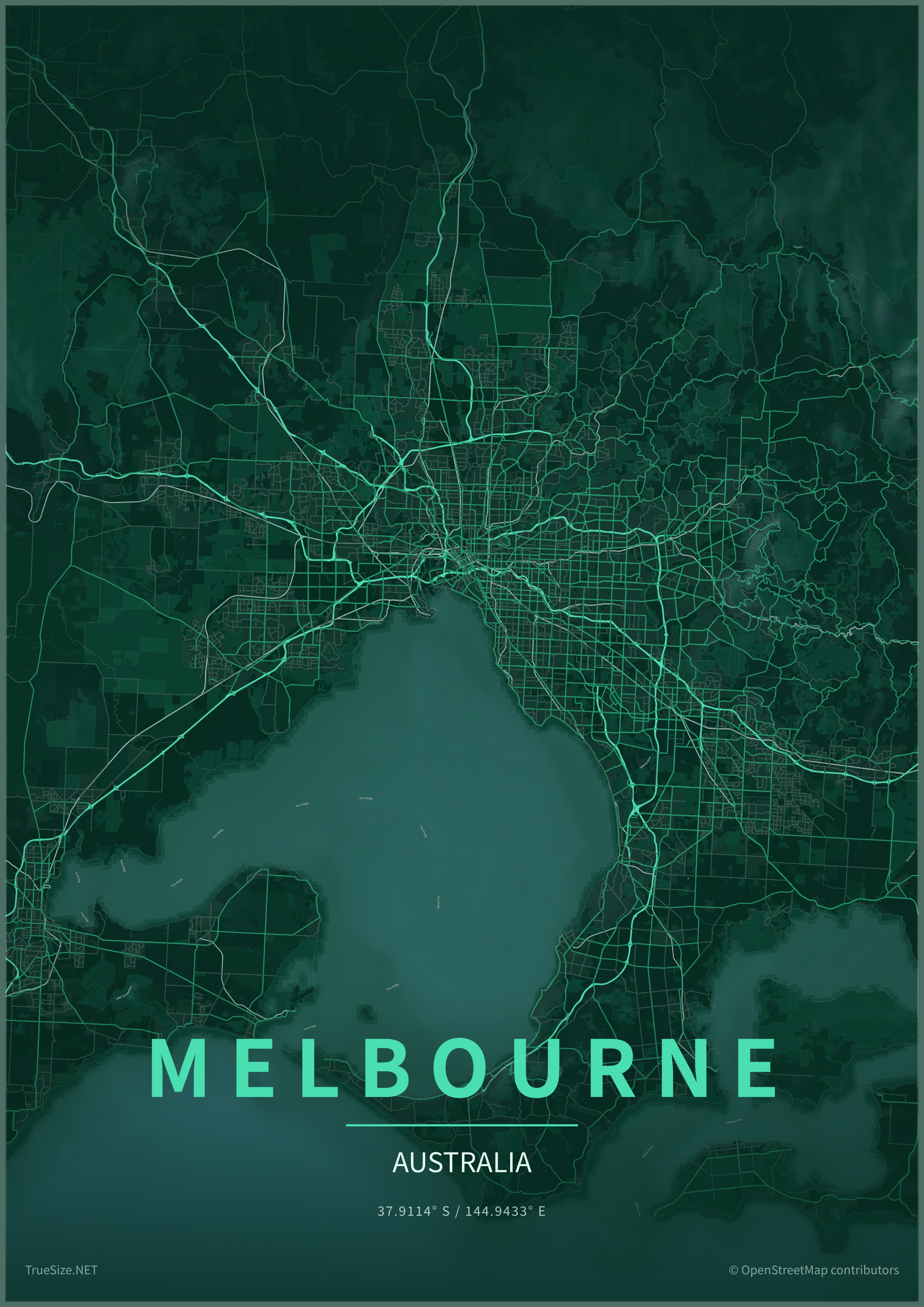
- Intrați în Previzualizarea Posterului pentru a transforma orice oraș, țară, insulă sau regiune în artă de perete imprimabilă
- Ajustați stilul ramei, estomparea hârtiei, vignetarea, titlul, subtitlul, fontul, majusculele și spațierea literelor
- Exportați arta posterului ca PNG, PDF sau SVG în dimensiuni pentru ecran, imprimare, social media și tapet
5. Partajați & Exportați Date
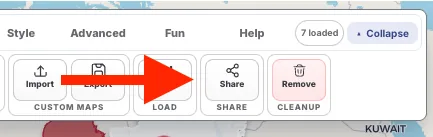
- Copiați hash-ul URL-ului (comprimat) pentru a partaja exact configurația dvs.
- Exportați geometria transformată ca GeoJSON, TopoJSON, KML sau Shapefile ZIP
- Importați GeoJSON, TopoJSON, KML, GPX sau un Shapefile arhivat pentru analize personalizate
Următorul pas: Începeți prin selectarea țărilor.