
Начало работы с TrueSize.net
Добро пожаловать! Этот краткий учебник покажет вам, как сравнивать истинные размеры стран и регионов, исследовать исторические карты и делиться созданным.
Вводный обзор: выбор регионов и их перемещение.
Как это работает
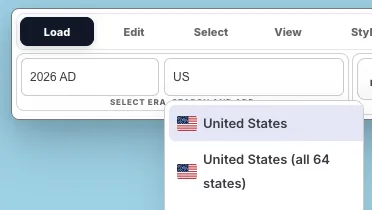
1. Выберите страны и регионы (современные или исторические)
- Поиск по названию, коду ISO или выбор исторического периода
- Щелкните, чтобы добавить современные страны, субрегионы (например, штаты США), континенты или исторические территории
- Доступ к более чем 270 странам, 56 000+ подразделениям и 6 континентам для непревзойденной точности сравнения
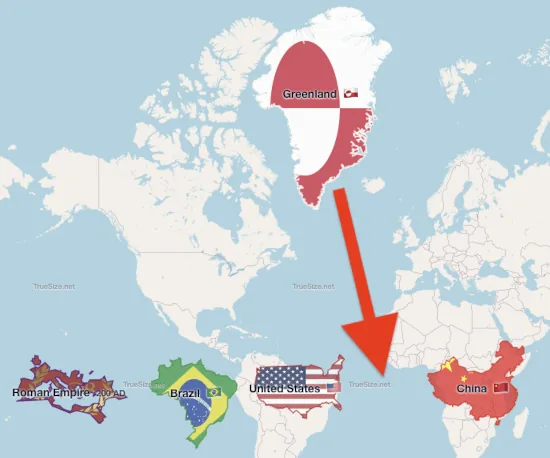
2. Перемещайте и сравнивайте
- Перетаскивайте страны куда угодно, чтобы сравнить их истинные размеры на разных широтах
- Shift + перетаскивание рамки выделения для группового перемещения
- Удерживайте R и перетаскивайте для точного вращения
- Размеры остаются точными, так как преобразования происходят сначала на сфере
3. Настройте внешний вид
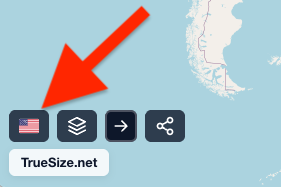
- Переключайтесь между отображением флага и случайной цветовой палитрой
- Переключение между 2D-картой и 3D-глобусом
- Измените базовую карту: OpenStreetMap, спутниковая карта, гибрид
- Включите/отключите голономию (реалистичное изменение ориентации на сфере)
4. Создавайте постеры карт
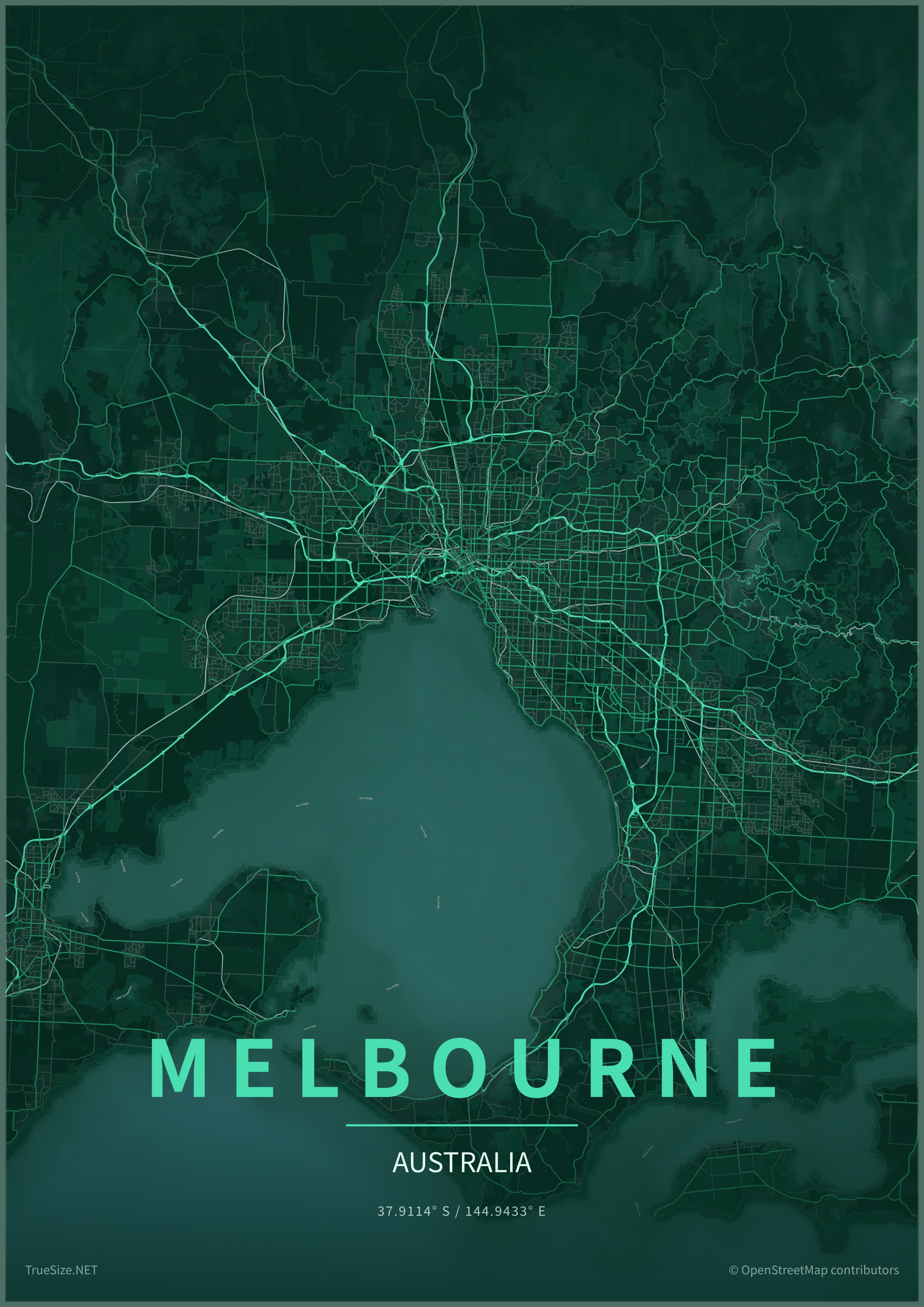
- Перейдите в режим предварительного просмотра постера, чтобы превратить любой город, страну, остров или регион в печатное настенное искусство
- Настройте стиль рамки, выцветание бумаги, виньетку, заголовок, подзаголовок, шрифт, все заглавные буквы и межбуквенный интервал
- Экспортируйте постеры в формате PNG, PDF или SVG в размерах для экрана, печати, социальных сетей и обоев
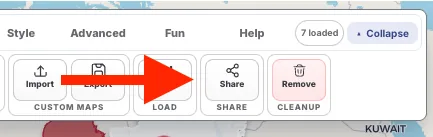
5. Делитесь и экспортируйте данные
- Скопируйте хэш URL (сжатый), чтобы поделиться вашей точной настройкой
- Экспортируйте преобразованную геометрию в формате GeoJSON, TopoJSON, KML или ZIP-файле Shapefile
- Импортируйте GeoJSON, TopoJSON, KML, GPX или архивированный Shapefile для пользовательского анализа
Далее: Начните с выбора стран.