
TrueSize.net 시작하기
환영합니다! 이 간단한 튜토리얼은 국가와 지역의 실제 크기를 비교하고, 역사적 지도를 탐색하며, 생성한 내용을 공유하는 방법을 보여줍니다.
소개 영상: 지역 선택 및 이동 방법.
작동 방식
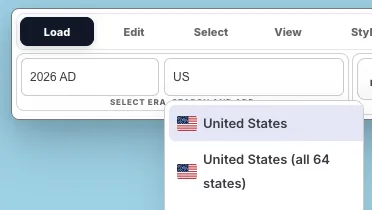
1. 국가 및 지역 선택 (현대 또는 역사적)
- 이름, ISO 코드로 검색하거나 역사적 기간을 선택
- 현대 국가, 하위 지역(예: 미국 주), 대륙 또는 역사적 영토를 클릭하여 추가
- 270개 이상의 국가, 56,000개 이상의 하위 지역, 6개 대륙에 접근하여 비교 세부 사항을 극대화
2. 이동 및 비교
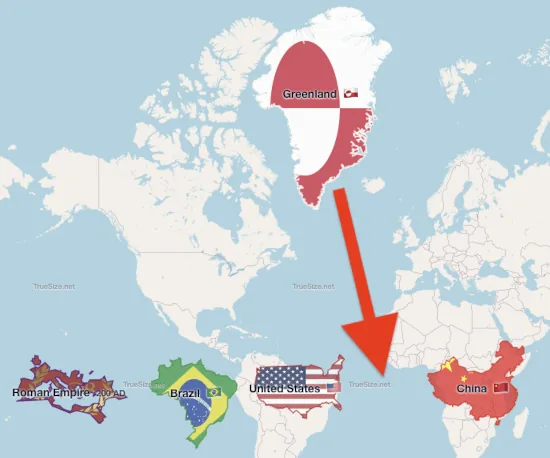
- 국가를 드래그하여 다양한 위도에서 실제 크기를 비교
- Shift + 드래그로 선택 상자를 이동하여 다중 선택 그룹 이동
- R을 누른 상태에서 드래그하여 정확하게 회전
- 변환은 먼저 구면에서 이루어지므로 크기가 정확하게 유지됨
3. 외형 사용자 지정
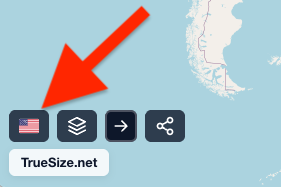
- 국기 렌더링과 랜덤 색상 팔레트 간 전환
- 2D 지도와 3D 지구본 간 토글
- 기본 지도 변경: OpenStreetMap, 위성, 하이브리드
- 홀로노미 활성화/비활성화 (구면에서 현실적인 방향 변화)
4. 지도 포스터 생성
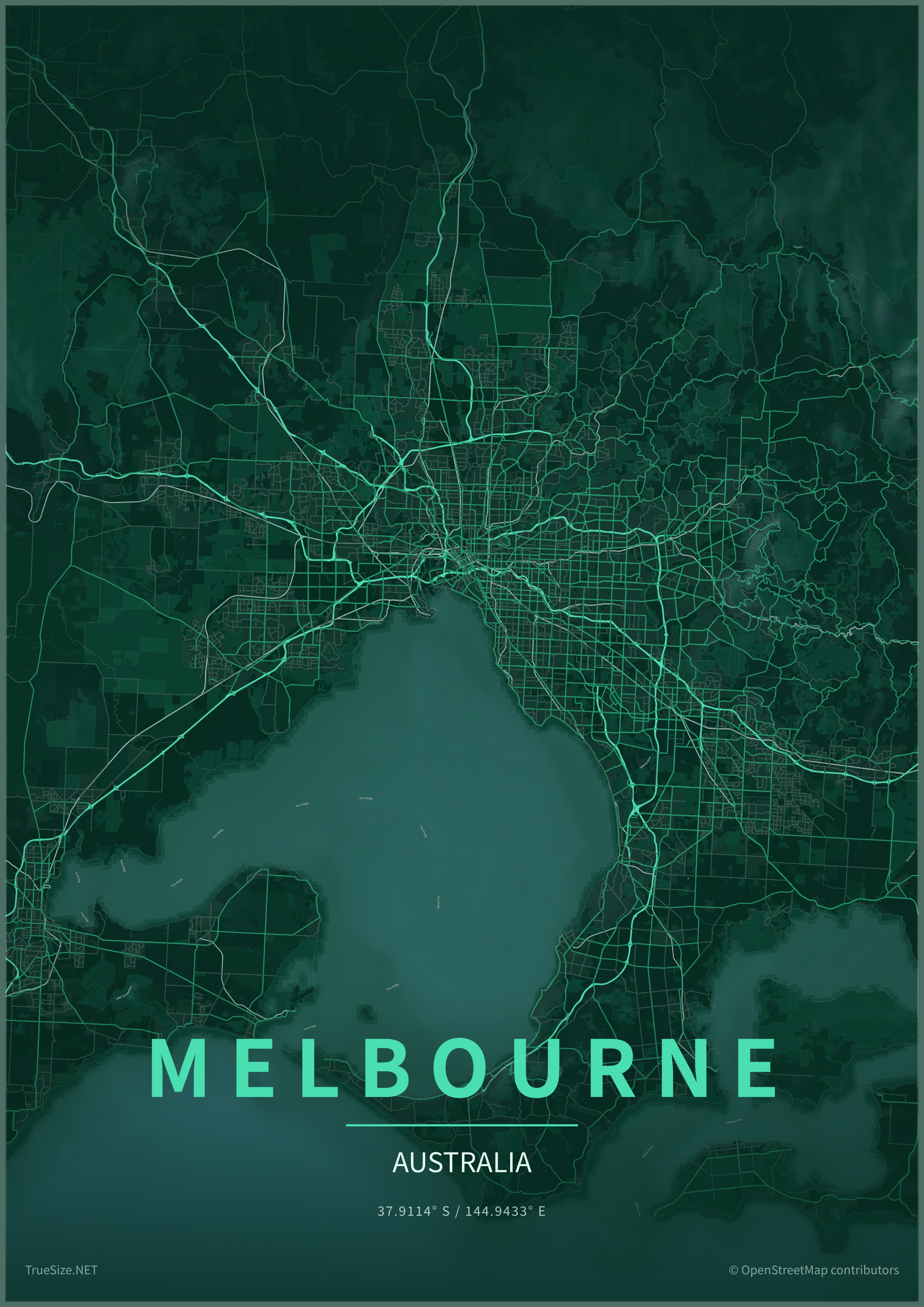
- 포스터 미리보기 모드에서 도시, 국가, 섬 또는 지역을 인쇄 가능한 벽 장식으로 변환
- 프레임 스타일, 종이 페이드, 비네트, 제목, 부제목, 글꼴, 대문자, 글자 간격 조정
- 포스터 아트워크를 PNG, PDF, SVG 형식으로 화면, 인쇄, 소셜, 배경화면 크기로 내보내기
5. 공유 및 데이터 내보내기
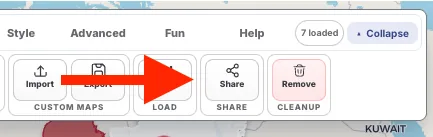
- URL 해시(압축)를 복사하여 정확한 설정 공유
- 변환된 지형 데이터를 GeoJSON, TopoJSON, KML 또는 Shapefile ZIP으로 내보내기
- GeoJSON, TopoJSON, KML, GPX 또는 압축된 Shapefile을 가져와 사용자 지정 분석 수행
다음: 국가 선택부터 시작하세요.