
البدء مع TrueSize.net
مرحبًا! يوضح هذا الدليل السريع كيفية مقارنة الحجم الحقيقي للدول والمناطق، استكشاف الخرائط التاريخية، ومشاركة ما تقوم بإنشائه.
جولة تعريفية: اختيار المناطق وتحريكها.
كيف يعمل
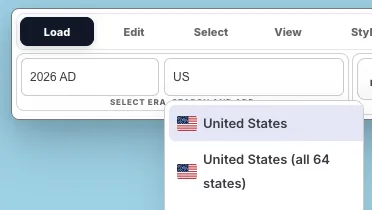
1. اختيار الدول والمناطق (حديثة أو تاريخية)
- البحث بالاسم، رمز ISO، أو اختيار فترة زمنية تاريخية
- انقر لإضافة دول حديثة، مناطق فرعية (مثل ولايات الولايات المتحدة)، قارات، أو أراضي تاريخية
- الوصول إلى أكثر من 270 دولة، 56,000+ تقسيم فرعي، و6 قارات للحصول على مقارنة دقيقة لا مثيل لها
2. التحريك والمقارنة
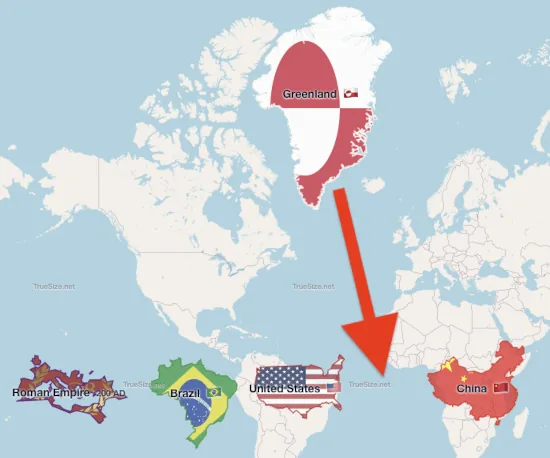
- اسحب الدول إلى أي مكان لمقارنة الحجم الحقيقي عند خطوط عرض مختلفة
- اضغط Shift + اسحب مربع التحديد لتحريك مجموعة مختارة متعددة
- اضغط R واسحب للتدوير بدقة
- تبقى الأحجام دقيقة لأن التحويلات تحدث أولاً على الكرة الأرضية
3. تخصيص المظهر
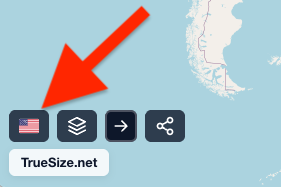
- التبديل بين عرض الأعلام ولوحة الألوان العشوائية
- التبديل بين خريطة ثنائية الأبعاد وكرة ثلاثية الأبعاد
- تغيير الخريطة الأساسية: OpenStreetMap، الأقمار الصناعية، الهجين
- تمكين/تعطيل الهولونومي (تغيير الاتجاه الواقعي على الكرة الأرضية)
4. إنشاء ملصقات خرائط
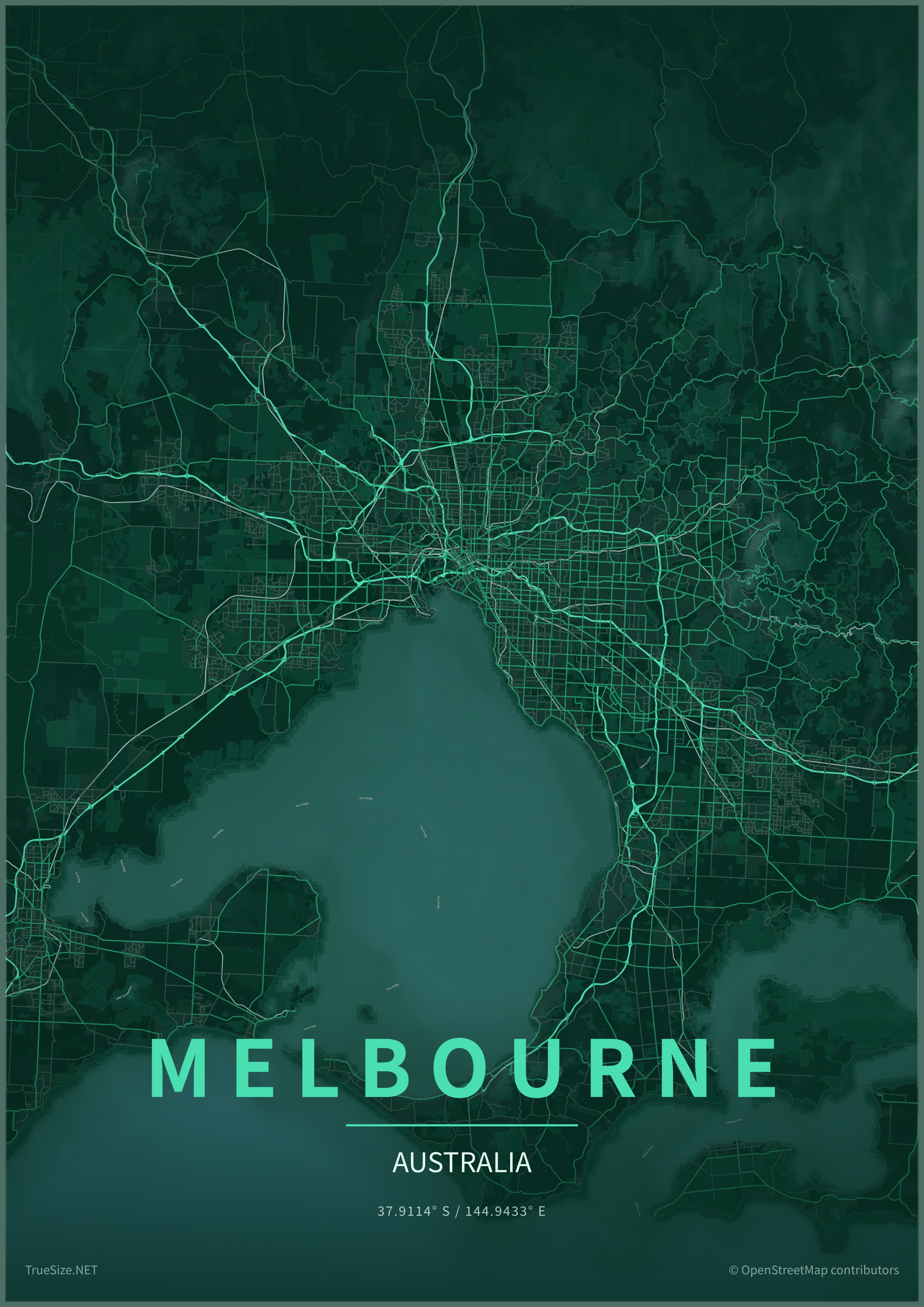
- ادخل إلى معاينة الملصقات لتحويل أي مدينة، دولة، جزيرة، أو منطقة إلى فن جداري قابل للطباعة
- ضبط نمط الإطار، تلاشي الورق، التظليل، العنوان، العنوان الفرعي، الخط، الأحرف الكبيرة، وتباعد الحروف
- تصدير عمل الملصق كـ PNG، PDF، أو SVG بأحجام الشاشة، الطباعة، الوسائط الاجتماعية، والخلفيات
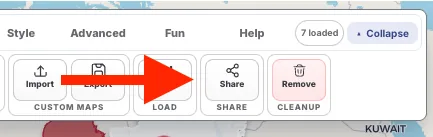
5. مشاركة وتصدير البيانات
- نسخ رابط URL (مضغوط) لمشاركة إعدادك الدقيق
- تصدير الهندسة المحولة كـ GeoJSON، TopoJSON، KML، أو ملف مضغوط Shapefile
- استيراد GeoJSON، TopoJSON، KML، GPX، أو ملف مضغوط Shapefile لتحليل مخصص
التالي: ابدأ بـ اختيار الدول.