
Erste Schritte mit TrueSize.net
Willkommen! Dieses kurze Tutorial zeigt Ihnen, wie Sie die tatsächliche Größe von Ländern und Regionen vergleichen, historische Karten erkunden und Ihre Kreationen teilen können.
Einführungsvideo: Regionen auswählen und verschieben.
So funktioniert es
1. Länder & Regionen auswählen (modern oder historisch)
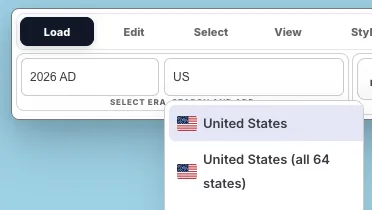
- Suchen Sie nach Namen, ISO-Code oder wählen Sie eine historische Zeitperiode aus
- Klicken Sie, um moderne Länder, Unterregionen (z. B. US-Bundesstaaten), Kontinente oder historische Territorien hinzuzufügen
- Greifen Sie auf über 270 Länder, 56.000+ Unterteilungen und 6 Kontinente zu, um unvergleichliche Vergleichsdetails zu erhalten
2. Verschieben & Vergleichen
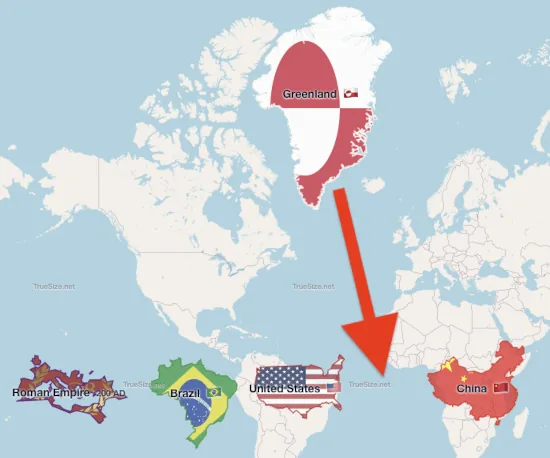
- Ziehen Sie Länder überall hin, um die tatsächliche Größe bei unterschiedlichen Breitengraden zu vergleichen
- Shift + Ziehen des Auswahlrahmens für Gruppenbewegungen
- Halten Sie R gedrückt und ziehen Sie, um präzise zu drehen
- Größen bleiben genau, da Transformationen zuerst auf einer Kugel erfolgen
3. Erscheinungsbild anpassen
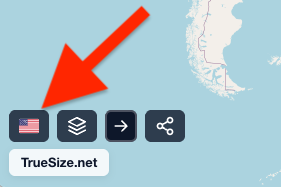
- Wechseln Sie zwischen Flaggenanzeige und zufälliger Farbpalette
- Umschalten zwischen 2D-Karte und 3D-Globus
- Ändern Sie die Basiskarte: OpenStreetMap, Satellit, Hybrid
- Aktivieren/Deaktivieren Sie Holonomie (realistische Orientierungsänderung auf einer Kugel)
4. Kartenposter erstellen
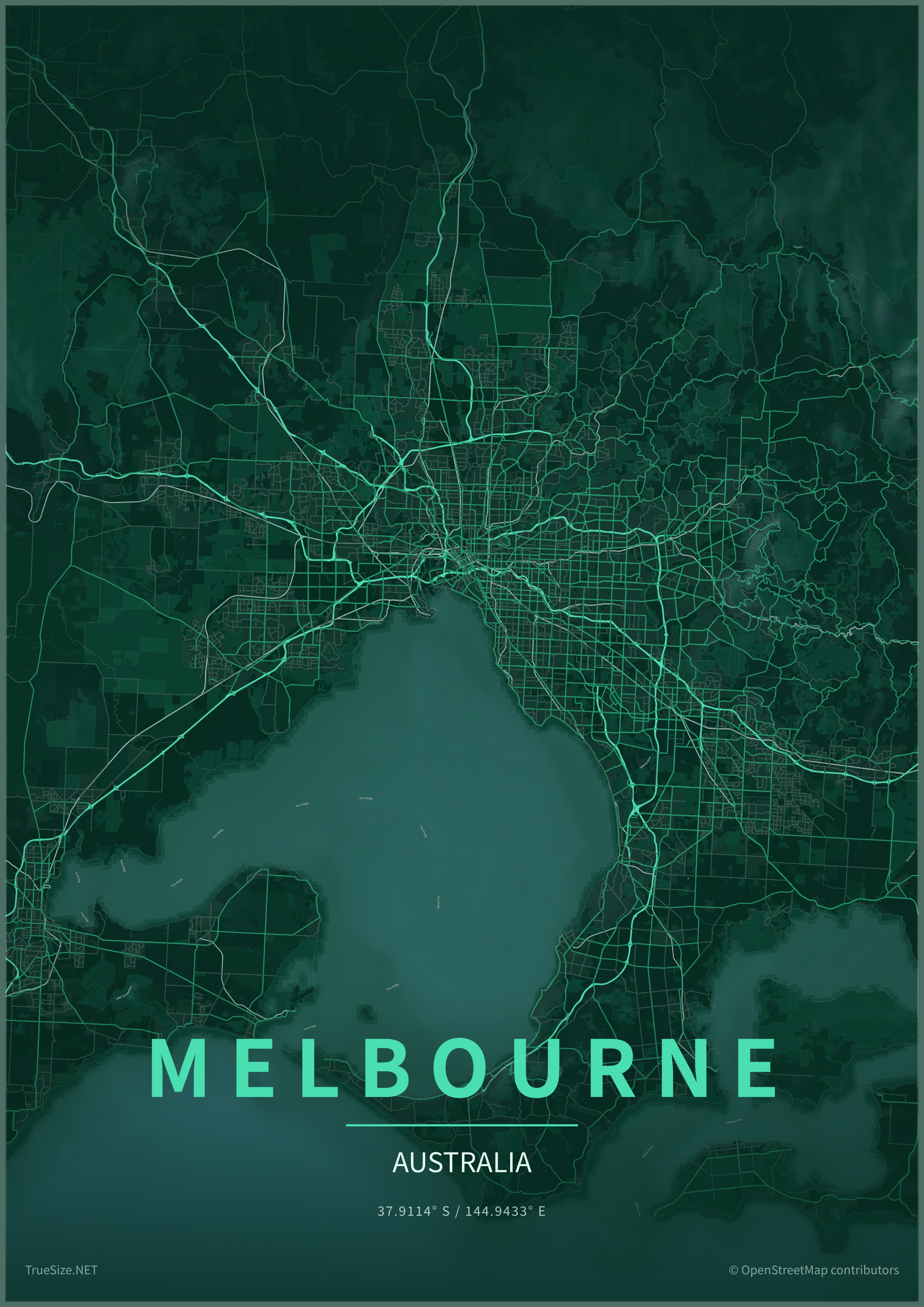
- Wechseln Sie in die Poster-Vorschau, um jede Stadt, jedes Land, jede Insel oder Region in druckbare Wandkunst zu verwandeln
- Passen Sie Rahmenstil, Papierverlauf, Vignette, Titel, Untertitel, Schriftart, Großbuchstaben und Buchstabenabstand an
- Exportieren Sie Poster als PNG, PDF oder SVG in Bildschirm-, Druck-, Social-Media- und Hintergrundbildgrößen
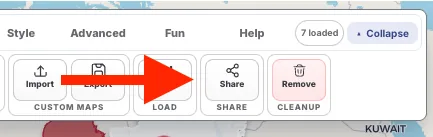
5. Teilen & Daten exportieren
- Kopieren Sie den URL-Hash (komprimiert), um Ihre genaue Konfiguration zu teilen
- Exportieren Sie transformierte Geometrien als GeoJSON, TopoJSON, KML oder Shapefile ZIP
- Importieren Sie GeoJSON, TopoJSON, KML, GPX oder eine gezippte Shapefile-Datei für benutzerdefinierte Analysen
Weiter: Beginnen Sie mit der Auswahl von Ländern.