
Deutsch
Deutsch
Erscheinungsbild
TrueSize kann jeden Ort auf der Karte in ein Kartenposter für Druck, Wallpaper oder soziale Medien verwandeln. Wählen Sie eine Stadt, ein Land, eine Insel oder Ihre eigene importierte Form, gestalten Sie den Rahmen, den Titel und die Farben und exportieren Sie eine PNG-, PDF- oder SVG-Datei in einem von 12 Größen-Voreinstellungen.
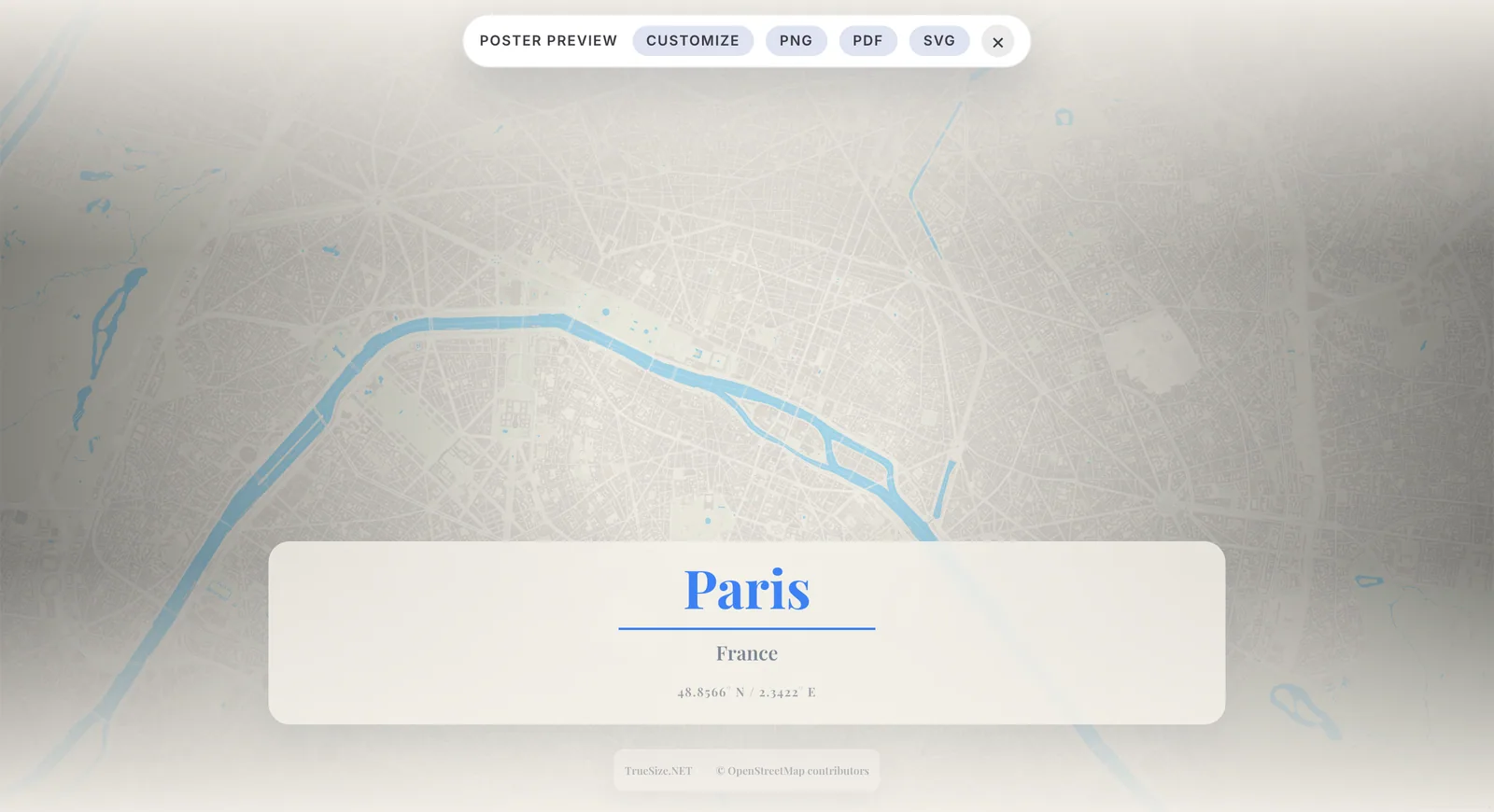
Eine Vorschau eines Kartenposters in TrueSize.
Laden Sie den gewünschten Ort. Suchen Sie auf der Registerkarte Home nach einer Stadt, einem Land, einem Bundesstaat, einer Insel oder einer Küstenlinie oder importieren Sie Ihre eigene Datei über die Registerkarte Advanced.
Verschieben und zoomen Sie die Karte, bis die Komposition richtig aussieht.
Öffnen Sie die Registerkarte Tools und klicken Sie auf Poster. Die Karte wechselt zu einer gerahmten Poster-Vorschau. Die Karte bleibt interaktiv, sodass Sie weiterhin schwenken, zoomen, neigen und drehen können.
Die Poster-Vorschau funktioniert nicht mit MapToolkit-Kartentypen, verwenden Sie daher den OpenStreetMap-Kartentyp für Poster. Poster ist nicht verfügbar, während ein Planet angezeigt wird.
Klicken Sie auf Customize in der Poster-Leiste oben auf der Karte, um die Poster-Einstellungen zu öffnen und das Erscheinungsbild anzupassen (siehe unten).
Wählen Sie eine Output size in den Einstellungen und klicken Sie dann auf PNG, PDF oder SVG in der Poster-Leiste, um das Poster herunterzuladen.
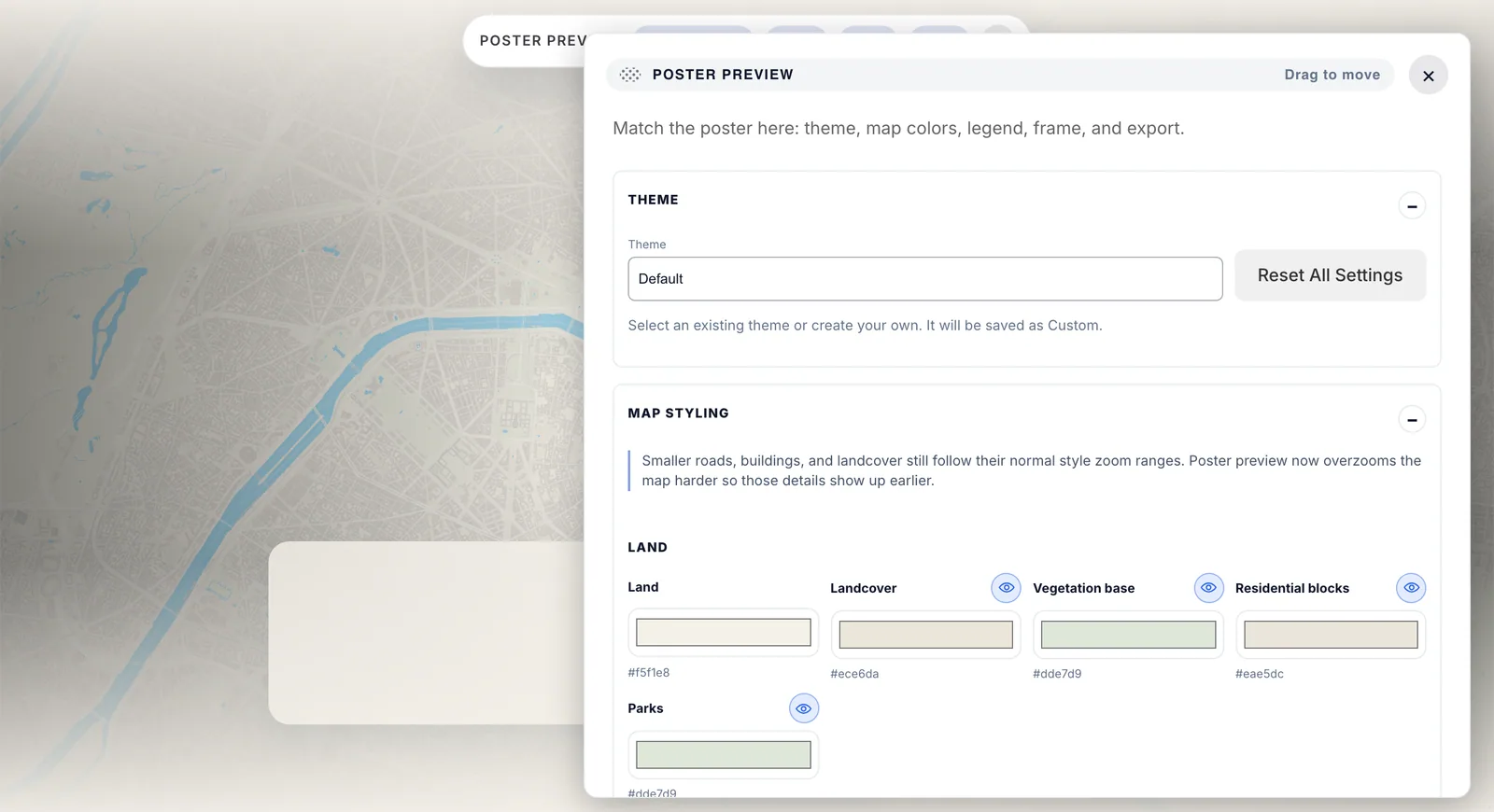
Die Poster-Leiste oben und das mit Customize geöffnete Einstellungsfeld.
Reset All Settings setzt alles auf die Standardeinstellungen zurück, und Exit poster mode bringt Sie zurück zur normalen Karte.
Wählen Sie eine der 12 Voreinstellungen in Output size. Wählen Sie sie frühzeitig, damit Sie für die richtigen Proportionen komponieren.
| Voreinstellung | Verwendung |
|---|---|
| Aktueller Bildschirm | Was auch immer Ihr Fenster zeigt |
| Druck: A4 Hochformat (21 x 29,7 cm) | Heimdruck |
| Druck: A3 Hochformat (29,7 x 42 cm) | Größere Wanddrucke |
| Social: Instagram Quadrat (1080 x 1080) | Quadratische Beiträge |
| Social: Instagram Hochformat (1080 x 1350) | Hochformat-Beiträge |
| Social: Story 9:16 (1080 x 1920) | Stories |
| Social: Pinterest Pin (1000 x 1500) | |
| Wallpaper: Desktop 4K (3840 x 2160) | Desktop-Hintergründe |
| Wallpaper: Ultrawide (3440 x 1440) | Ultrawide-Monitore |
| Wallpaper: iPhone 15 Pro (1179 x 2556) | Handy-Hintergrund |
| Wallpaper: iPad Pro 12.9" (2048 x 2732) | Tablet-Hintergrund |
| Web: Hero Banner (1440 x 600) | Website-Header |
Poster erstellt mit TrueSize. Klicken Sie auf ein Poster, um das Bild in voller Größe zu sehen.
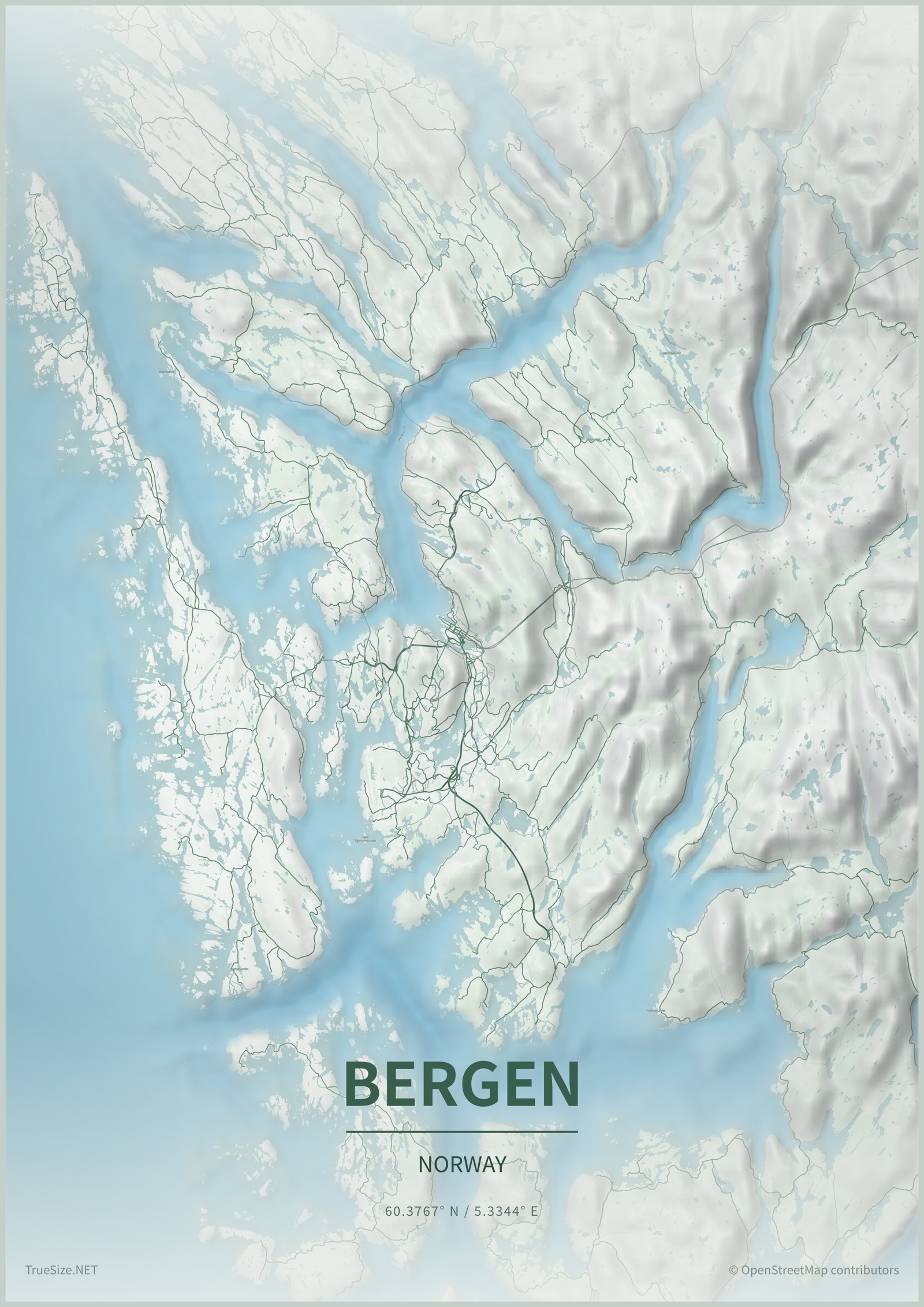
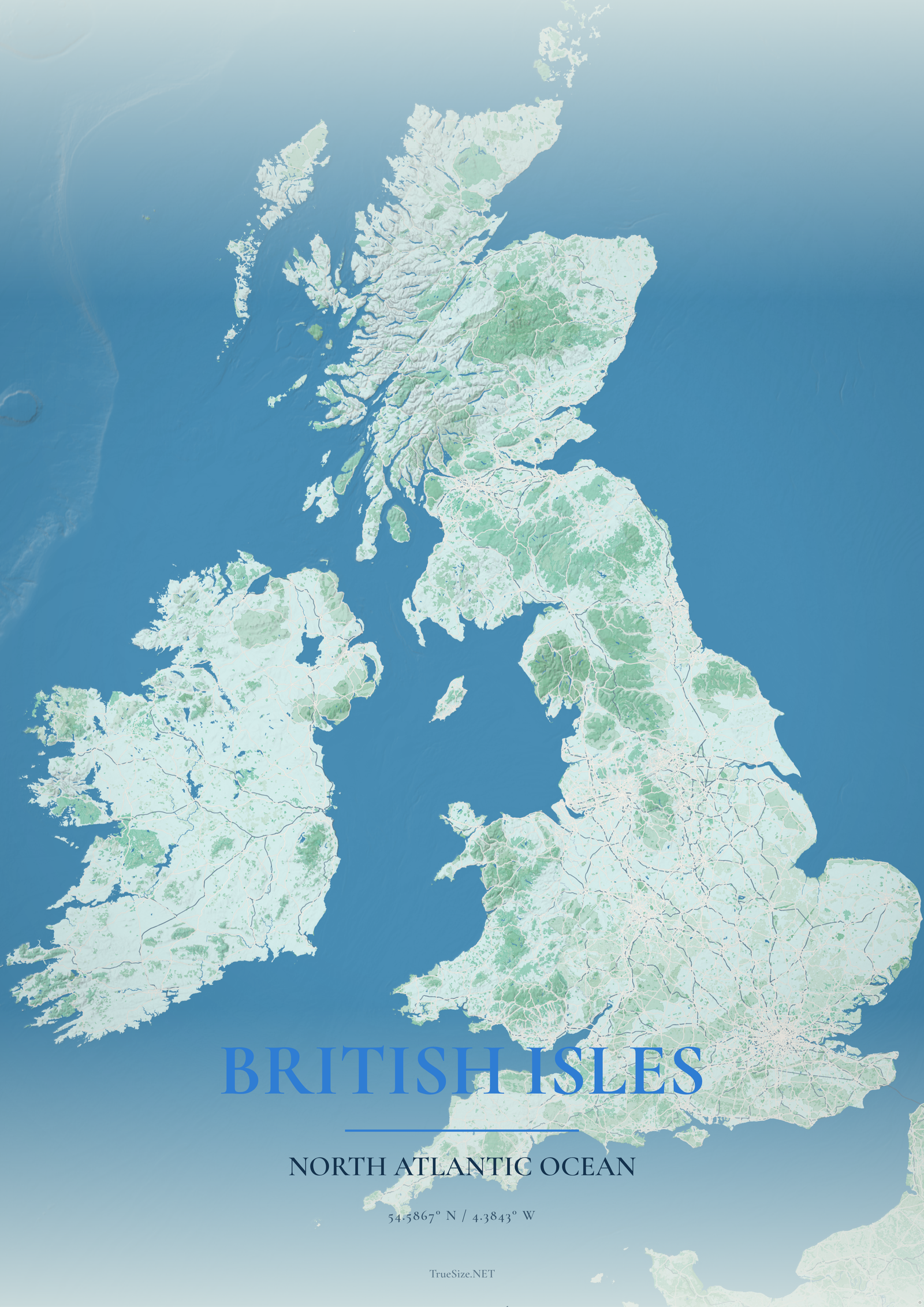
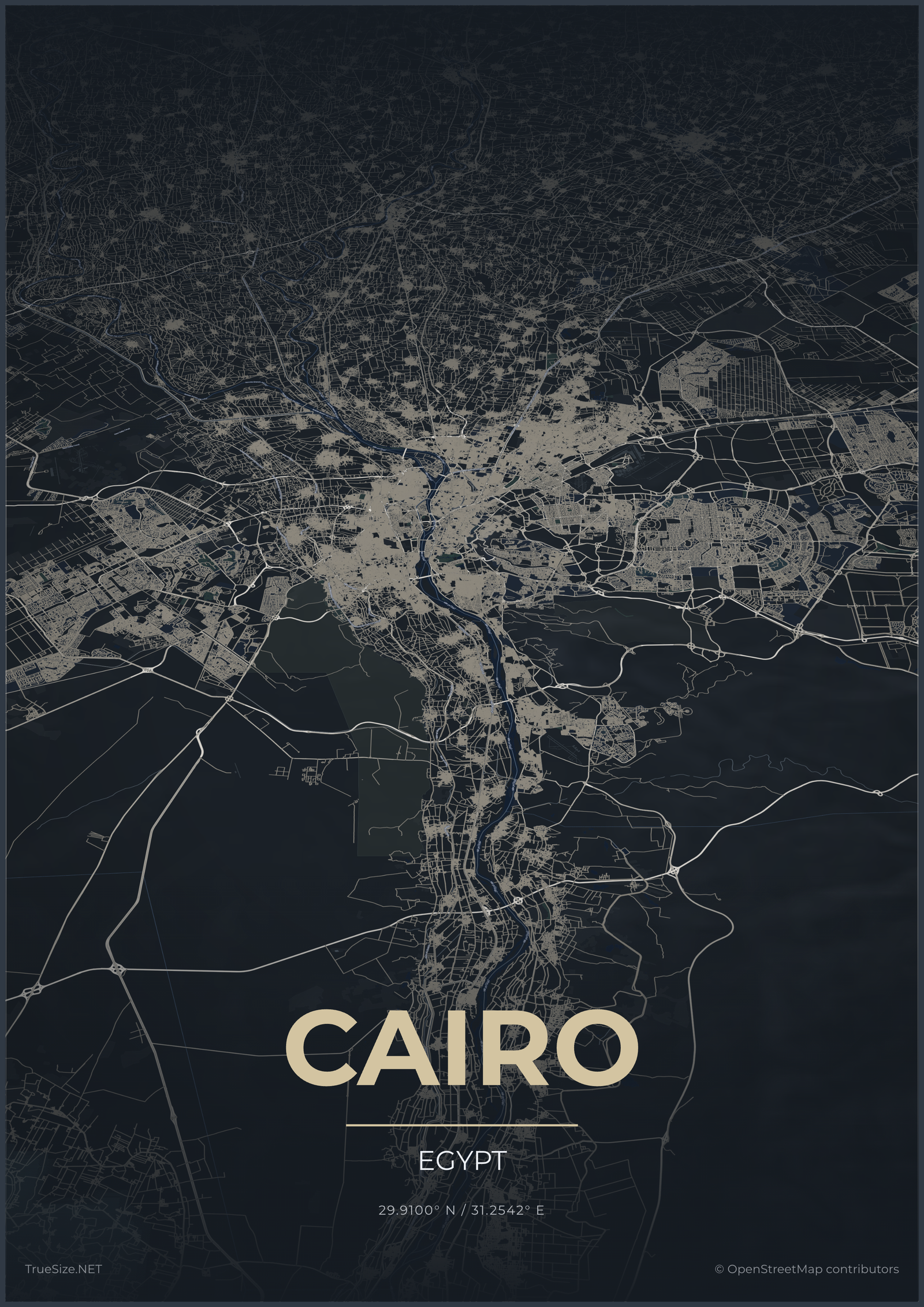

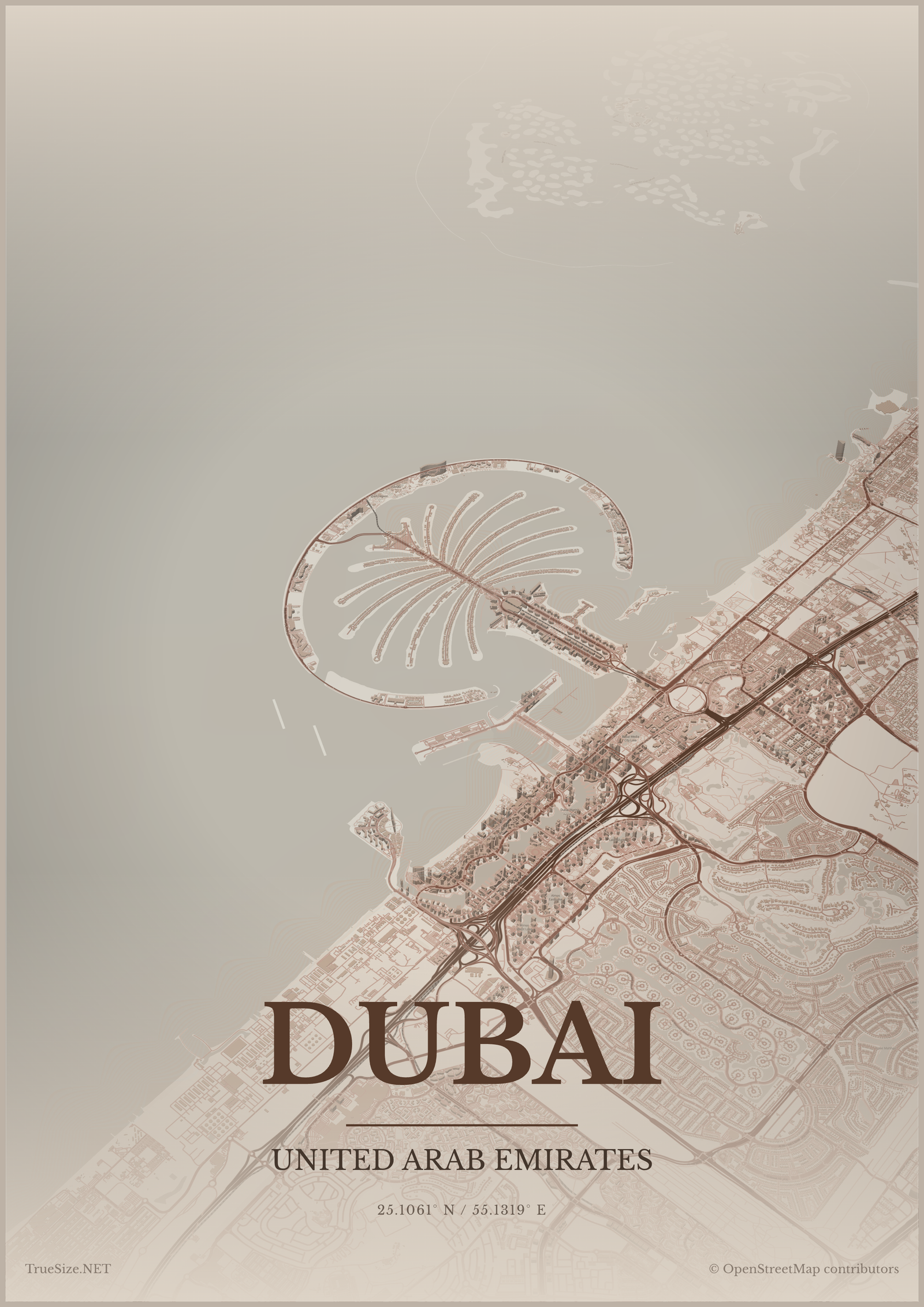
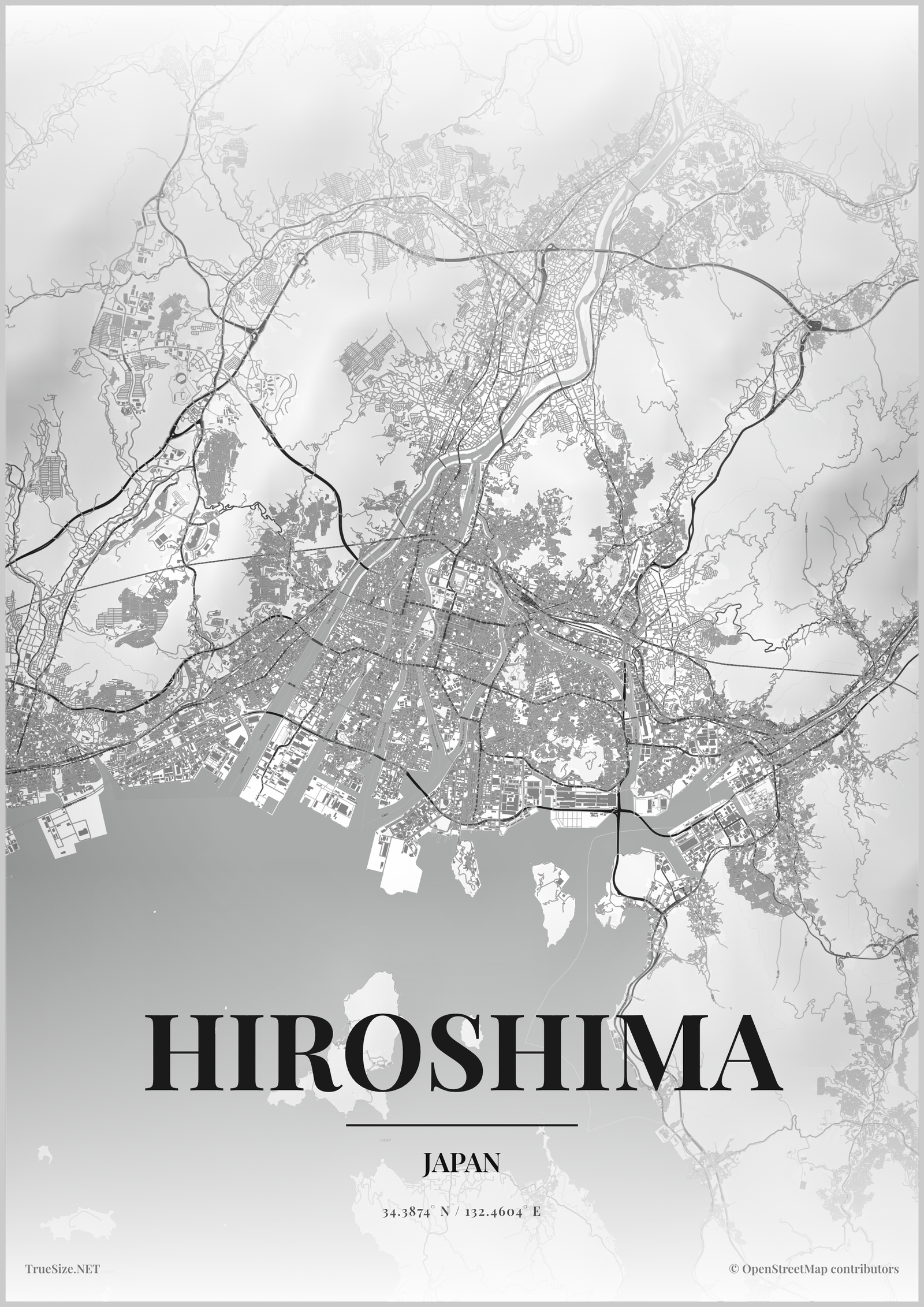
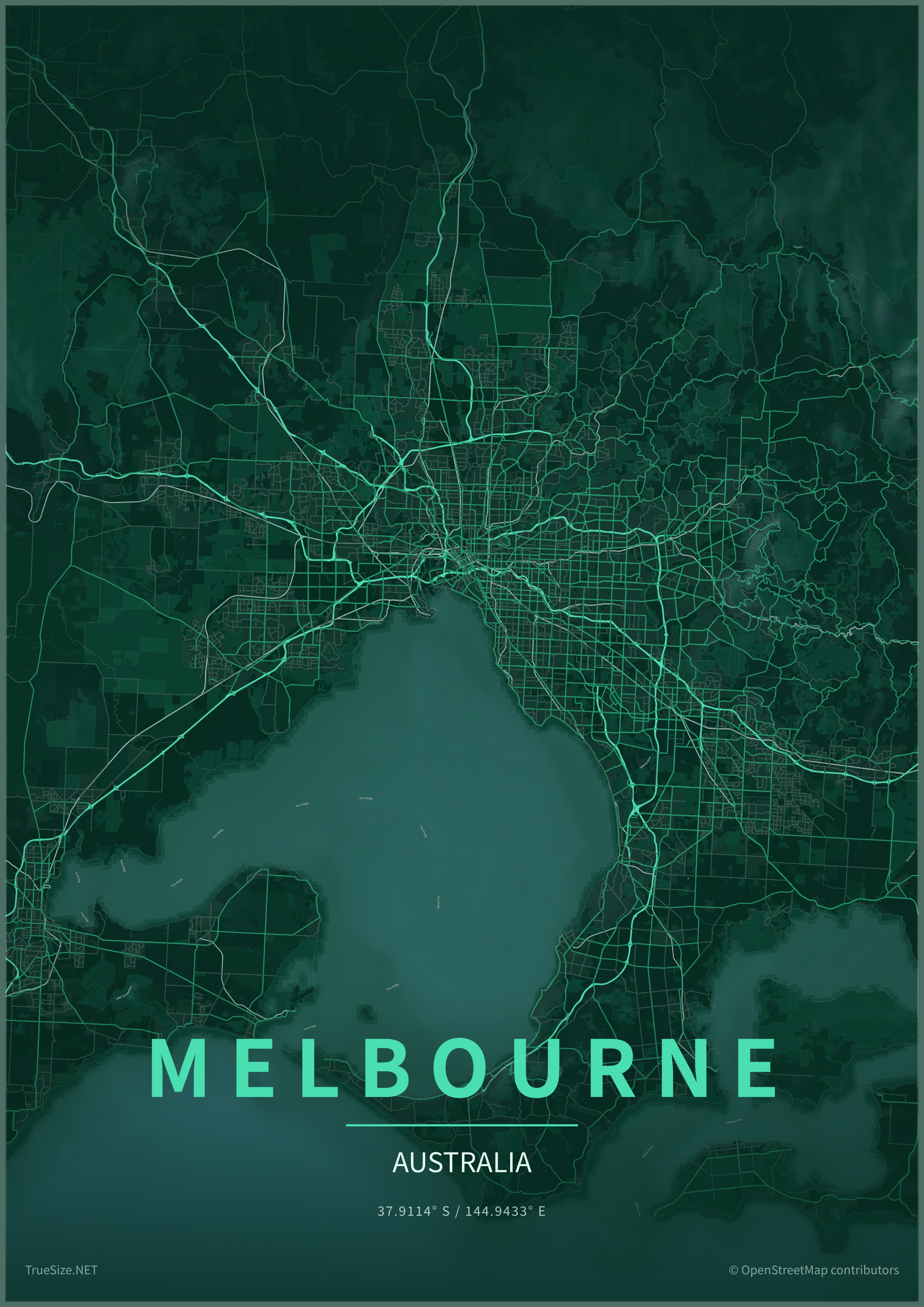
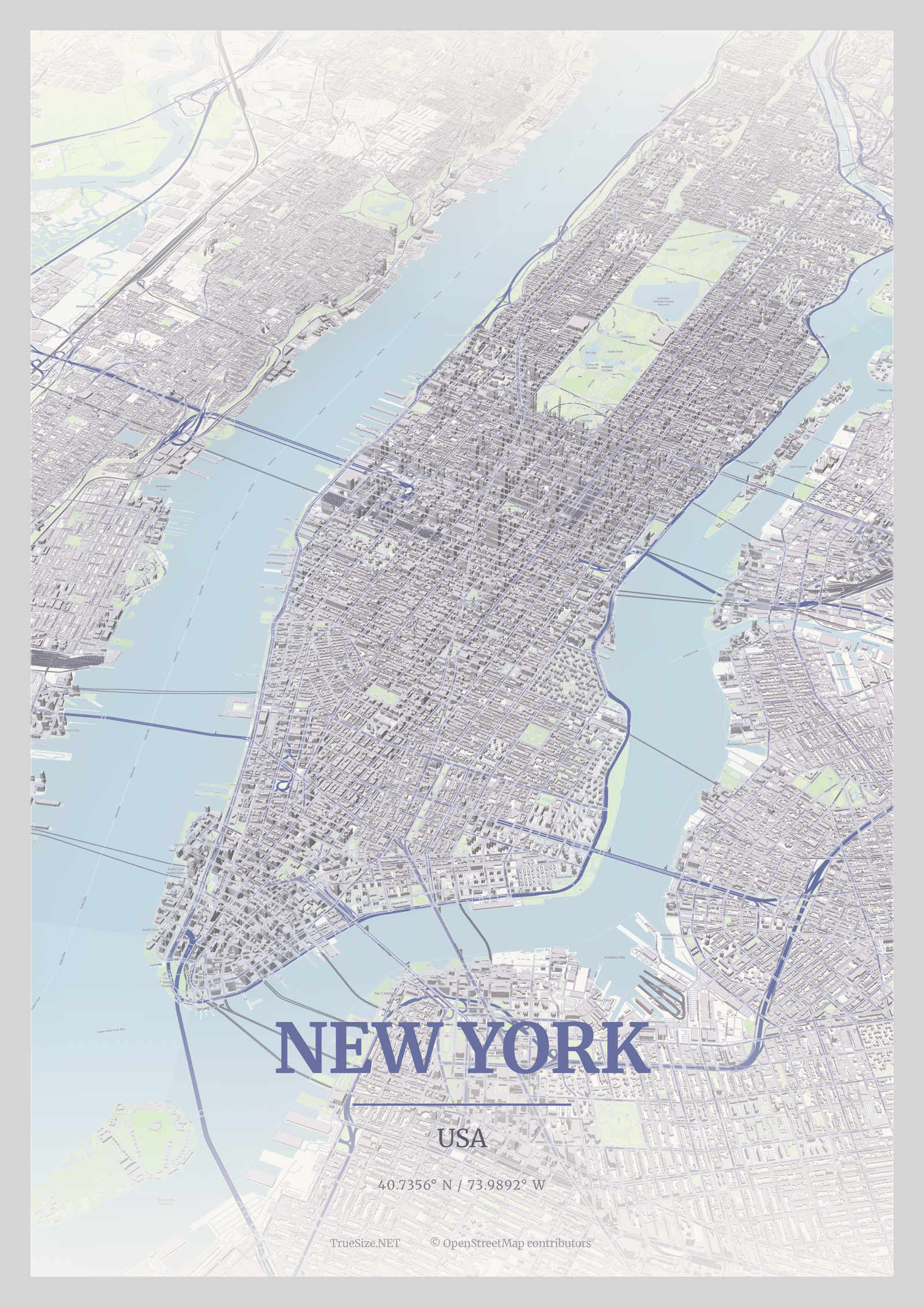
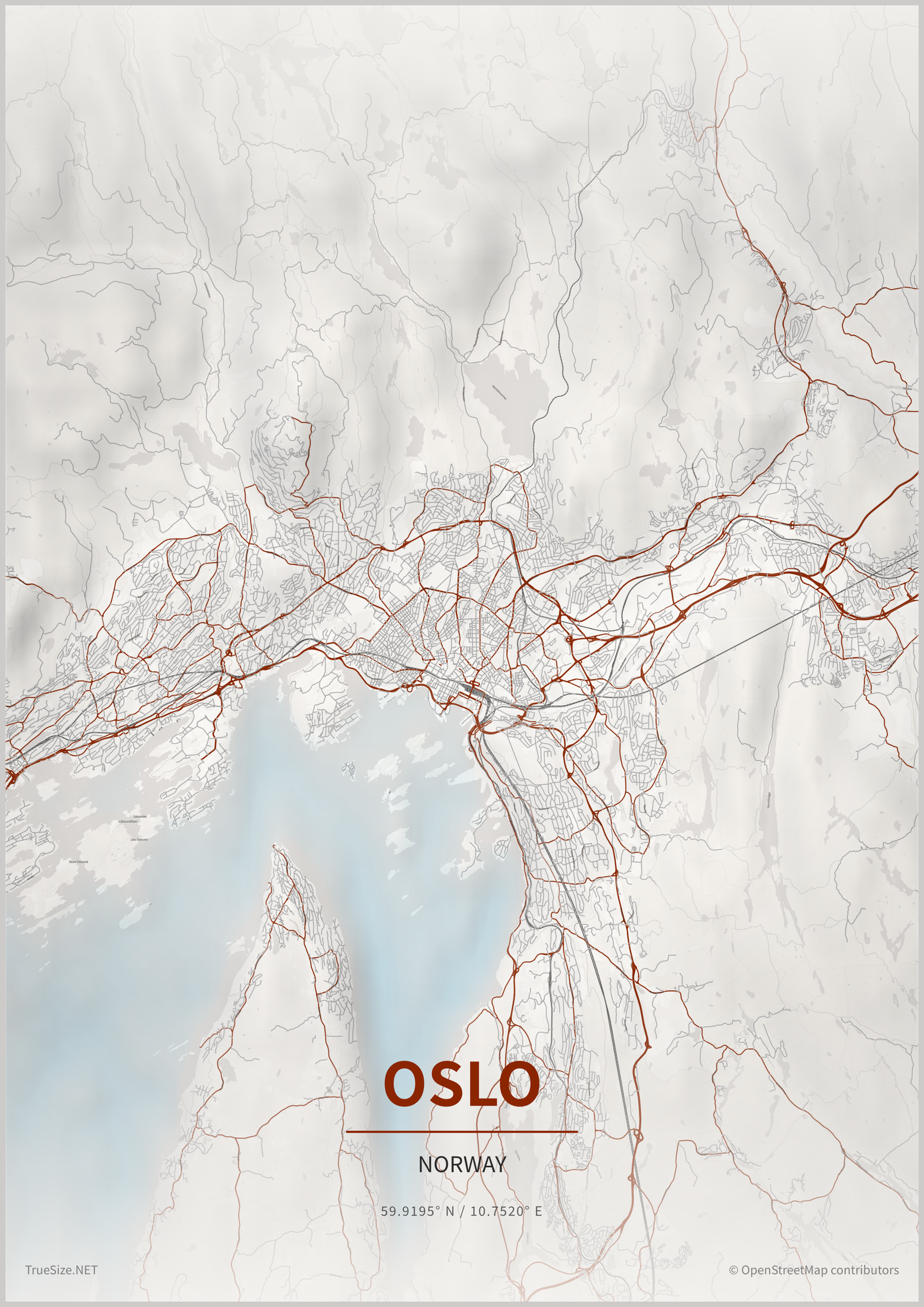
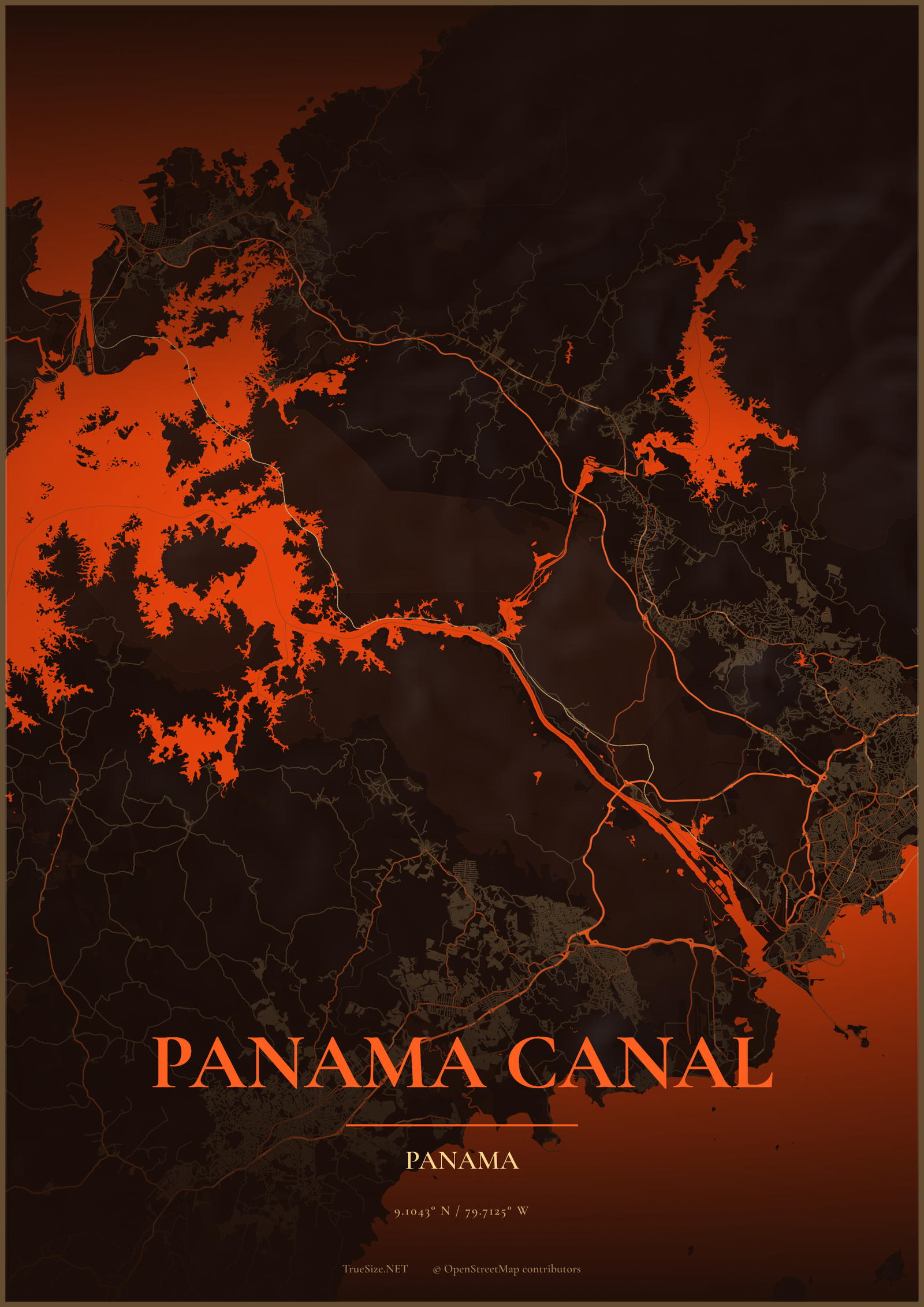
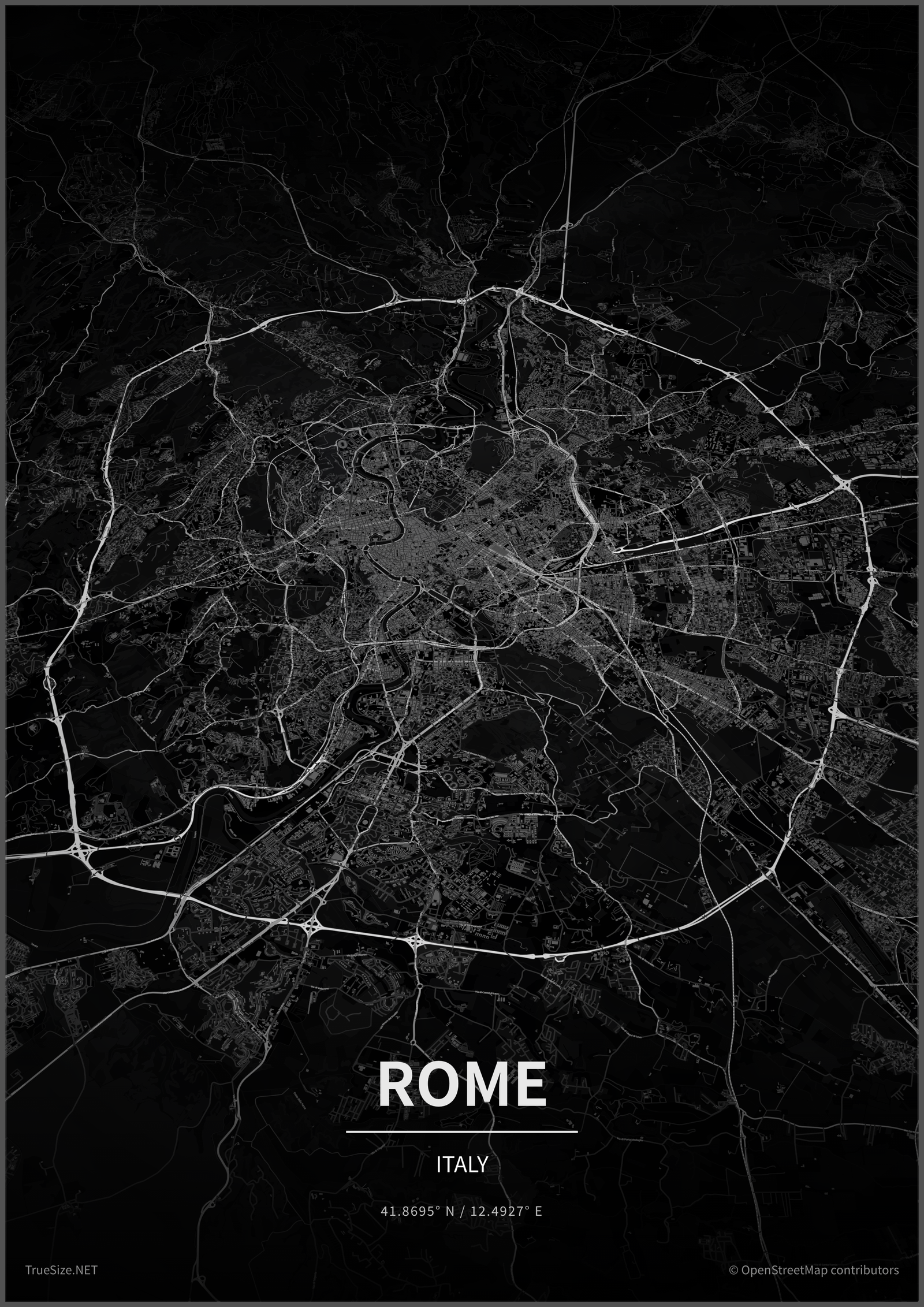
Weitere Posterbeispiele finden Sie auf der Seite Beispiele.
Poster sind nur auf der Website verfügbar. Besuchen Sie die Seite Mobile App, um zu sehen, was die App bietet.
Weiter: Erfahren Sie, wie Sie Ihre Karten teilen und exportieren können.
Please rotate your device
The map needs portrait orientation on small screens — landscape leaves too little height to work with.