
ไทย
ไทย
ลักษณะ
TrueSize สามารถเปลี่ยนสถานที่ใดๆ บนแผนที่ให้กลายเป็นโปสเตอร์แผนที่สำหรับการพิมพ์ วอลเปเปอร์ หรือโซเชียลมีเดีย เลือกเมือง ประเทศ เกาะ หรือรูปทรงที่คุณนำเข้าเอง ปรับแต่งกรอบ ชื่อ และสี แล้วส่งออกเป็น PNG, PDF หรือ SVG ในหนึ่งใน 12 ขนาดที่ตั้งค่าไว้ล่วงหน้า
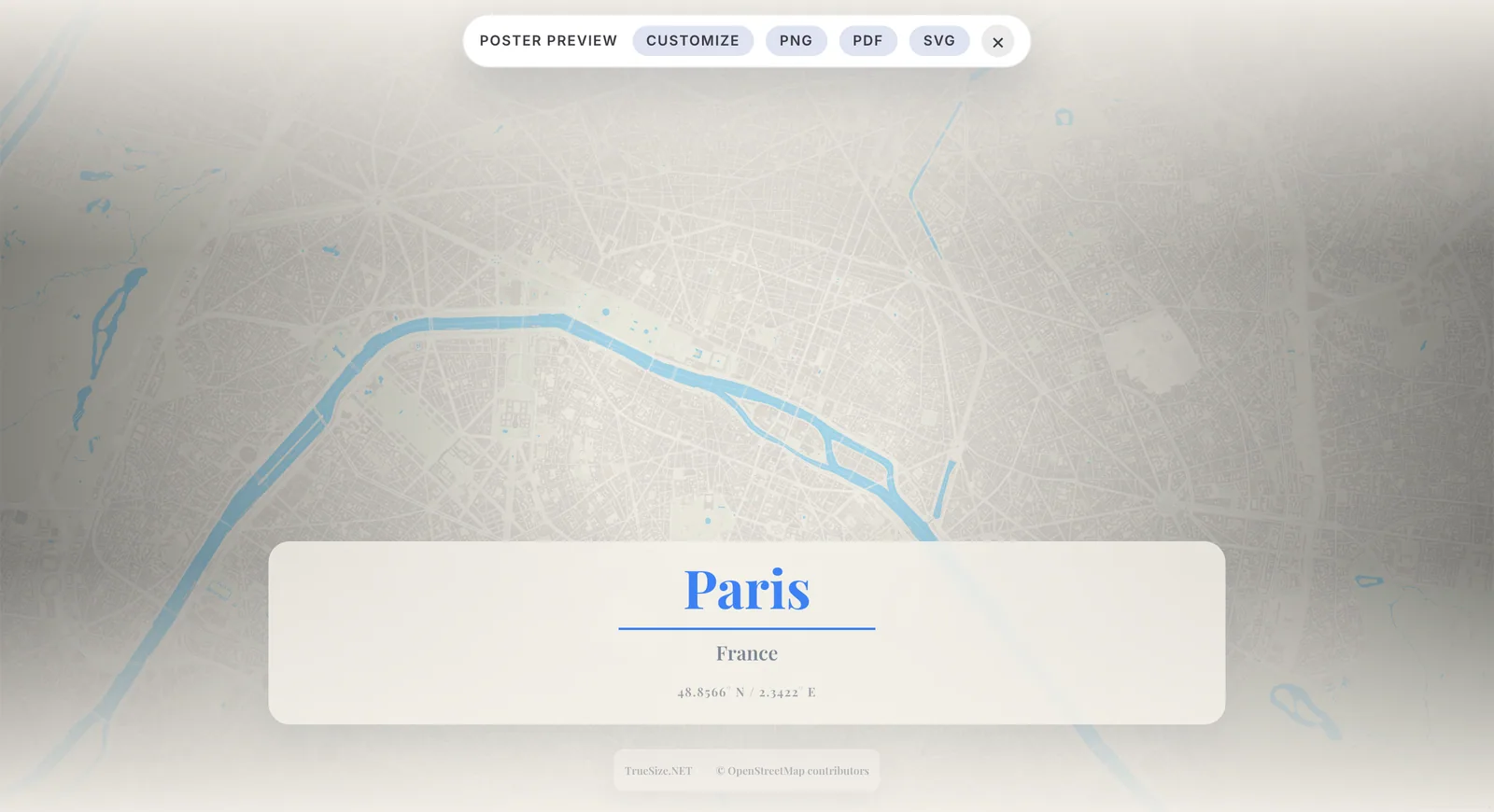
ตัวอย่างโปสเตอร์แผนที่ใน TrueSize
โหลดสถานที่ที่คุณต้องการ ค้นหาเมือง ประเทศ รัฐ เกาะ หรือแนวชายฝั่งในแท็บ Home หรือนำเข้าไฟล์ของคุณเองจากแท็บ Advanced
เลื่อนและซูมแผนที่จนกว่าการจัดองค์ประกอบจะดูเหมาะสม
เปิดแท็บ Tools และคลิก Poster แผนที่จะเปลี่ยนไปเป็น Poster Preview ที่มีกรอบ แผนที่ยังคงโต้ตอบได้ ดังนั้นคุณยังสามารถเลื่อน ซูม เอียง และหมุนได้
Poster Preview ไม่ทำงานกับประเภทแผนที่ MapToolkit ดังนั้นให้ใช้ประเภทแผนที่ OpenStreetMap สำหรับโปสเตอร์ โปสเตอร์จะไม่สามารถใช้งานได้ในขณะที่แสดงดาวเคราะห์
คลิก Customize ในแถบโปสเตอร์ที่ด้านบนของแผนที่เพื่อเปิดการตั้งค่าโปสเตอร์ และปรับแต่งรูปลักษณ์ (ดูด้านล่าง)
เลือก Output size ในการตั้งค่า จากนั้นคลิก PNG, PDF หรือ SVG ในแถบโปสเตอร์เพื่อดาวน์โหลดโปสเตอร์
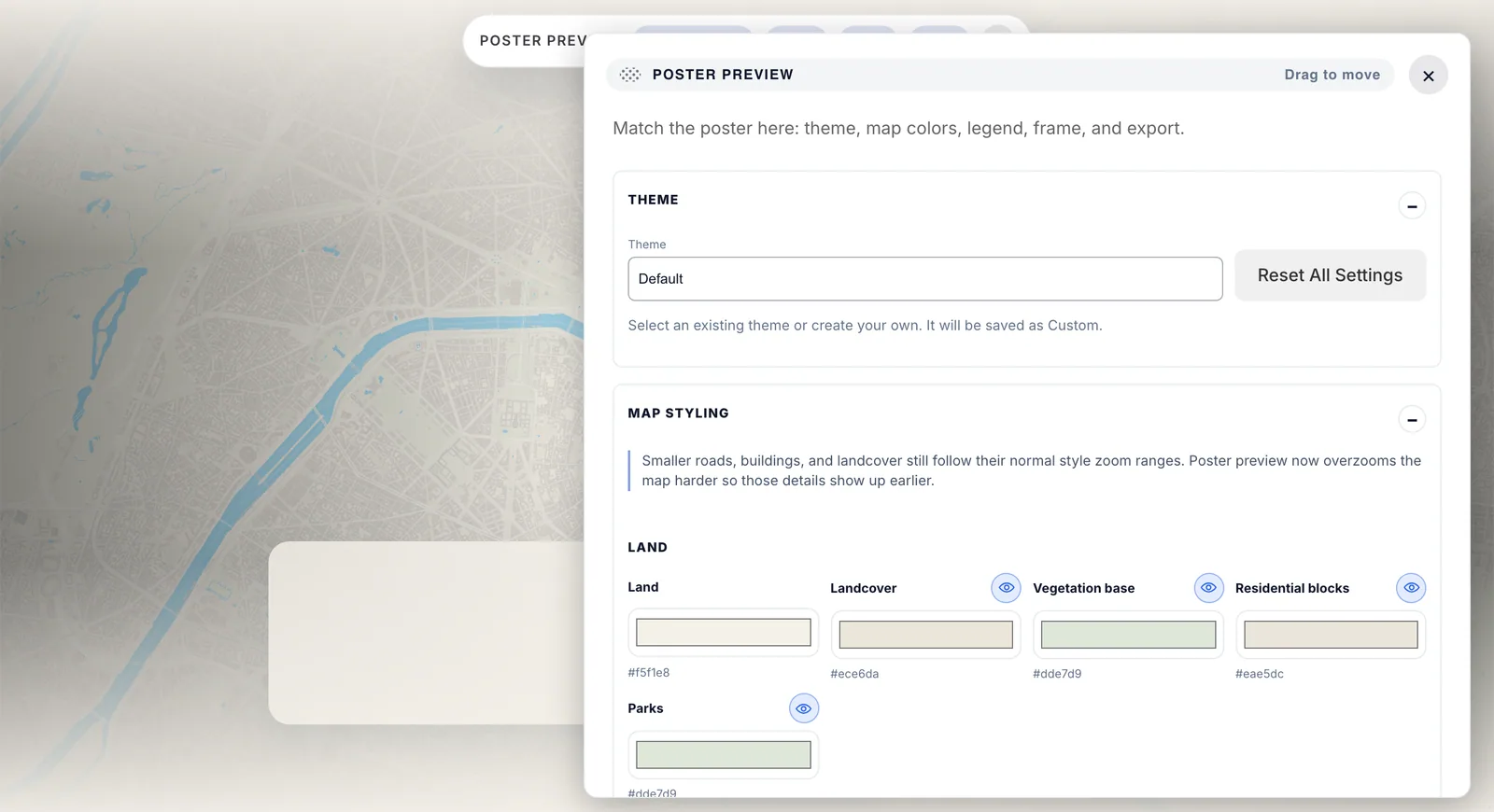
แถบโปสเตอร์ด้านบนและแผงการตั้งค่าที่เปิดด้วย Customize
Reset All Settings จะคืนค่าทุกอย่างกลับไปเป็นค่าเริ่มต้น และ Exit poster mode จะพาคุณกลับไปยังแผนที่ปกติ
เลือกหนึ่งใน 12 ขนาดที่ตั้งค่าไว้ใน Output size เลือกขนาดตั้งแต่เนิ่นๆ เพื่อให้คุณจัดองค์ประกอบได้เหมาะสมกับสัดส่วนที่ถูกต้อง
| Preset | การใช้งาน |
|---|---|
| Current screen | สิ่งที่หน้าต่างของคุณแสดง |
| Print: A4 Portrait (21 x 29.7 cm) | การพิมพ์ที่บ้าน |
| Print: A3 Portrait (29.7 x 42 cm) | โปสเตอร์ติดผนังขนาดใหญ่ |
| Social: Instagram Square (1080 x 1080) | โพสต์แบบสี่เหลี่ยม |
| Social: Instagram Portrait (1080 x 1350) | โพสต์แบบแนวตั้ง |
| Social: Story 9:16 (1080 x 1920) | เรื่องราว |
| Social: Pinterest Pin (1000 x 1500) | |
| Wallpaper: Desktop 4K (3840 x 2160) | ภาพพื้นหลังเดสก์ท็อป |
| Wallpaper: Ultrawide (3440 x 1440) | จอภาพแบบกว้างพิเศษ |
| Wallpaper: iPhone 15 Pro (1179 x 2556) | วอลเปเปอร์โทรศัพท์ |
| Wallpaper: iPad Pro 12.9" (2048 x 2732) | วอลเปเปอร์แท็บเล็ต |
| Web: Hero Banner (1440 x 600) | ส่วนหัวเว็บไซต์ |
โปสเตอร์ที่สร้างใน TrueSize คลิกที่โปสเตอร์เพื่อดูภาพขนาดเต็ม
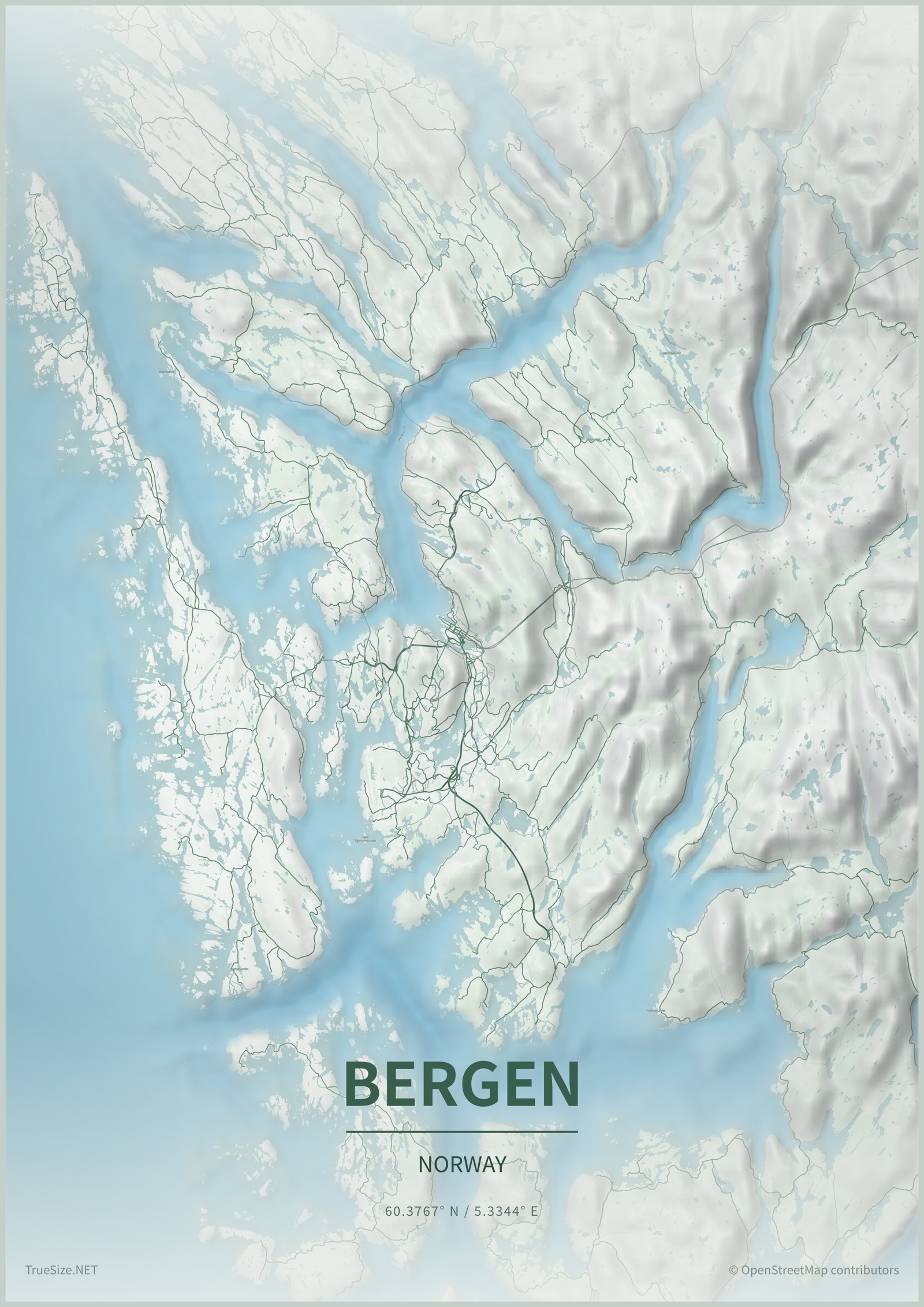
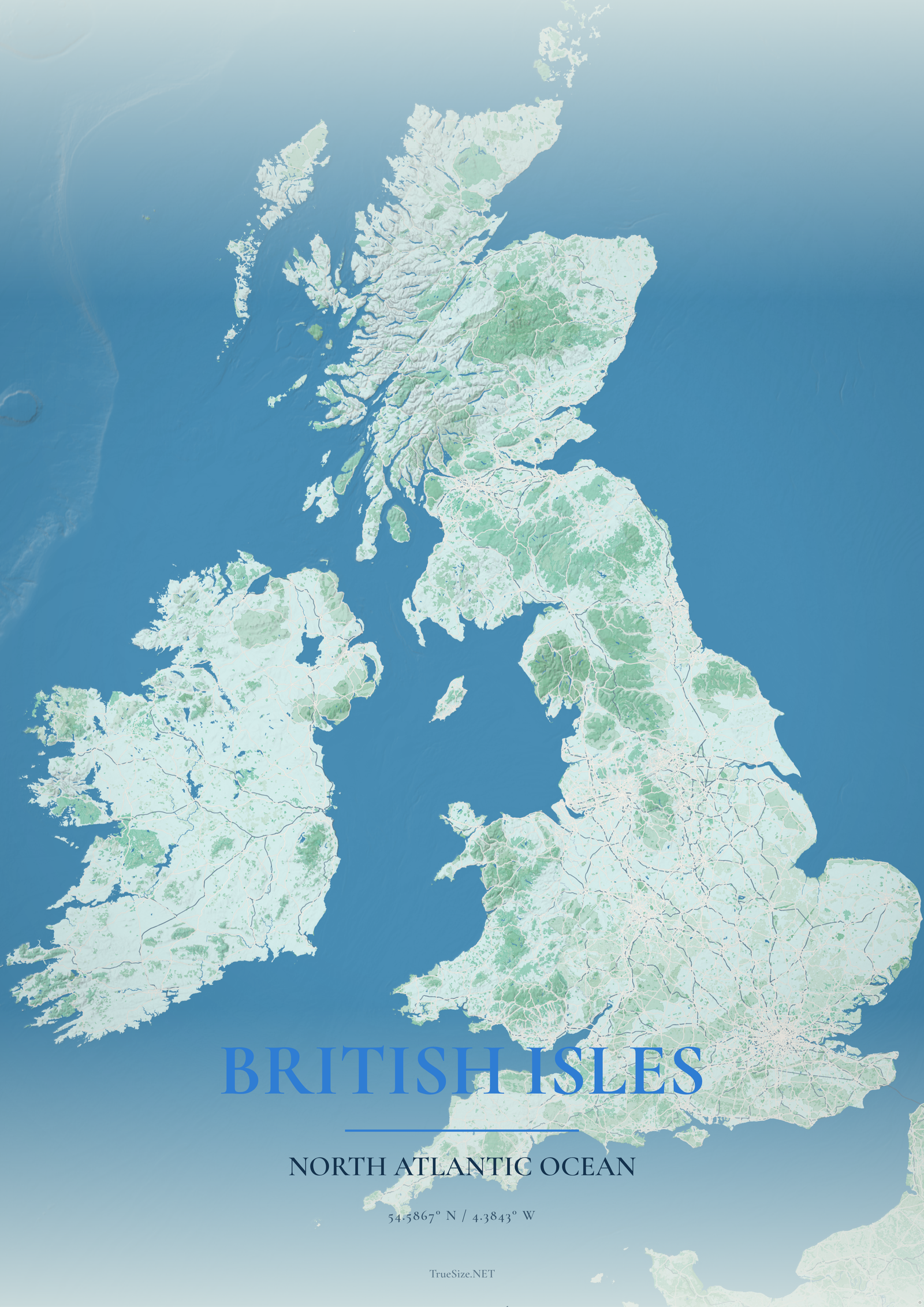
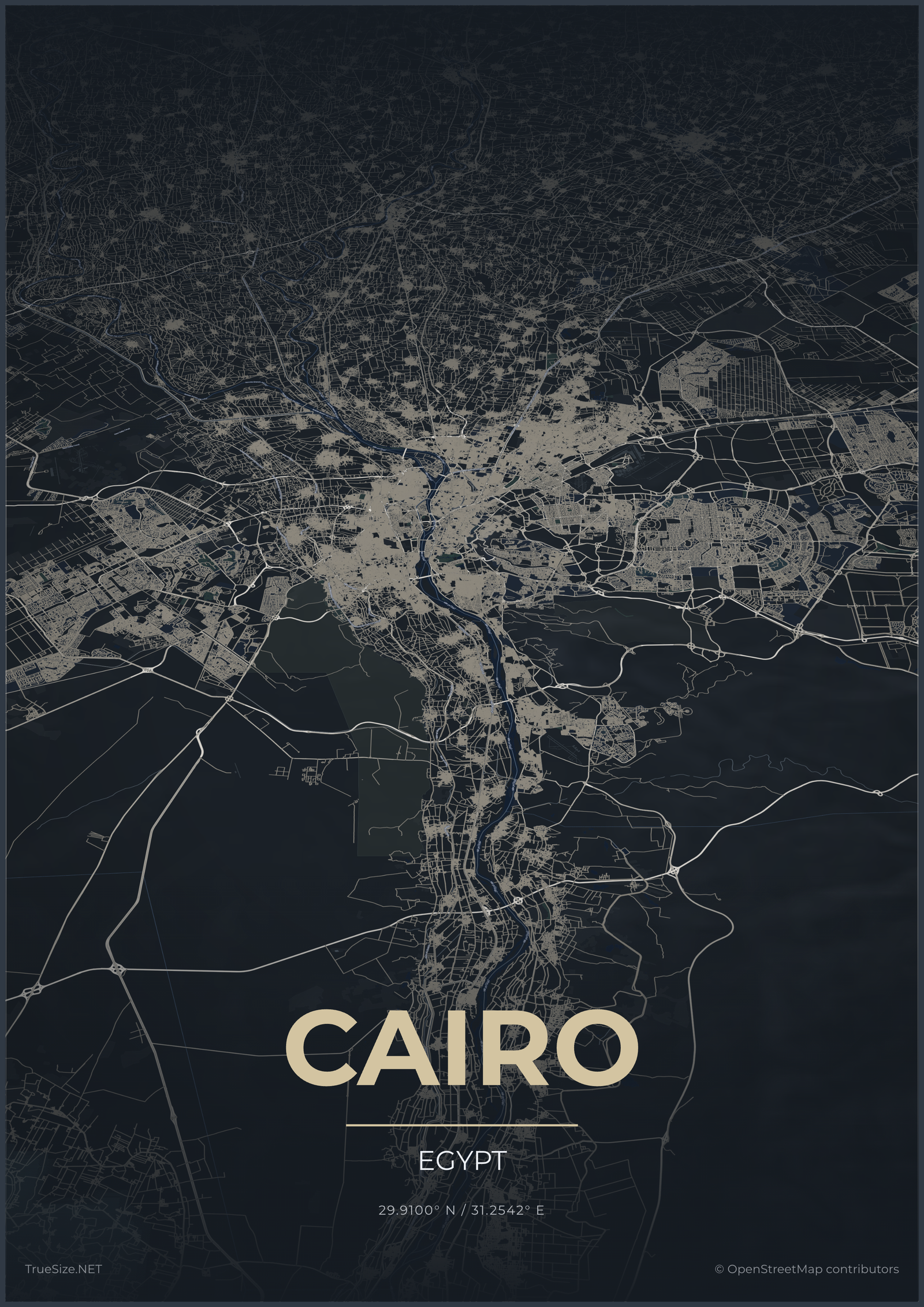

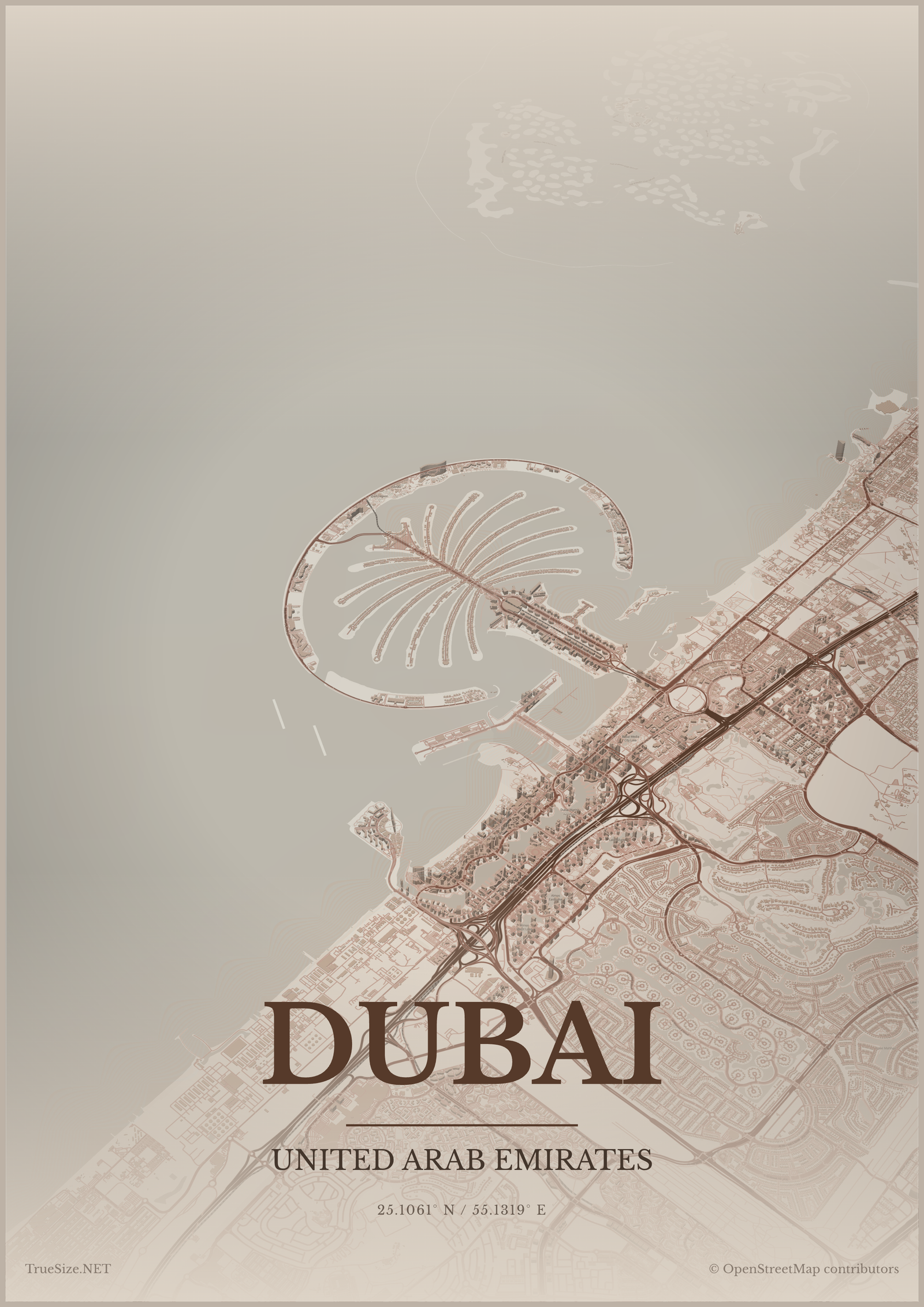
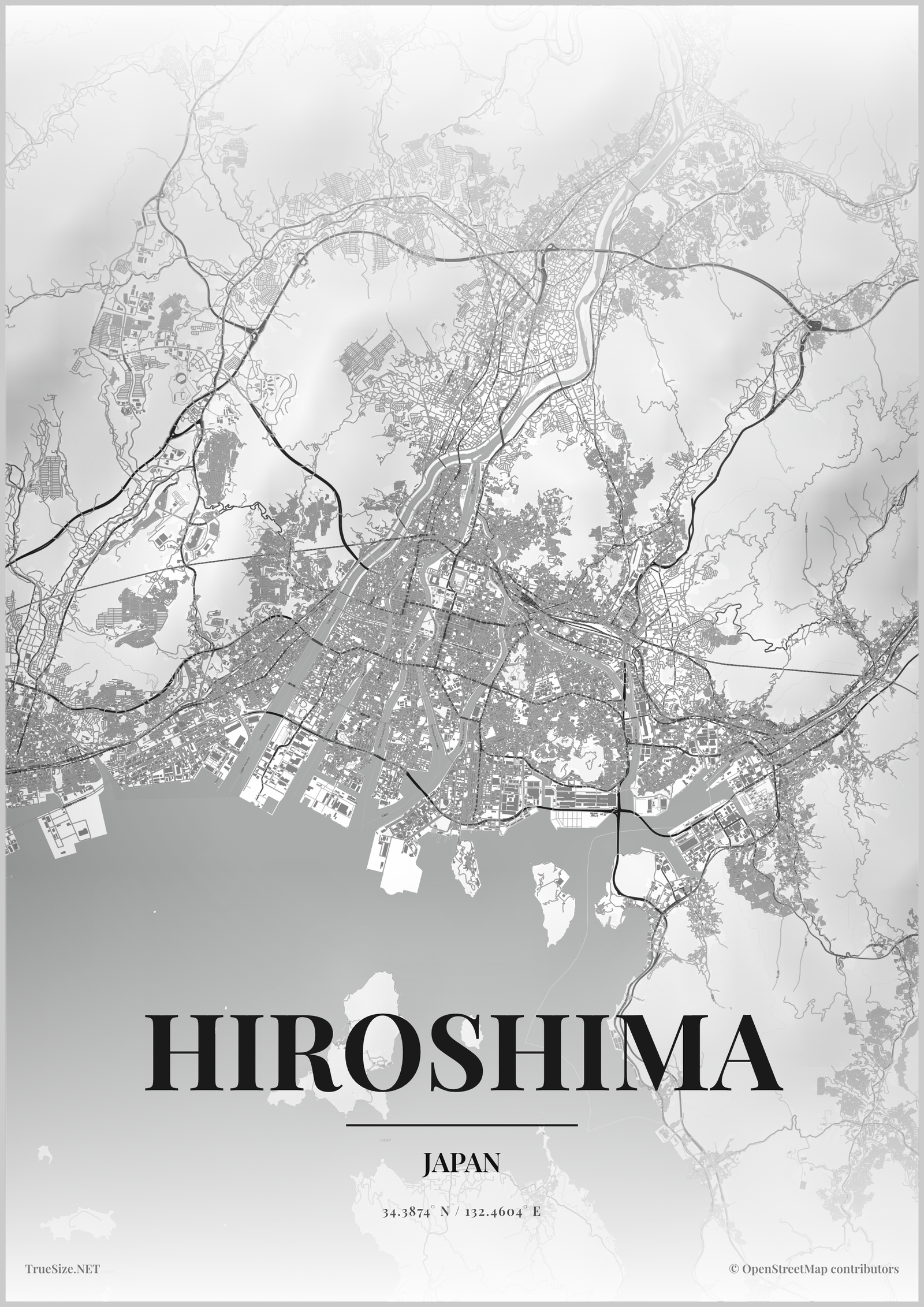
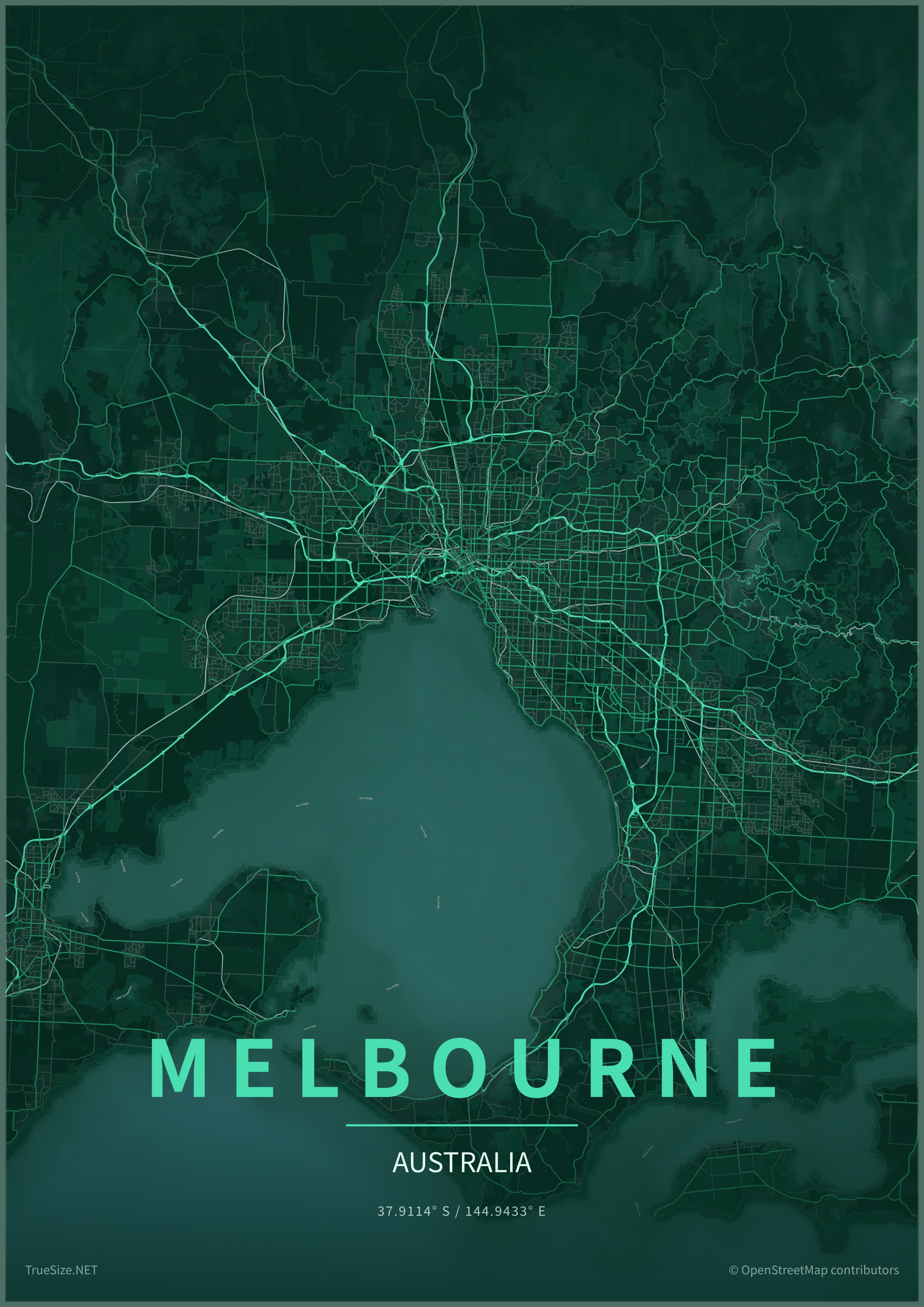
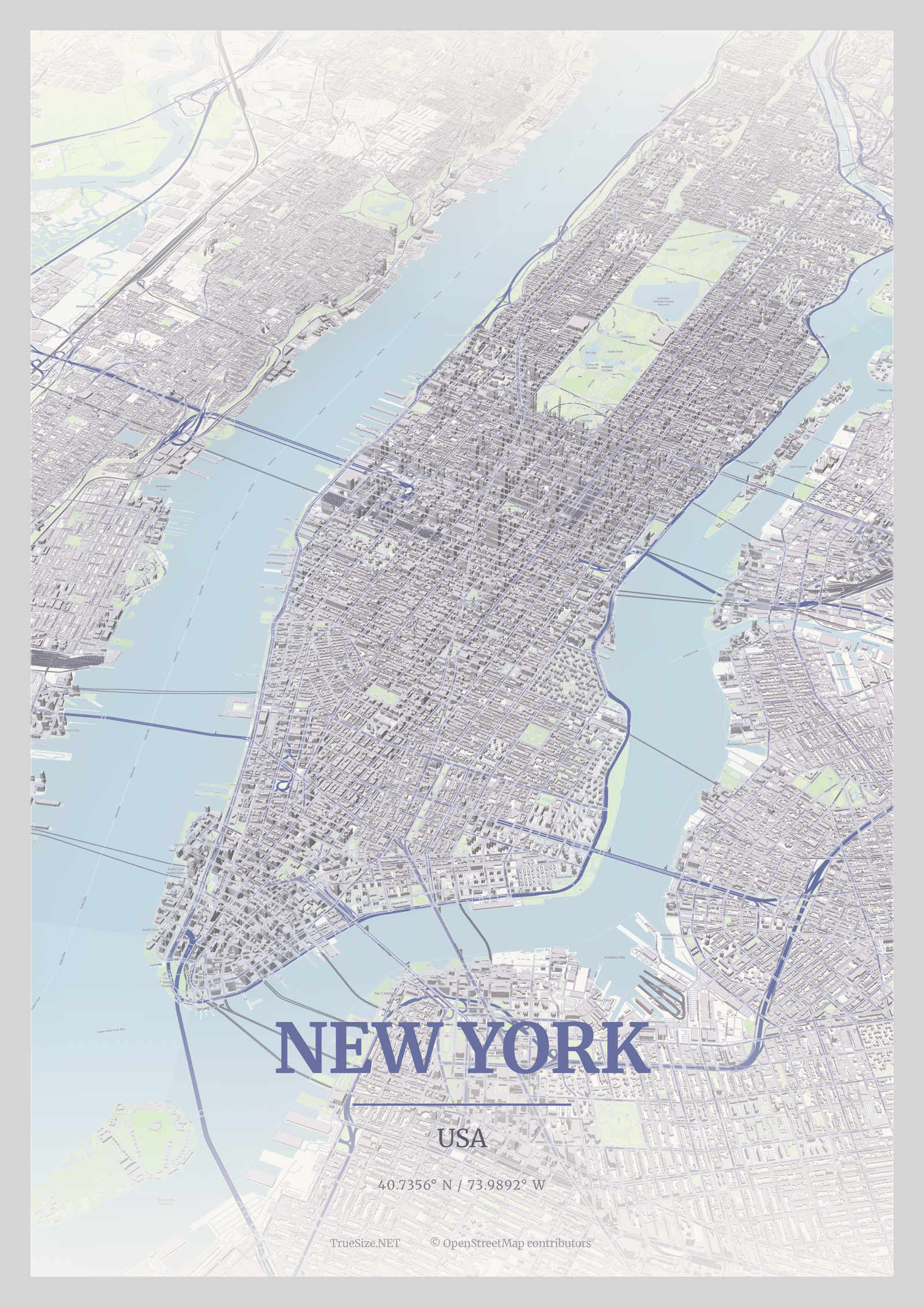
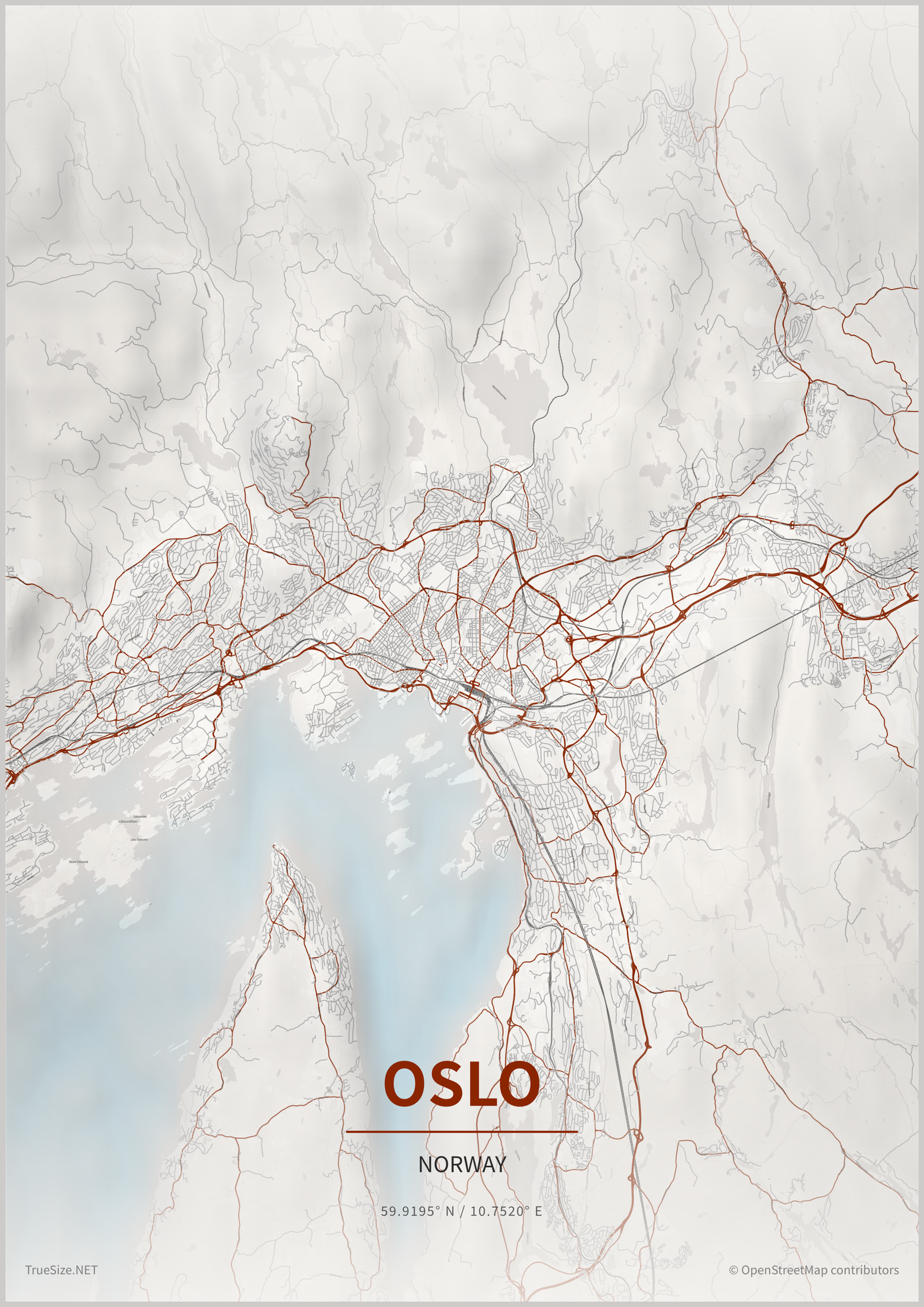
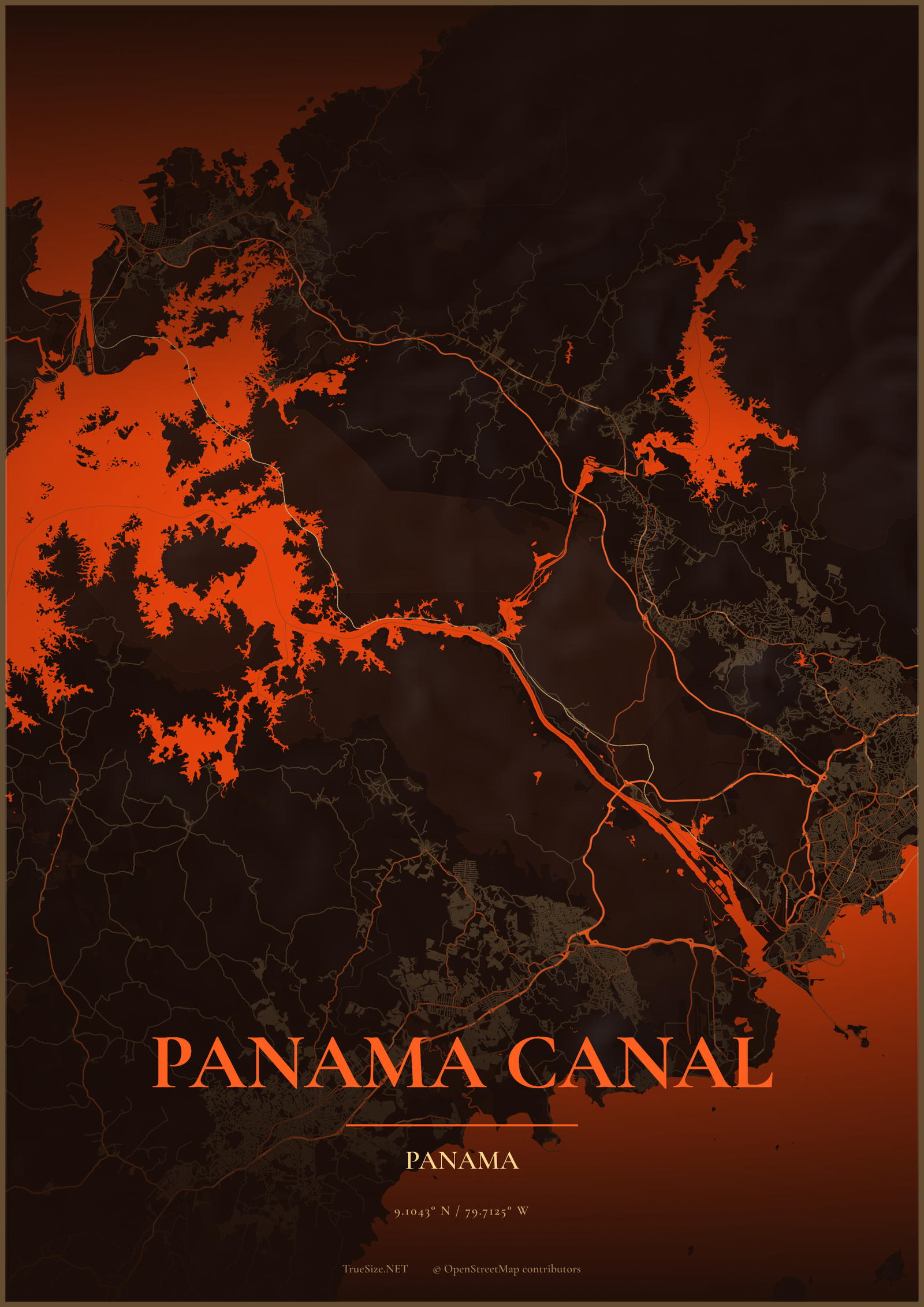
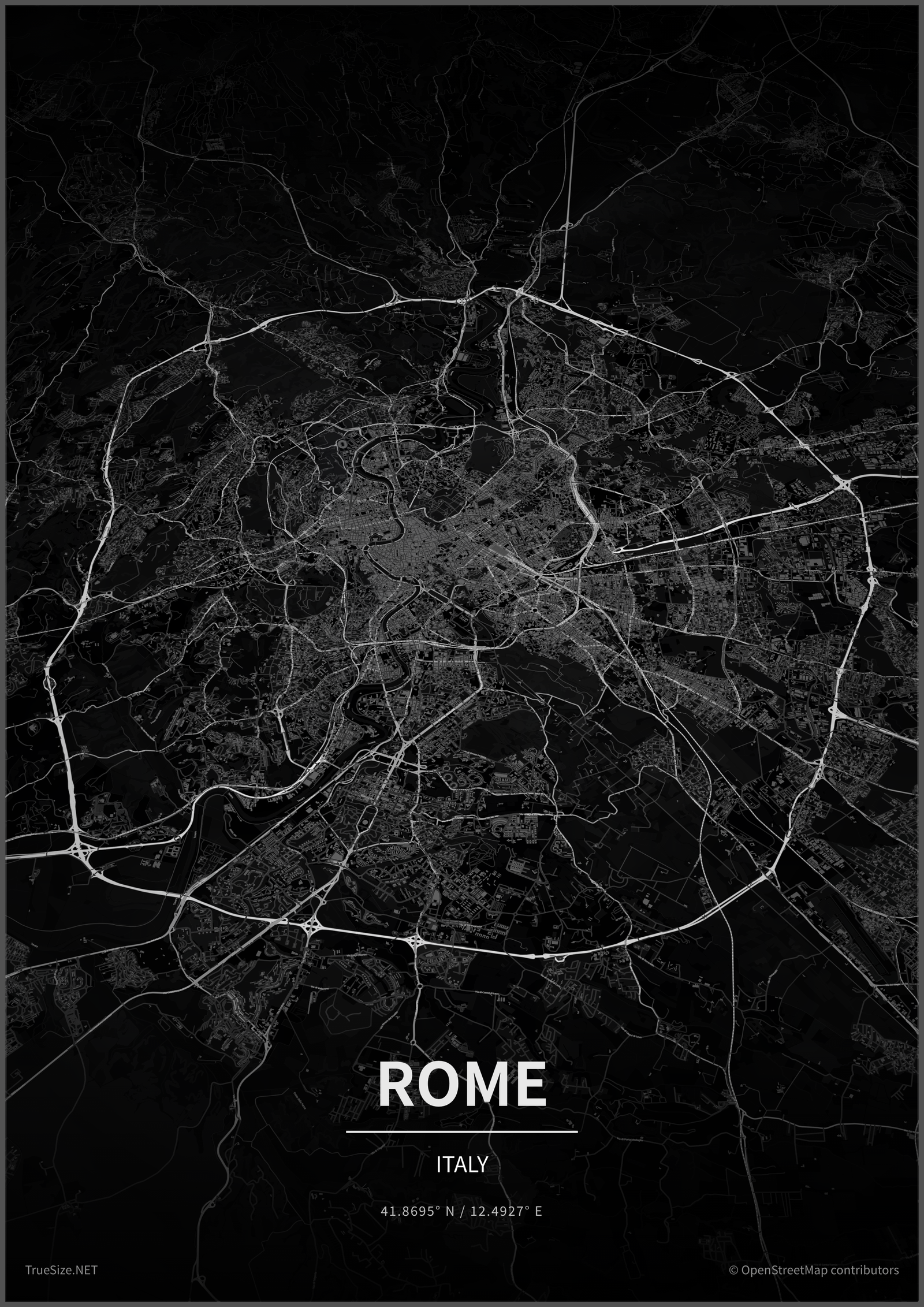
ตัวอย่างโปสเตอร์เพิ่มเติมอยู่ในหน้า ตัวอย่าง
โปสเตอร์มีให้ใช้งานเฉพาะบนเว็บไซต์เท่านั้น ดูหน้า แอปมือถือ สำหรับสิ่งที่แอปนำเสนอ
ถัดไป: เรียนรู้วิธี แชร์และส่งออก แผนที่ของคุณ
Please rotate your device
The map needs portrait orientation on small screens — landscape leaves too little height to work with.