
ไทย
ไทย
ลักษณะ
TrueSize สามารถใช้งานได้เกือบทั้งหมดผ่านแป้นพิมพ์ กด Alt (Option บน Mac) เพื่อแสดงตัวอักษรบนแต่ละแท็บของริบบอน กดตัวอักษรของแท็บ จากนั้นกดตัวอักษรที่แสดงบนการกระทำที่คุณต้องการ คีย์อื่นๆ ใช้หมุน พลิก คัดลอก และลบพื้นที่ เคลื่อนผ่านคำแนะนำการค้นหา และเลื่อนผ่านไทม์ไลน์
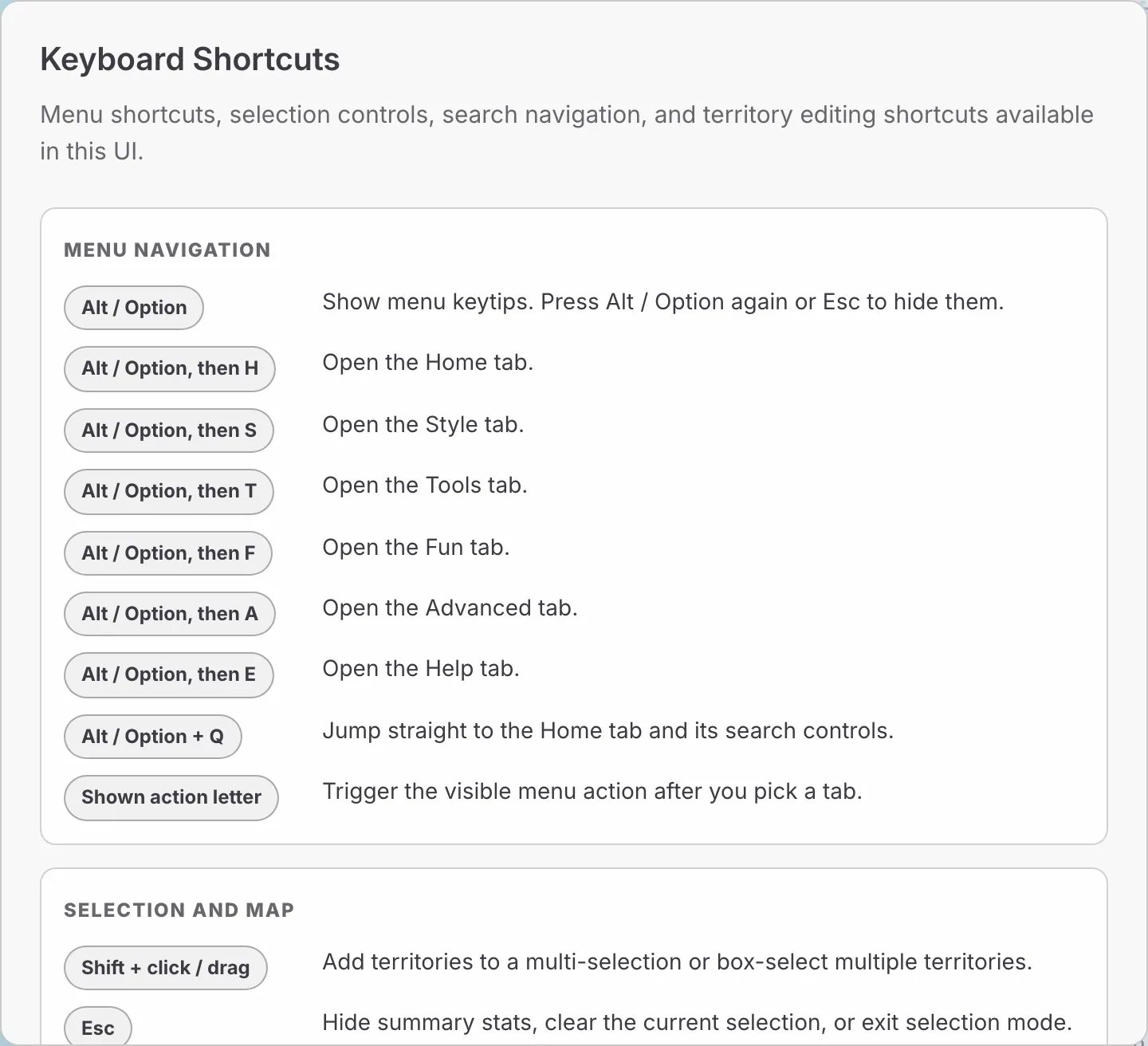
เปิดรายการภายในแอปด้วย Help จากนั้นเลือก Keyboard (Alt, E, K)
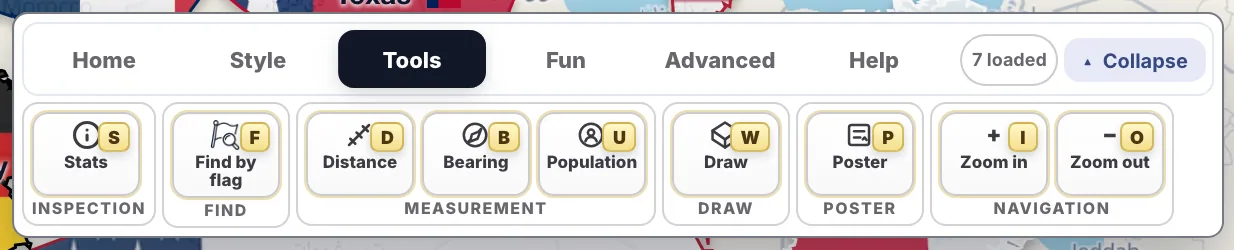
คำแนะนำการใช้งานคีย์บนริบบอน กดตัวอักษรของแท็บก่อน จากนั้นกดตัวอักษรของการกระทำ
| แท็บ | คีย์แท็บ | การกระทำและคีย์ของมัน |
|---|---|---|
| Home | H | Flags F, Labels L, Select S, Divide V, Merge M, Remove R |
| Style | S | Customize K, Visuals C, Reset R, Globe G, Clouds L, Terrain T, Seafloor W |
| Tools | T | Stats S, Find by flag F, Distance D, Bearing B, Population U, Draw W, Poster P, Zoom in I, Zoom out O |
| Fun | F | Challenge C, Flags F, Nukes B, Compare P, Living Earth E, Planets M, Grid G, Size S, North N, Radio R |
| Advanced | A | Share S, Load A, Import I, Export E |
| Help | E | Examples E, Tutorial T, About A, Keyboard K, Reddit R, Support S |
บางการกระทำจะปรากฏเฉพาะเมื่อมันสามารถใช้งานได้ เช่น Clouds ต้องการการแสดงผลแบบโลก และ Poster จะไม่สามารถใช้งานได้บนแผนที่พื้นฐานของ MapToolkit
Alt+Q จะกระโดดไปยังช่องค้นหาบนแท็บ Home โดยตรง ไม่ว่าแท็บใดจะเปิดอยู่
คีย์เหล่านี้ทำงานเมื่อคุณถือพื้นที่ด้วยเมาส์ หรือเมื่อเลือกพื้นที่เดียว
| คีย์ | สิ่งที่มันทำ |
|---|---|
| R (กดค้าง) | หมุนทวนเข็มนาฬิกา 5 องศา |
| Shift + R | หมุนตามเข็มนาฬิกา 5 องศา |
| [ | หมุนทวนเข็มนาฬิกา 1 องศา |
| ] | หมุนตามเข็มนาฬิกา 1 องศา |
| F | พลิก (สะท้อน) พื้นที่ |
| E | แก้ไขพื้นที่หรือรูปร่างที่กำหนดเองใน ตัวแก้ไขรูปร่าง |
| Delete หรือ Backspace | ลบพื้นที่ |
| Ctrl/Cmd + C | คัดลอกพื้นที่หรือการรวม |
| Ctrl/Cmd + V | วางสำเนาที่ตำแหน่งเมาส์ |
| คีย์ | สิ่งที่มันทำ |
|---|---|
| Shift + คลิก | เพิ่มพื้นที่ในรายการที่เลือก |
| Shift + ลาก | วาดกรอบและเลือกทุกพื้นที่ภายในกรอบนั้น |
| Esc | ปิดสรุป ล้างรายการที่เลือก หรือออกจากโหมดการเลือก |
คีย์ลัดการเลือกทำงานเมื่อกด Shift ค้างไว้ หรือเมื่อปุ่ม Select บนแท็บ Home ถูกเปิดใช้งาน หน้า Moving and Comparing แสดงการใช้งานจริงของคีย์ลัดเหล่านี้
เมื่อแผนที่ถูกเอียง (มุมมอง 3D) Ctrl/Cmd พร้อมกับปุ่มลูกศรจะเปลี่ยนมุมมองและทิศทาง และ Ctrl/Cmd+0 จะรีเซ็ตมุมมอง
| คีย์ | สิ่งที่มันทำ |
|---|---|
| ลงและขึ้น | เลื่อนผ่านคำแนะนำ |
| Enter | โหลดคำแนะนำที่ถูกไฮไลต์ |
| Esc | ปิดรายการคำแนะนำ |
คีย์เหล่านี้ทำงานเมื่อแผงไทม์ไลน์เปิดอยู่ เปิดแผงด้วยสวิตช์ Modern/Historical บนแท็บ Home ดูเพิ่มเติมที่ แผนที่พรมแดนประวัติศาสตร์
| คีย์ | สิ่งที่มันทำ |
|---|---|
| ลูกศรซ้าย | การเปลี่ยนแปลงก่อนหน้า |
| ลูกศรขวา | การเปลี่ยนแปลงถัดไป |
| Shift + ลูกศรซ้าย | ย้อนกลับหนึ่งปี |
| Shift + ลูกศรขวา | ไปข้างหน้าหนึ่งปี |
| Space | เล่นหรือหยุดชั่วคราว |
| T | กระโดดไปยังวันนี้ |
| Home / End | ปีแรก / วันนี้ (เมื่อสไลเดอร์ถูกโฟกัส) |
| I | แสดงการ์ดข้อมูล |
คีย์และการกระทำของเมาส์เหล่านี้ทำงานเมื่อแถบเครื่องมือจาก Edit shape ถูกเปิด
| การกระทำ | สิ่งที่มันทำ |
|---|---|
| คลิกจุด | เลือกจุดนั้น |
| ลากจุด | ย้ายจุดนั้น |
| คลิกจุดกึ่งกลาง | เพิ่มจุดใหม่ |
| Shift + ลาก | เลือกหลายจุด |
| Del | ลบจุดที่เลือก |
เกมทั้งสองเล่นด้วยเมาส์หรือการสัมผัส ลิงก์ตรงเปิดเกมโดยไม่ต้องใช้ริบบอน: truesize.net/#game และ truesize.net/#flagquiz อ่านเพิ่มเติมในหน้า TrueSize Challenge และ Flag Quiz
คีย์ลัดและคำแนะนำการใช้งานคีย์เป็นฟีเจอร์เว็บ ออกแบบมาสำหรับคอมพิวเตอร์เดสก์ท็อป แอปมือถือไม่มีคีย์ลัด และใช้ท่าทางสัมผัสและริบบอนด้านล่างแทน
ถัดไป: แนะนำธง ชื่อ และพรมแดน
Please rotate your device
The map needs portrait orientation on small screens — landscape leaves too little height to work with.