
Filipino
Filipino
Hitsura
Maaaring gamitin ang TrueSize halos buong-buo gamit ang keyboard. Pindutin ang Alt (Option sa Mac) upang ipakita ang isang letra sa bawat ribbon tab, pindutin ang letra ng tab, pagkatapos ay pindutin ang letrang ipinapakita sa aksyong nais mong gawin. Ang iba pang mga susi ay ginagamit upang paikutin, baligtarin, kopyahin at tanggalin ang mga rehiyon, mag-navigate sa mga mungkahi sa paghahanap, at magpalipat-lipat sa timeline.
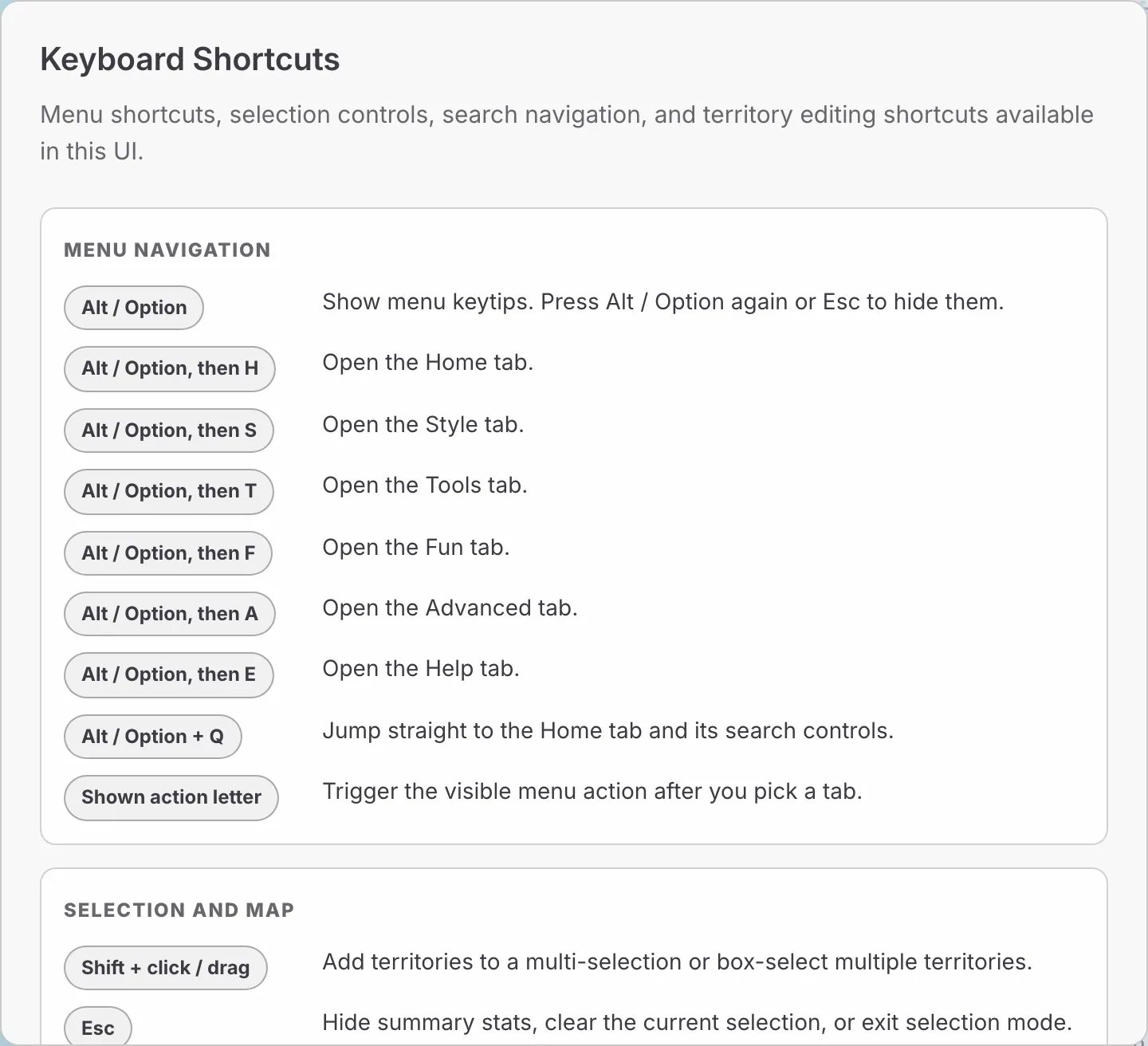
Buksan ang listahan sa loob ng app gamit ang Help, pagkatapos ay Keyboard (Alt, E, K).
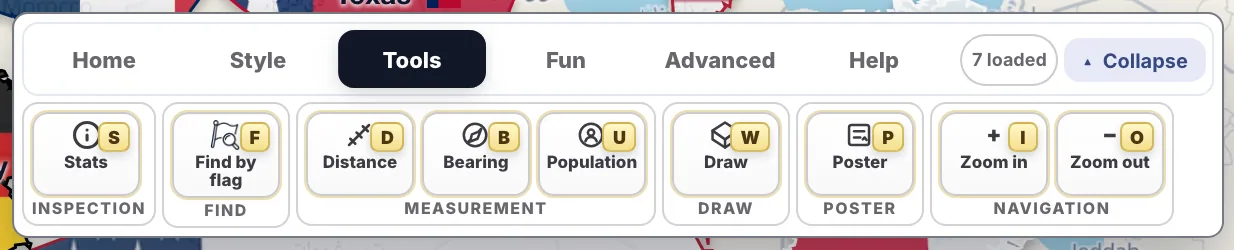
Mga keytip sa ribbon. Pindutin muna ang letra ng tab, pagkatapos ang letra ng aksyon.
| Tab | Key ng Tab | Mga Aksyon at Kanilang Mga Key |
|---|---|---|
| Home | H | Flags F, Labels L, Select S, Divide V, Merge M, Remove R |
| Style | S | Customize K, Visuals C, Reset R, Globe G, Clouds L, Terrain T, Seafloor W |
| Tools | T | Stats S, Find by flag F, Distance D, Bearing B, Population U, Draw W, Poster P, Zoom in I, Zoom out O |
| Fun | F | Challenge C, Flags F, Nukes B, Compare P, Living Earth E, Planets M, Grid G, Size S, North N, Radio R |
| Advanced | A | Share S, Load A, Import I, Export E |
| Help | E | Examples E, Tutorial T, About A, Keyboard K, Reddit R, Support S |
Ang ilang mga aksyon ay lumalabas lamang kapag naaangkop. Halimbawa, ang Clouds ay nangangailangan ng globe, at ang Poster ay hindi magagamit sa MapToolkit basemap.
Ang Alt+Q ay direktang tumatalon sa search box sa Home tab, kahit anong tab ang bukas.
Ang mga susi na ito ay gumagana habang hawak mo ang isang rehiyon gamit ang mouse, o kapag isang rehiyon lamang ang napili.
| Key | Ano ang Ginagawa Nito |
|---|---|
| R (hawakan) | Paikutin ng 5 degrees pakaliwa |
| Shift + R | Paikutin ng 5 degrees pakanan |
| [ | Paikutin ng 1 degree pakaliwa |
| ] | Paikutin ng 1 degree pakanan |
| F | Baligtarin (mirror) ang rehiyon |
| E | I-edit ang rehiyon o custom na hugis sa shape editor |
| Delete o Backspace | Tanggalin ang rehiyon |
| Ctrl/Cmd + C | Kopyahin ang rehiyon o union |
| Ctrl/Cmd + V | I-paste ang kopya sa posisyon ng mouse |
| Key | Ano ang Ginagawa Nito |
|---|---|
| Shift + click | Magdagdag ng rehiyon sa seleksyon |
| Shift + drag | Gumuhit ng kahon at piliin ang bawat rehiyon sa loob nito |
| Esc | Isara ang buod, alisin ang seleksyon o lumabas sa selection mode |
Ang mga shortcut sa seleksyon ay gumagana habang hawak ang Shift, o habang aktibo ang Select button sa Home tab. Ang pahina ng Paggalaw at Paghahambing ay nagpapakita ng mga ito sa aksyon.
Kapag ang mapa ay nakatagilid (3D perspective), ang Ctrl/Cmd na may mga arrow key ay nagbabago ng pitch at bearing, at ang Ctrl/Cmd+0 ay nagre-reset ng view.
| Key | Ano ang Ginagawa Nito |
|---|---|
| Down at Up | Mag-navigate sa mga mungkahi |
| Enter | I-load ang naka-highlight na mungkahi |
| Esc | Isara ang listahan ng mungkahi |
Ang mga susi na ito ay gumagana habang bukas ang timeline panel. Buksan ito gamit ang Modern/Historical switch sa Home tab. Tingnan ang Historical Borders Map.
| Key | Ano ang Ginagawa Nito |
|---|---|
| Left arrow | Nakaraang pagbabago |
| Right arrow | Susunod na pagbabago |
| Shift + Left arrow | Isang taon pabalik |
| Shift + Right arrow | Isang taon pasulong |
| Space | I-play o i-pause |
| T | Tumalon sa kasalukuyang araw |
| Home / End | Unang taon / kasalukuyan (kapag naka-focus ang slider) |
| I | Ipakita ang info card |
Ang mga susi at aksyon ng mouse na ito ay gumagana habang bukas ang toolbar mula sa Edit shape.
| Aksyon | Ano ang Ginagawa Nito |
|---|---|
| I-click ang isang punto | Piliin ito |
| I-drag ang isang punto | Ilipat ito |
| I-click ang midpoint | Magpasok ng bagong punto |
| Shift + drag | Piliin ang ilang mga punto |
| Del | Tanggalin ang mga napiling punto |
Ang dalawang laro ay nilalaro gamit ang mouse o sa pamamagitan ng touch. Ang mga direktang link ay nagbubukas ng mga ito nang walang ribbon: truesize.net/#game at truesize.net/#flagquiz. Magbasa pa sa mga pahina ng TrueSize Challenge at Flag Quiz.
Ang mga shortcut sa keyboard at keytip ay isang tampok ng web, na idinisenyo para sa mga desktop computer. Ang mobile app ay walang mga shortcut sa keyboard, at gumagamit ng mga touch gesture at ang ilalim na ribbon bilang kapalit.
Please rotate your device
The map needs portrait orientation on small screens — landscape leaves too little height to work with.