
Paggalaw at Paghahambing
Pagkatapos pumili ng mga bansa o rehiyon, maaari mo itong ilipat upang maikumpara ang tunay na sukat sa iba't ibang latitud at konteksto.
Pangunahing Paggalaw
- I-drag ang anumang napiling bansa sa bagong lokasyon
- Ang tunay na sukat ay nananatiling pareho habang ang visual na hugis ay ina-adjust ng projection
- Ikumpara kung paano nagbabago ang persepsyon kapag inilapit sa mga pole kumpara sa equator
Pag-drag ng bansa sa ibang latitud
Pag-ikot
- Pindutin ang R at i-drag upang i-rotate sa paligid ng gitna ng hugis
- Bitawan ang R upang lumabas sa rotation mode
Pag-ikot ng napiling bansa gamit ang R key
Pagbura
- Pindutin ang Delete / Backspace upang alisin ang napiling mga bansa
Kopya at Pag-paste
- Pindutin ang Ctrl/Cmd + C upang kopyahin ang napiling bansa
- Pindutin ang Ctrl/Cmd + V upang i-paste sa parehong posisyon
Pag-kopya at pag-paste ng napiling bansa
Pag-navigate sa Mapa
Left Mouse Button
- I-drag ang walang laman na espasyo upang i-pan ang mapa
Right Mouse Button
- Palaging nagpa-pan (hindi pinapansin ang napiling hugis) para sa mas tumpak na pag-navigate
Mouse Wheel
- Mag-scroll upang mag-zoom in/out (gumagana sa parehong 2D at 3D)
Touch (Mobile at Tablet)
- Tap: Piliin
- Drag: Ilipat ang napili
- Two‑finger drag: I-pan ang mapa
- Pinch: Mag-zoom
- Tap sa walang laman na espasyo: I-deselect
Multi-Select (Paghahambing ng Grupo)
Ang multi‑select ay tumutulong sagutin ang tanong: "Gaano kalaki ang Europe kumpara sa Africa?" o "Pwede bang magkasya ang maraming bansa sa loob ng isa pa?"
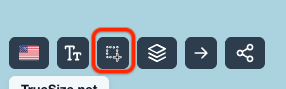
Pagpili ng maraming bansa gamit ang drag box
Paano Mag-Multi-Select
- I-click ang Select button upang i-enable ang selection mode
- I-drag ang rectangle sa paligid ng mga bansa upang pumili ng maramihan nang sabay-sabay
- Pindutin ang Shift at i-click ang mga bansa upang magdagdag/magbawas ng indibidwal na bansa
- I-drag ang anumang napiling bansa upang ilipat ang buong grupo nang sabay-sabay
Pindutin ang Delete / Backspace upang alisin ang lahat ng napiling bansa.
Sistema ng Holonomy
Ang Holonomy ay nagpapaliwanag kung bakit ang mga hugis ay tila umiikot kapag inilipat sa ibabaw ng globo. Ang TrueSize ay gumagamit ng tunay na spherical transport kaya ang orientation ay natural na nagbabago.
Ano ang Holonomy?
Kapag inilipat mo ang isang bagay sa isang kurbadong ibabaw (Earth), ang orientation nito ay nagbabago kaugnay sa ibabaw kahit na subukan mong panatilihin itong “fixed.” I-drag ang isang bagay mula equator papunta sa pole sa isang tunay na globo at ito ay iikot—ito ang holonomy.
Demonstrasyon ng awtomatikong pag-ikot habang gumagalaw papunta sa pole
Bakit Umiikot ang mga Bansa
Karamihan sa mga tool ay gumagawa ng pekeng paggalaw sa flat 2D space, na nagdudulot ng naipong distortion. Ang TrueSize ay sa halip:
- Inililipat ang mga hugis sa great‑circle paths (geodesics)
- Nag-aaplay ng spherical parallel transport para sa orientation
- Pinapanatili ang tunay na sukat gamit ang 3D-first math
- Inaayos ang minor projection drift nang paulit-ulit
Holonomy Toggle
Settings panel > Holonomy checkbox:
✅ Enabled (Realistic)
- Natural na pag-ikot sa pagbabago ng latitud
- Pinakamainam para sa pagtuturo ng spherical geometry / accuracy
⬜ Disabled (North‑Locked)
- Pinapanatili ang “north up” para sa readability
Bakit Ito Mahalaga
Ang tamang paghawak sa holonomy ay iniiwasan ang naipong angular error at maling orientation. Tinitiyak ng engine ang:
- Mataas na positional fidelity (≈0.0001° tolerance)
- Tunay na invariance ng sukat
- Walang artipisyal na shear/stretch artifacts
Bottom line: Ang suporta sa holonomy ay isang pangunahing pagkakaiba—nagbibigay ng pinaka-authentic na karanasan sa paghahambing ng bansa.
Next: I-customize ang visuals sa appearance settings.