
Svenska
Svenska
Utseende
På en vanlig världskarta ser länder nära polerna mycket större ut än de faktiskt är. I TrueSize kan du dra ett land till en annan plats, och det behåller sin verkliga yta, så att du själv kan se att Afrika är ungefär 14 gånger större än Grönland.
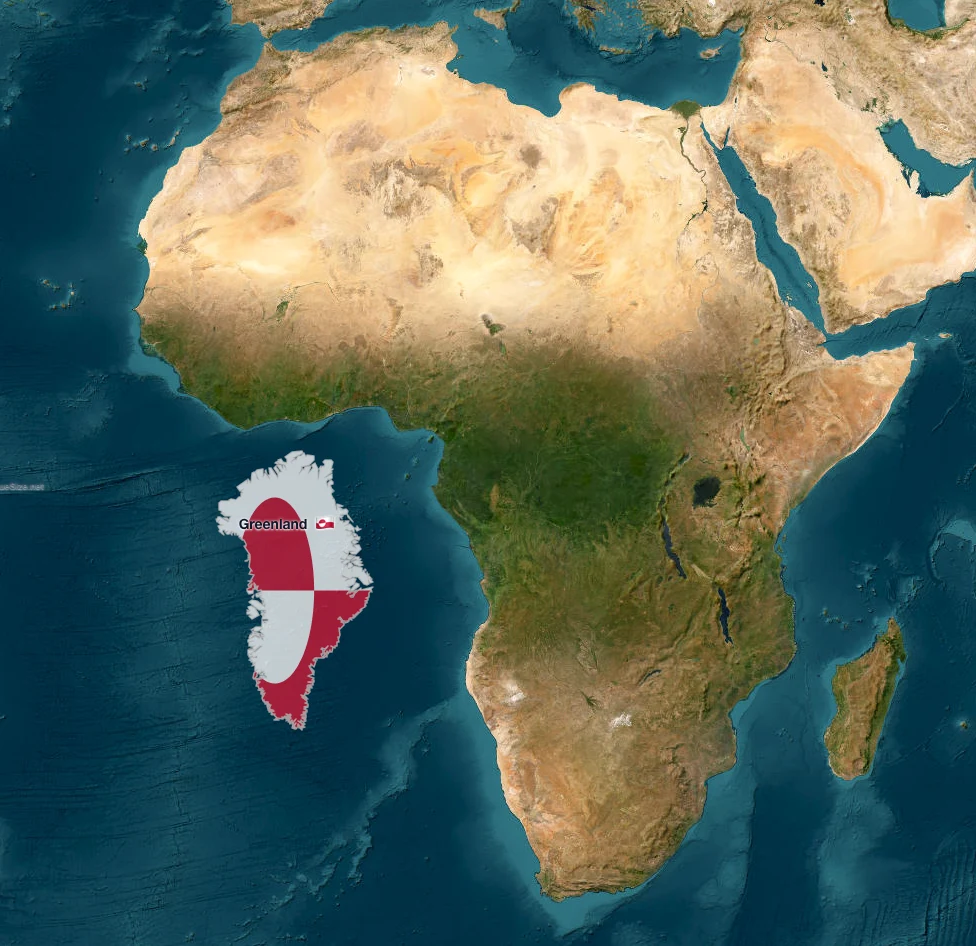
Grönland flyttat bredvid Afrika på satellitkartan: den jämförelse av verklig storlek som de flesta letar efter.
Höger musknapp panorerar alltid, även när den börjar på en region, vilket är användbart när regioner överlappar.
Dra ett land till en annan breddgrad
När du drar en region, eller när den är vald:
Roterar ett valt land med R-tangenten
Kopiera och klistra in ett valt land
Klicka på en region för att öppna dess kort. Det samlar åtgärder för den regionen.
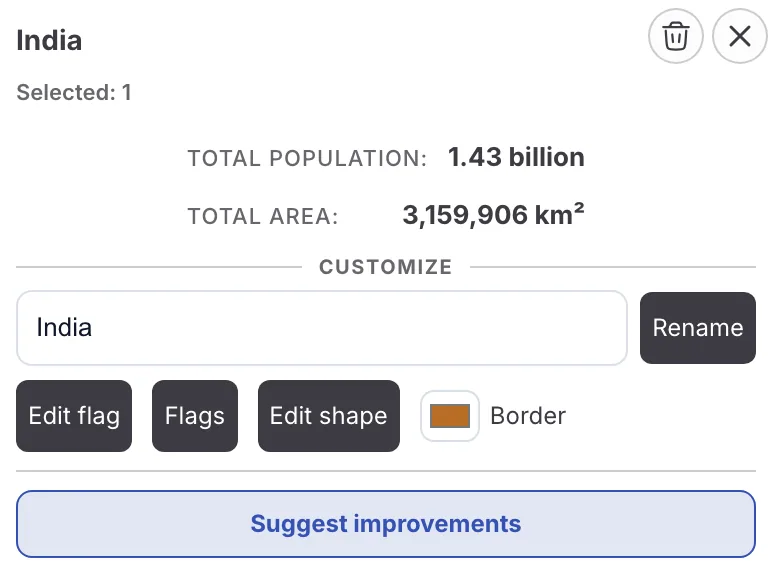
Kortet för en vald region.
Från kortet kan du:
Gruppflyttningar besvarar frågor som "Hur stor är Europa jämfört med Afrika?"
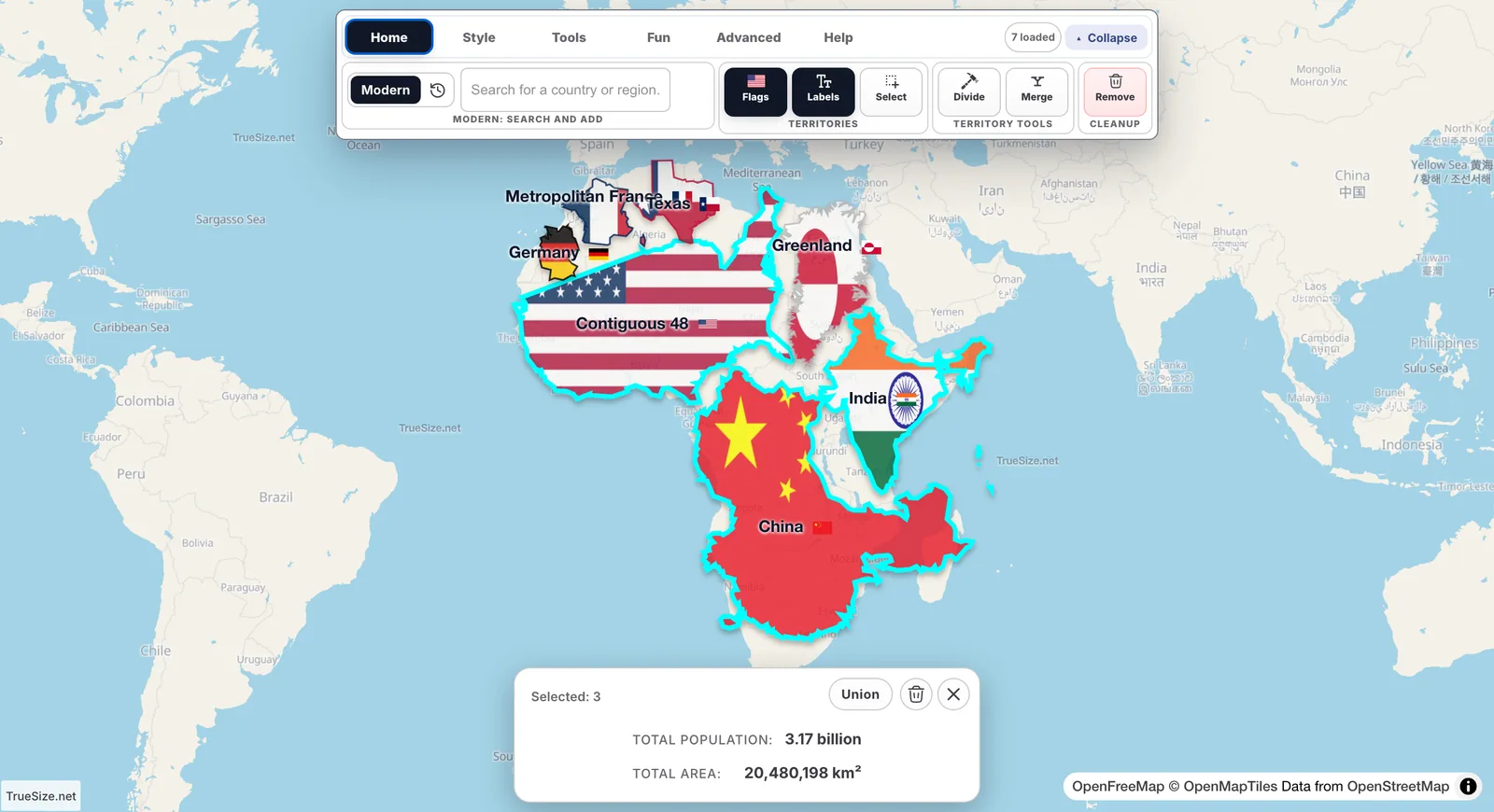
Flera regioner valda och redo att flyttas tillsammans.
Välja flera länder med en dragruta
Klicka på Statistik på fliken Verktyg. Panelen visar den totala ytan och den totala befolkningen för allt du har laddat.
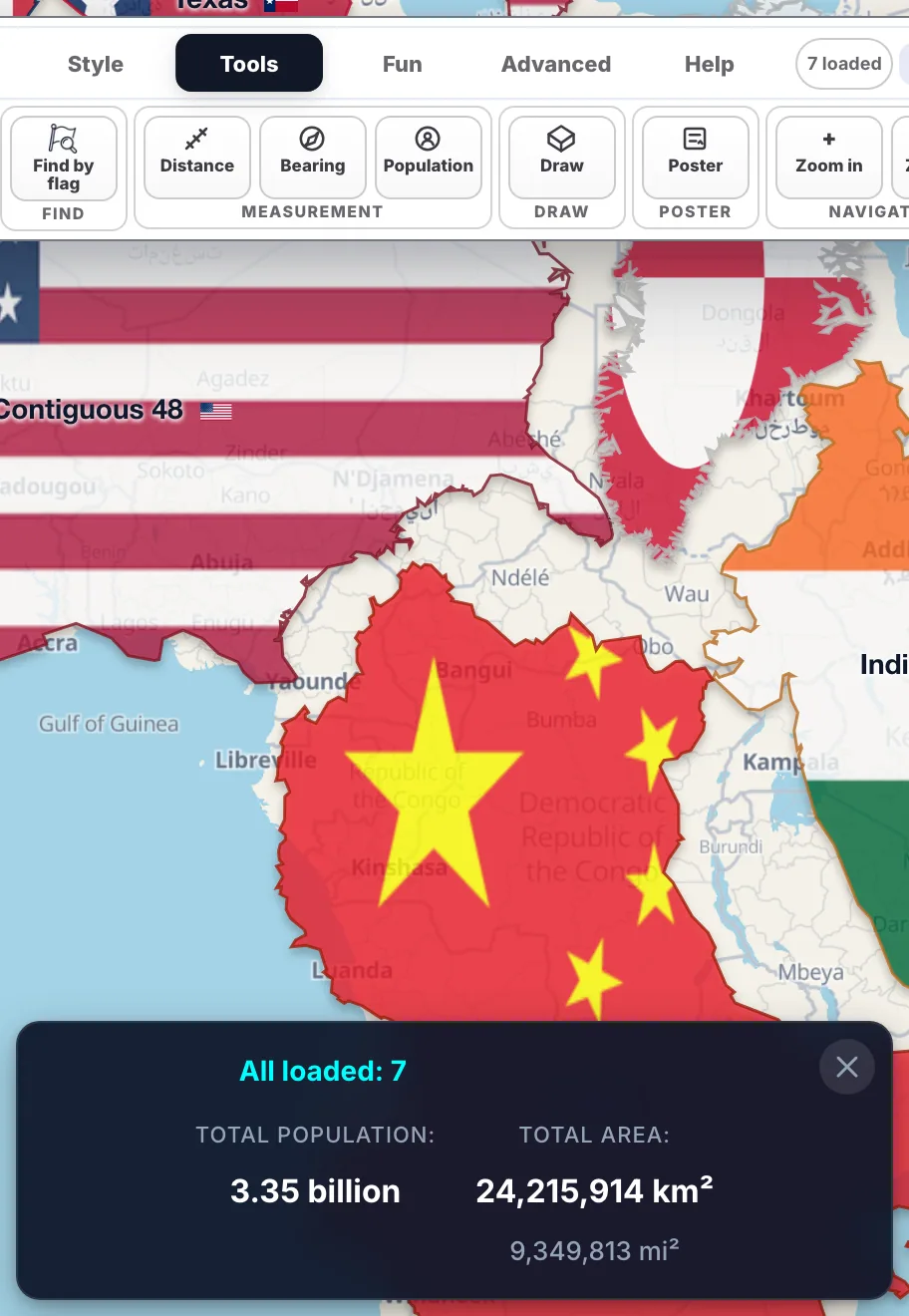
Statistikpanelen.
Klicka på Jämför på fliken Kul, välj två regioner från förslagen, och TrueSize laddar båda och placerar dem vid ekvatorn bredvid varandra. Generera delningslänk skapar en länk till den jämförelsen. Jämför är endast tillgängligt på webbplatsen.
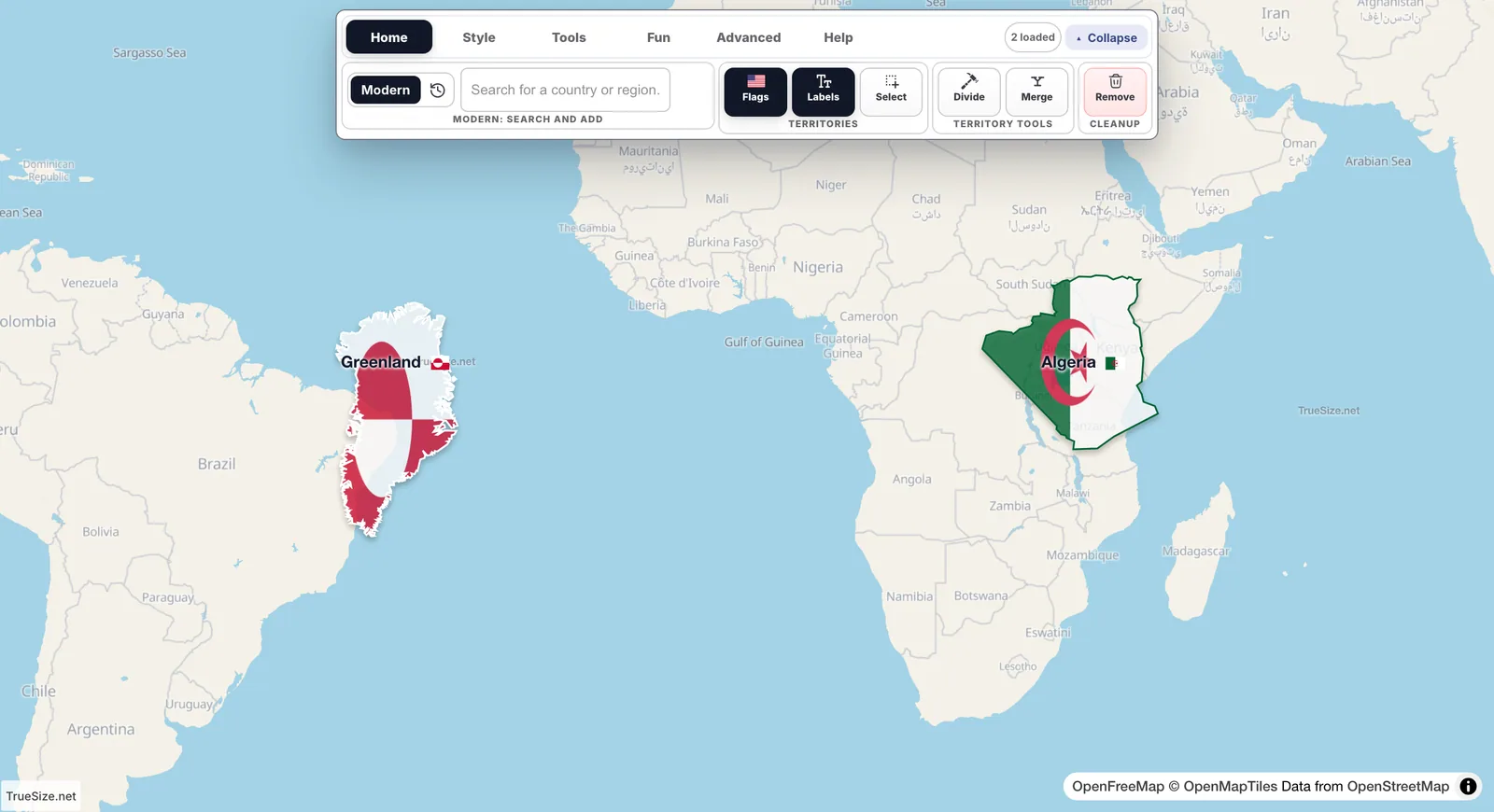
Två regioner jämförda sida vid sida.
Klicka på Storlek på fliken Avancerat för att stänga av verklig storlek. Regionerna behåller då sina normala Mercator-former, så att du ser förvrängningen som gör att polära länder ser enorma ut. Klicka igen för att återgå till verklig storlek. Delade länkar kommer inte ihåg denna inställning.
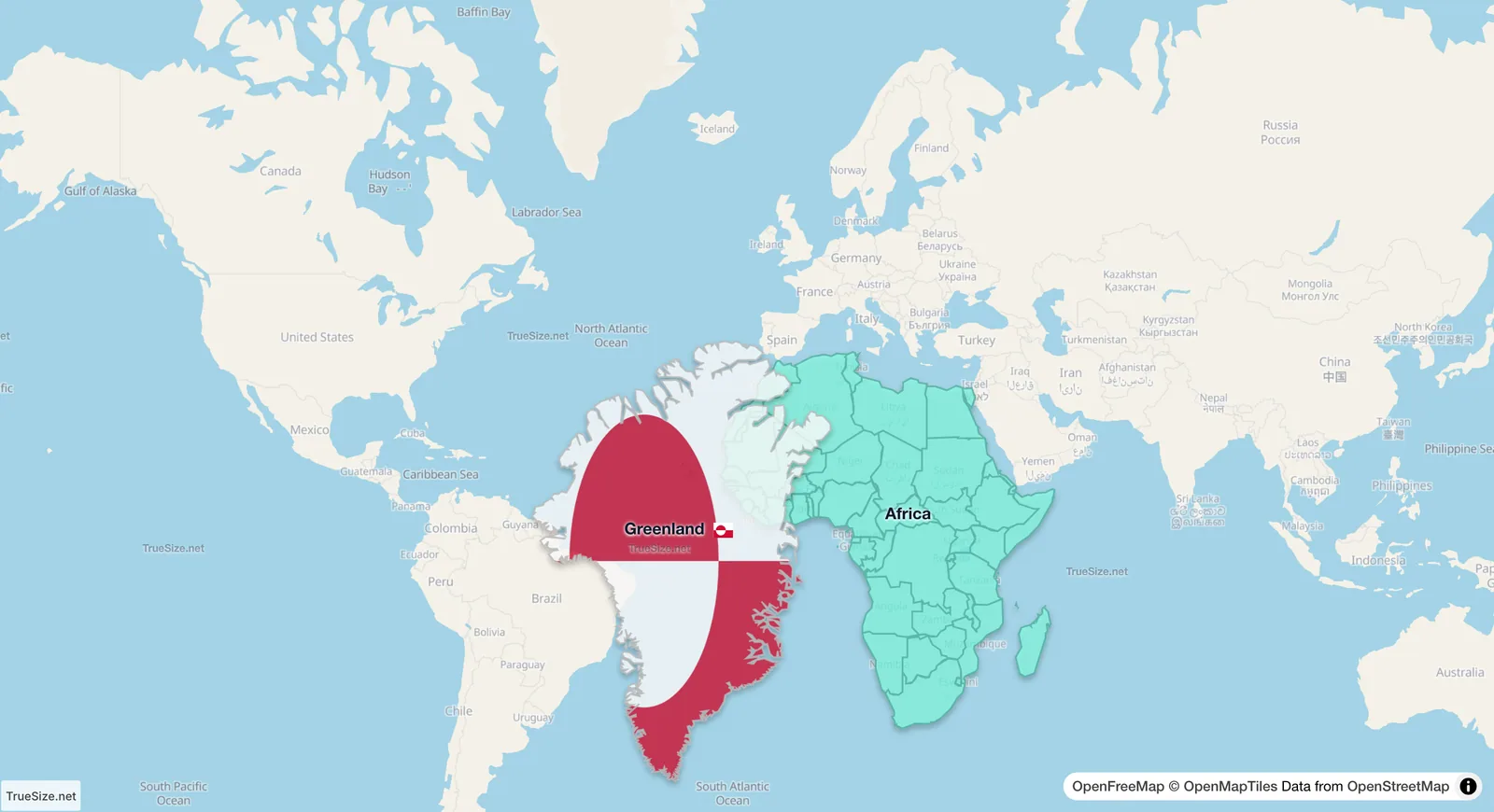
Med Storlek avstängd sträcks formerna ut på samma sätt som en vanlig karta gör det.
När du flyttar en form längs en krökt yta ändras dess riktning i förhållande till norr. Denna effekt kallas holonomi. Som standard tillämpar TrueSize detta, så ett land som dras från ekvatorn mot en pol vrider sig som det skulle på en riktig glob.
Klicka på Norr på fliken Avancerat för att ändra beteendet. Med realistisk rotation på följer orienteringen sfären. Med den avstängd behåller former norr högst upp, vilket är lättare att läsa.
Ett land som roterar naturligt när det dras mot en pol
På en telefon eller surfplatta, tryck på en region för att välja den och dra för att flytta den. På en pekskärm, dra en vald region för att flytta den och använd två fingrar för att rotera den. Tryck på tomt utrymme för att avmarkera.
Flytta, rotera, välja, Statistik och Storlek fungerar på webbplatsen och i mobilappen. Jämföra är endast för webben.
Nästa: ändra hur kartan ser ut i anpassa utseende.
Please rotate your device
The map needs portrait orientation on small screens — landscape leaves too little height to work with.