
Movendo & Comparando
Após selecionar países ou regiões, reposicione-os para comparar a área real em diferentes latitudes e contextos.
Movimento Básico
- Arraste qualquer país selecionado para uma nova localização
- A área real permanece constante enquanto a forma visual ajusta-se à projeção
- Compare como a percepção muda ao mover perto dos polos versus o equador
Arrastando um país para uma latitude diferente
Rotação
- Mantenha pressionado R e arraste para rodar em torno do centro da forma
- Solte R para sair do modo de rotação
Rodando um país selecionado com a tecla R
Eliminação
- Pressione Delete / Backspace para remover países selecionados
Copiar & Colar
- Pressione Ctrl/Cmd + C para copiar o país selecionado
- Pressione Ctrl/Cmd + V para colar na mesma posição
Copiando e colando um país selecionado
Navegação no Mapa
Botão Esquerdo do Rato
- Arraste o espaço vazio para mover o mapa
Botão Direito do Rato
- Sempre move (ignora seleção de formas) para navegação precisa
Roda do Rato
- Role para ampliar/reduzir (funciona em 2D e 3D)
Toque (Dispositivos Móveis & Tablets)
- Toque: Selecionar
- Arraste: Mover selecionado
- Arraste com dois dedos: Mover o mapa
- Pinça: Ampliar/reduzir
- Toque no espaço vazio: Desselecionar
Seleção Múltipla (Comparações em Grupo)
A seleção múltipla ajuda a responder: "Qual o tamanho da Europa comparado à África?" ou "Vários países caberiam dentro de outro?"
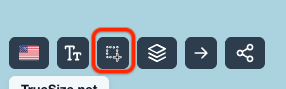
Selecionando vários países com uma caixa de arrasto
Como Selecionar Múltiplos
- Clique no botão Selecionar para ativar o modo de seleção
- Arraste um retângulo em torno dos países para selecionar vários de uma vez
- Mantenha pressionado Shift e clique nos países para adicionar/remover países individuais
- Arraste qualquer país selecionado para mover todo o grupo junto
Pressione Delete / Backspace para remover todos os países selecionados.
Sistema de Holonomia
A holonomia explica por que as formas parecem girar ao serem movidas sobre uma esfera. O TrueSize aplica transporte esférico autêntico para que as orientações mudem naturalmente.
O Que é Holonomia?
Quando você move um objeto ao longo de uma superfície curva (Terra), sua orientação muda em relação à superfície, mesmo que tente mantê-lo “fixo”. Arraste algo do equador para o polo em um globo real e ele gira—isso é holonomia.
Demonstração de rotação automática durante movimento para o polo
Por Que os Países Giram
A maioria das ferramentas simula movimento em espaço plano 2D, causando distorção acumulada. O TrueSize, por outro lado:
- Move formas ao longo de caminhos de grande círculo (geodésicas)
- Aplica transporte paralelo esférico para orientação
- Preserva a área real através de matemática baseada em 3D
- Corrige pequenos desvios de projeção iterativamente
Alternar Holonomia
Painel de configurações > Caixa de seleção de holonomia:
✅ Ativado (Realista)
- Rotação natural com mudança de latitude
- Melhor para ensinar geometria esférica / precisão
⬜ Desativado (Fixado ao Norte)
- Mantém “norte para cima” para legibilidade
Por Que Isso Importa
O tratamento da holonomia evita erros angulares acumulados e orientações enganosas. O motor garante:
- Alta fidelidade posicional (≈0.0001° de tolerância)
- Invariância de área real
- Sem artefatos artificiais de cisalhamento/estiramento
Conclusão: O suporte à holonomia é um diferencial essencial—proporcionando a experiência mais autêntica de comparação de países.
Próximo: Personalize os visuais em configurações de aparência.