
Bahasa Indonesia
Bahasa Indonesia
Tampilan
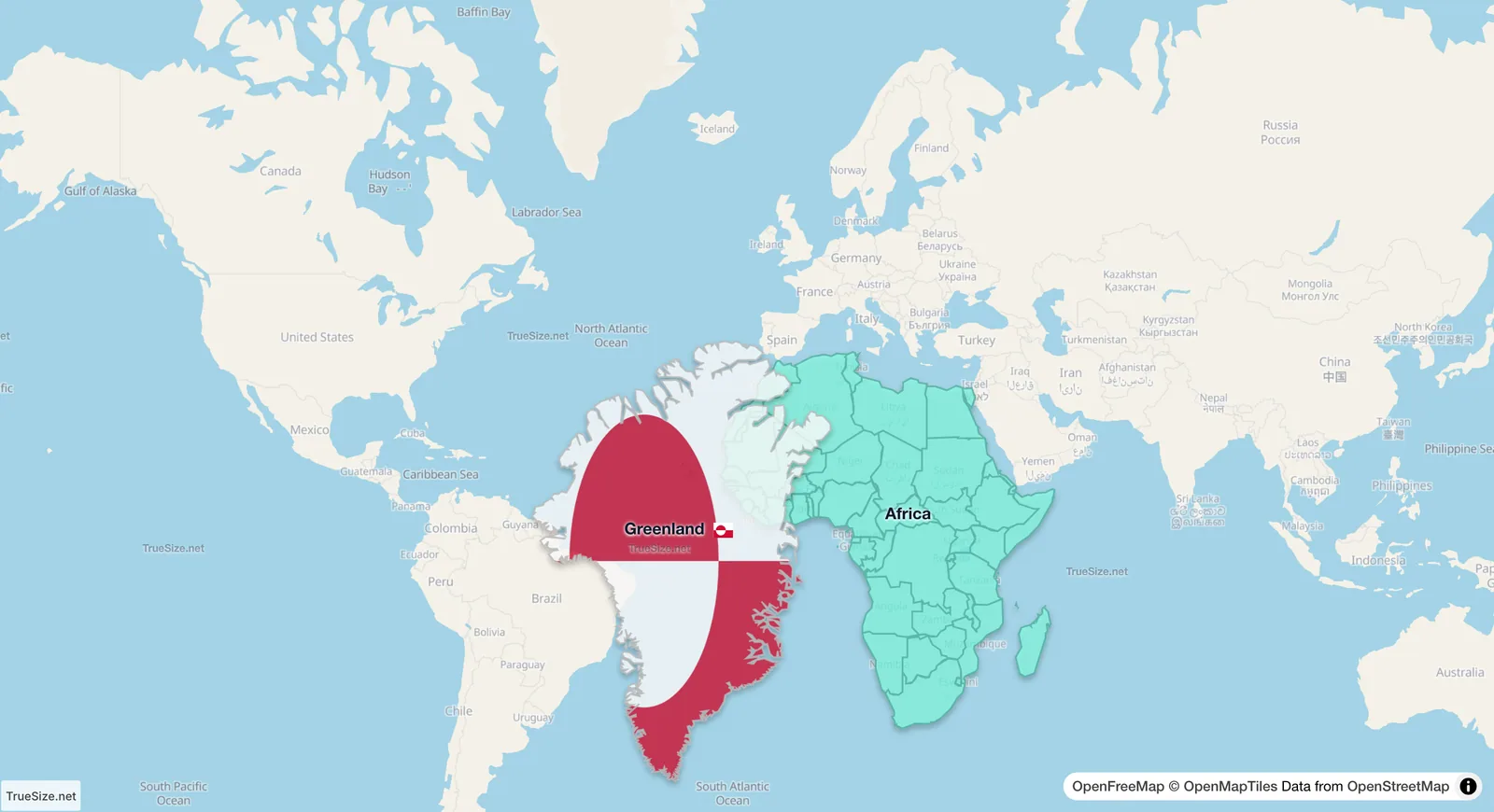
Pada peta dunia biasa, negara-negara yang berada di dekat kutub terlihat jauh lebih besar dari ukuran sebenarnya. Di TrueSize, Anda dapat menyeret sebuah negara ke tempat lain dan ukurannya tetap sesuai dengan luas sebenarnya, sehingga Anda dapat melihat sendiri bahwa Afrika sekitar 14 kali lebih besar dari Greenland.
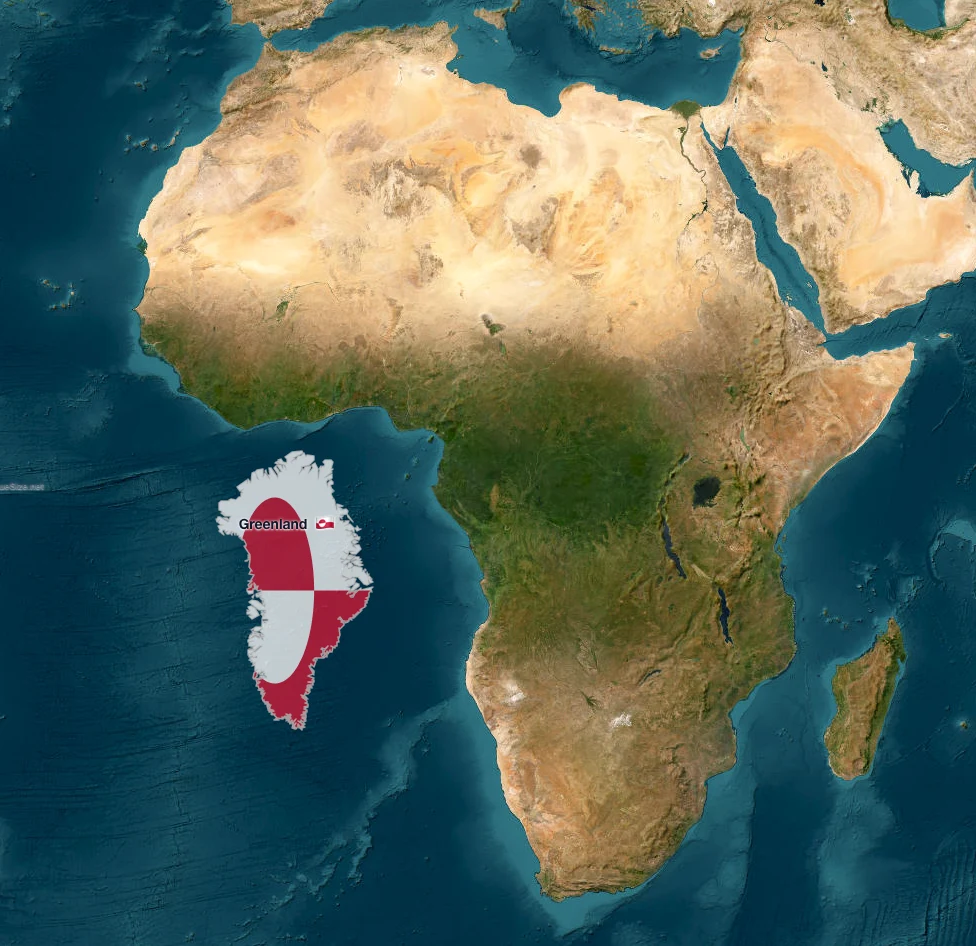
Greenland dipindahkan ke sebelah Afrika pada peta satelit: perbandingan ukuran sebenarnya yang sering dicari banyak orang.
Tombol mouse kanan selalu digunakan untuk menggeser peta, bahkan saat dimulai di atas sebuah wilayah, yang berguna ketika wilayah saling tumpang tindih.
Menyeret sebuah negara ke lintang yang berbeda
Saat Anda menyeret sebuah wilayah, atau saat wilayah tersebut dipilih:
Memutar sebuah negara yang dipilih dengan tombol R
Menyalin dan menempelkan sebuah negara yang dipilih
Klik sebuah wilayah untuk membuka kartunya. Kartu ini mengumpulkan berbagai tindakan untuk wilayah tersebut.
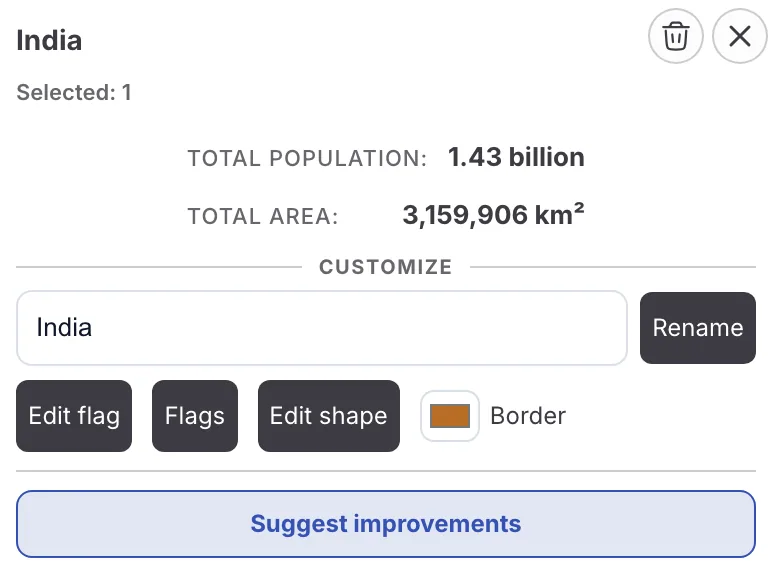
Kartu untuk wilayah yang dipilih.
Dari kartu ini, Anda dapat:
Pemindahan kelompok dapat menjawab pertanyaan seperti "Seberapa besar Eropa dibandingkan dengan Afrika?"
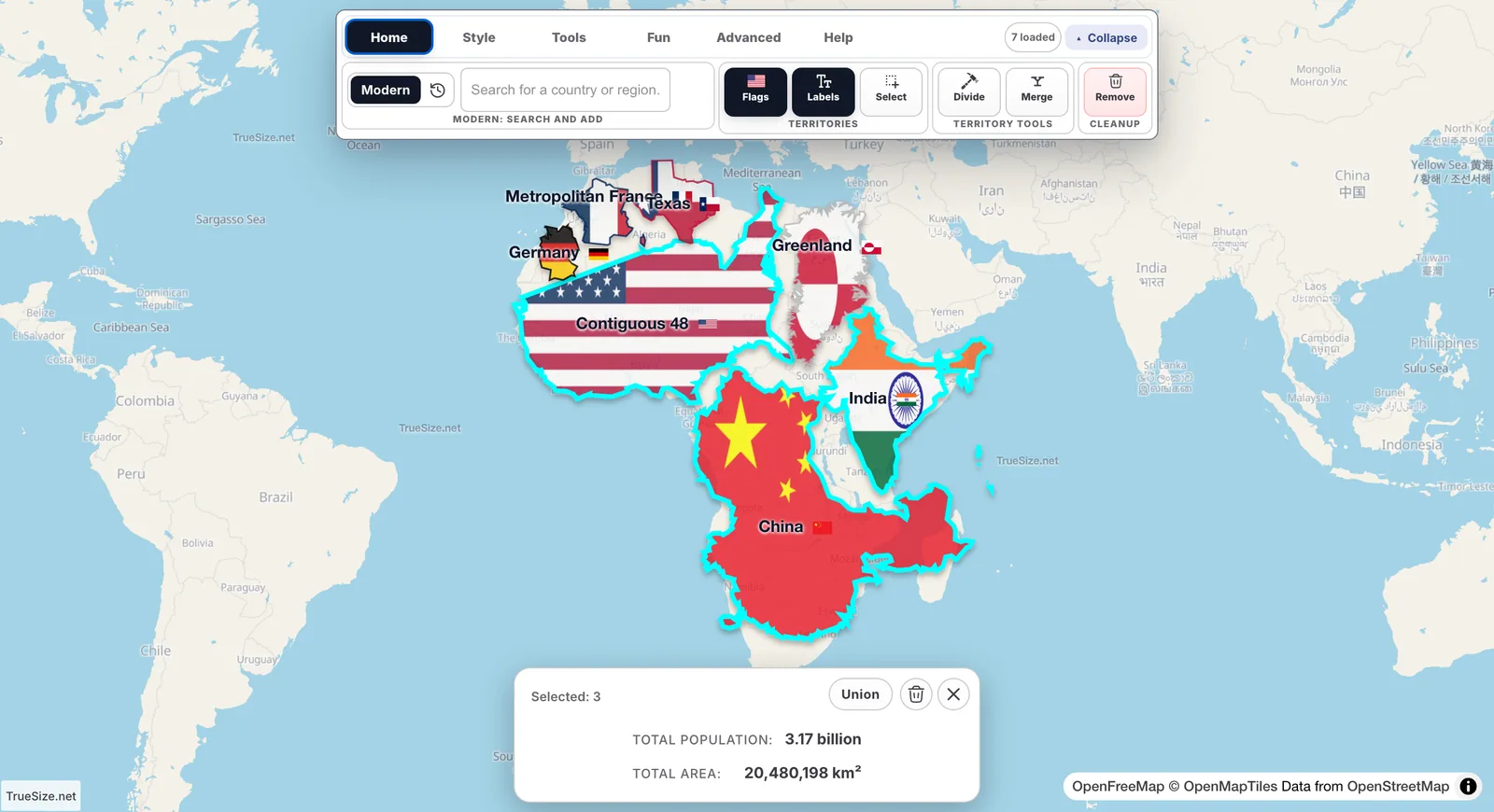
Beberapa wilayah dipilih dan siap dipindahkan bersama.
Memilih beberapa negara dengan kotak seret
Klik Statistik pada tab Alat. Panel akan menampilkan total luas dan total populasi dari semua wilayah yang telah dimuat.
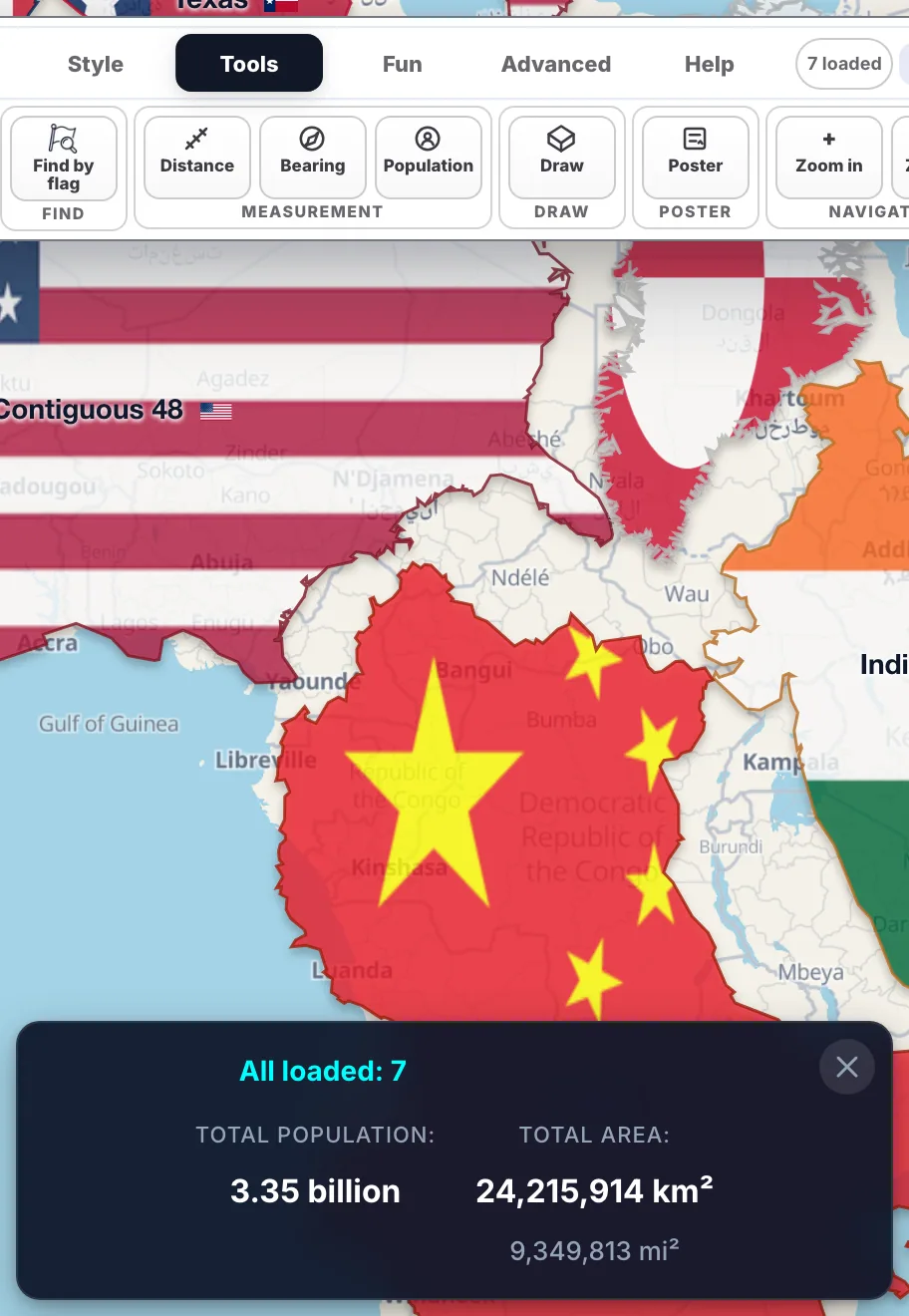
Panel Statistik.
Klik Bandingkan pada tab Seru, pilih dua wilayah dari saran, dan TrueSize akan memuat keduanya serta menempatkannya di ekuator secara berdampingan. Buat URL Berbagi akan membuat tautan ke perbandingan tersebut. Fitur Bandingkan hanya tersedia di situs web.
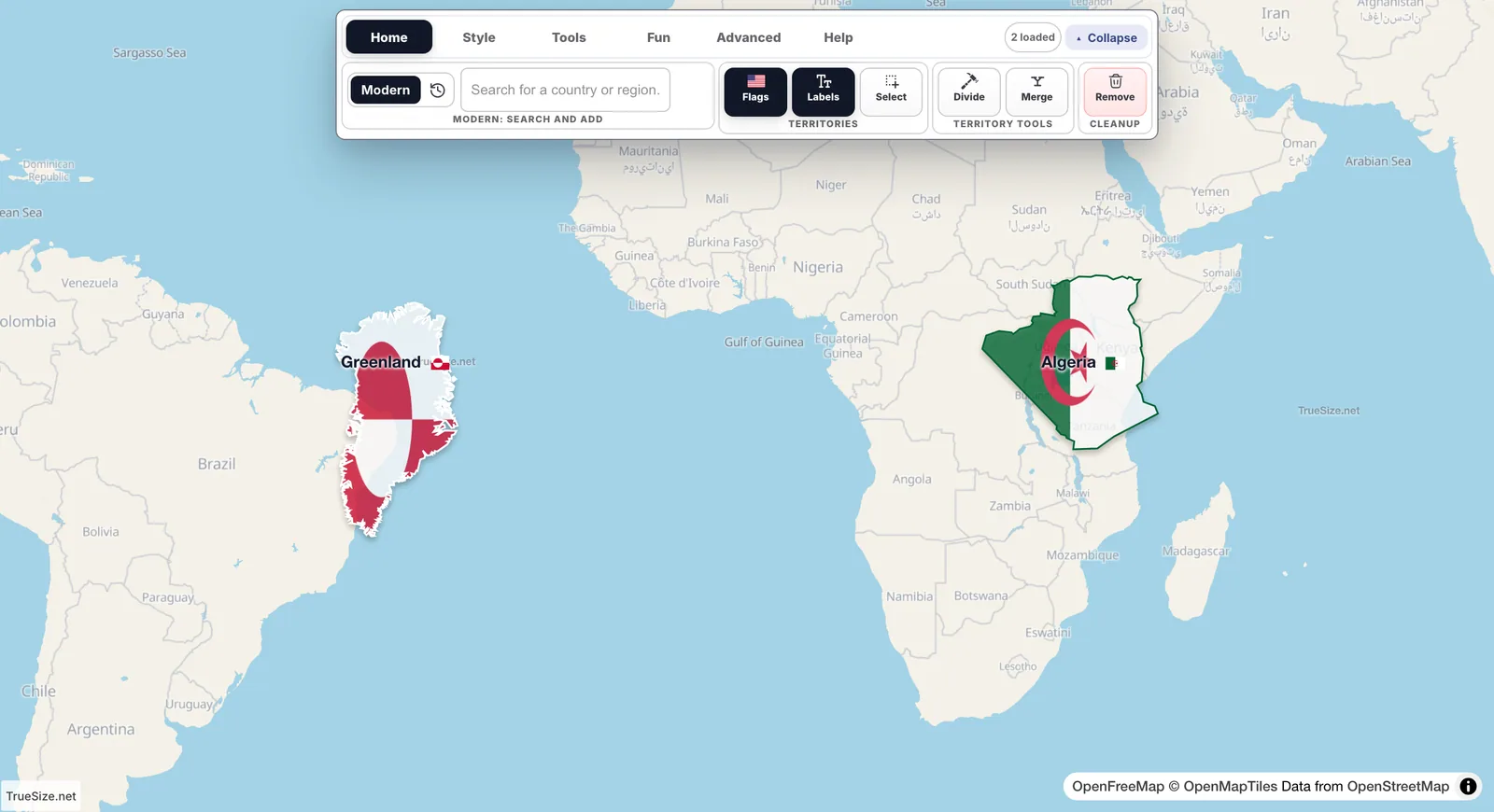
Dua wilayah dibandingkan secara berdampingan.
Klik Ukuran pada tab Lanjutan untuk mematikan ukuran sebenarnya. Wilayah-wilayah kemudian akan mempertahankan bentuk normal Mercator mereka, sehingga Anda dapat melihat distorsi yang membuat negara-negara di kutub terlihat sangat besar. Klik lagi untuk kembali ke ukuran sebenarnya. Tautan yang dibagikan tidak akan mengingat pengaturan ini.
Dengan Ukuran dimatikan, bentuk-bentuk wilayah meregang seperti pada peta normal.
Ketika Anda memindahkan sebuah bentuk di permukaan melengkung, arah bentuk tersebut berubah relatif terhadap utara. Efek ini disebut holonomi. Secara default, TrueSize menerapkannya, sehingga sebuah negara yang diseret dari ekuator menuju kutub akan berputar seperti yang terjadi pada globe nyata.
Klik Utara pada tab Lanjutan untuk mengubah perilaku ini. Dengan rotasi realistis diaktifkan, orientasi mengikuti bola dunia. Jika dimatikan, bentuk akan mempertahankan utara di bagian atas, yang lebih mudah dibaca.
Sebuah negara berputar secara alami saat diseret menuju kutub
Pada ponsel atau tablet, ketuk sebuah wilayah untuk memilihnya dan seret untuk memindahkannya. Pada layar sentuh, seret wilayah yang dipilih untuk memindahkannya dan gunakan dua jari untuk memutarnya. Ketuk ruang kosong untuk membatalkan pilihan.
Memindahkan, memutar, memilih, Statistik, dan Ukuran berfungsi di situs web dan dalam aplikasi seluler. Bandingkan hanya tersedia di web.
Selanjutnya: ubah tampilan peta di menyesuaikan tampilan.
Please rotate your device
The map needs portrait orientation on small screens — landscape leaves too little height to work with.