
فارسی
فارسی
ظاهر
در یک نقشه معمولی جهان، کشورهایی که نزدیک قطبها هستند بسیار بزرگتر از اندازه واقعی خود به نظر میرسند. در TrueSize، شما میتوانید یک کشور را به مکان دیگری بکشید و اندازه واقعی آن حفظ میشود، بنابراین میتوانید خودتان ببینید که آفریقا حدود ۱۴ برابر بزرگتر از گرینلند است.
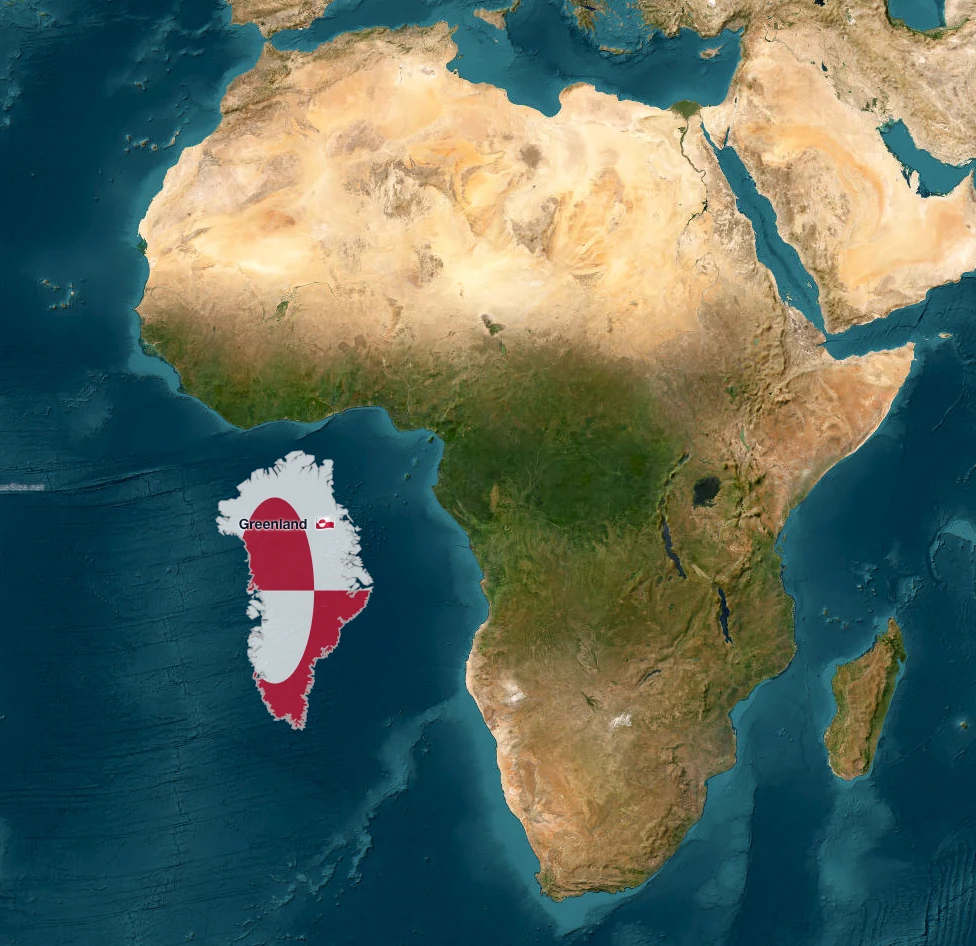
گرینلند که در کنار آفریقا روی نقشه ماهوارهای جابهجا شده است: مقایسه اندازه واقعی که بیشتر مردم به دنبال آن هستند.
این نقشه را در TrueSize باز کنید
دکمه راست ماوس همیشه نقشه را جابهجا میکند، حتی اگر روی یک منطقه شروع شود، که این ویژگی زمانی که مناطق روی هم قرار میگیرند مفید است.
کشیدن یک کشور به عرض جغرافیایی دیگر
هنگامی که یک منطقه را میکشید یا آن را انتخاب کردهاید:
چرخاندن یک کشور انتخابشده با کلید R
کپی و چسباندن یک کشور انتخابشده
برای باز کردن کارت منطقه، روی یک منطقه کلیک کنید. این کارت شامل اقدامات مربوط به آن منطقه است.
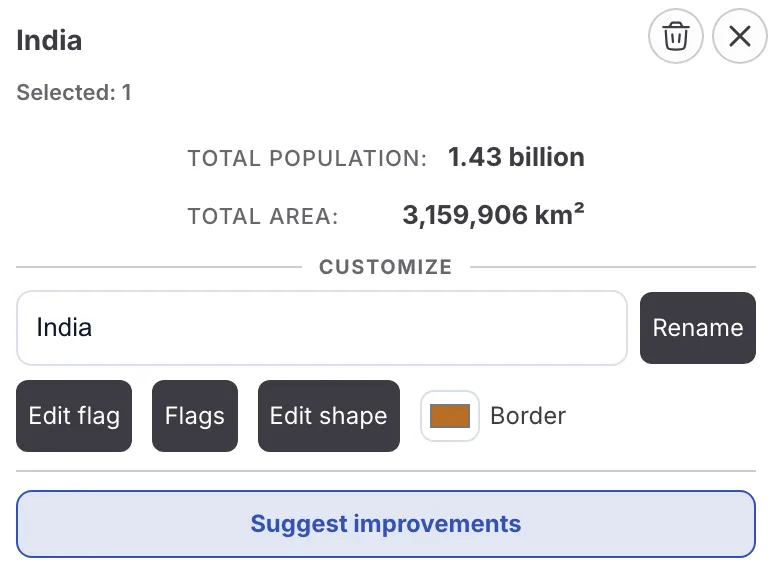
کارت یک منطقه انتخابشده.
از طریق این کارت میتوانید:
جابهجایی گروهی به سوالاتی مانند "اروپا در مقایسه با آفریقا چقدر بزرگ است؟" پاسخ میدهد.
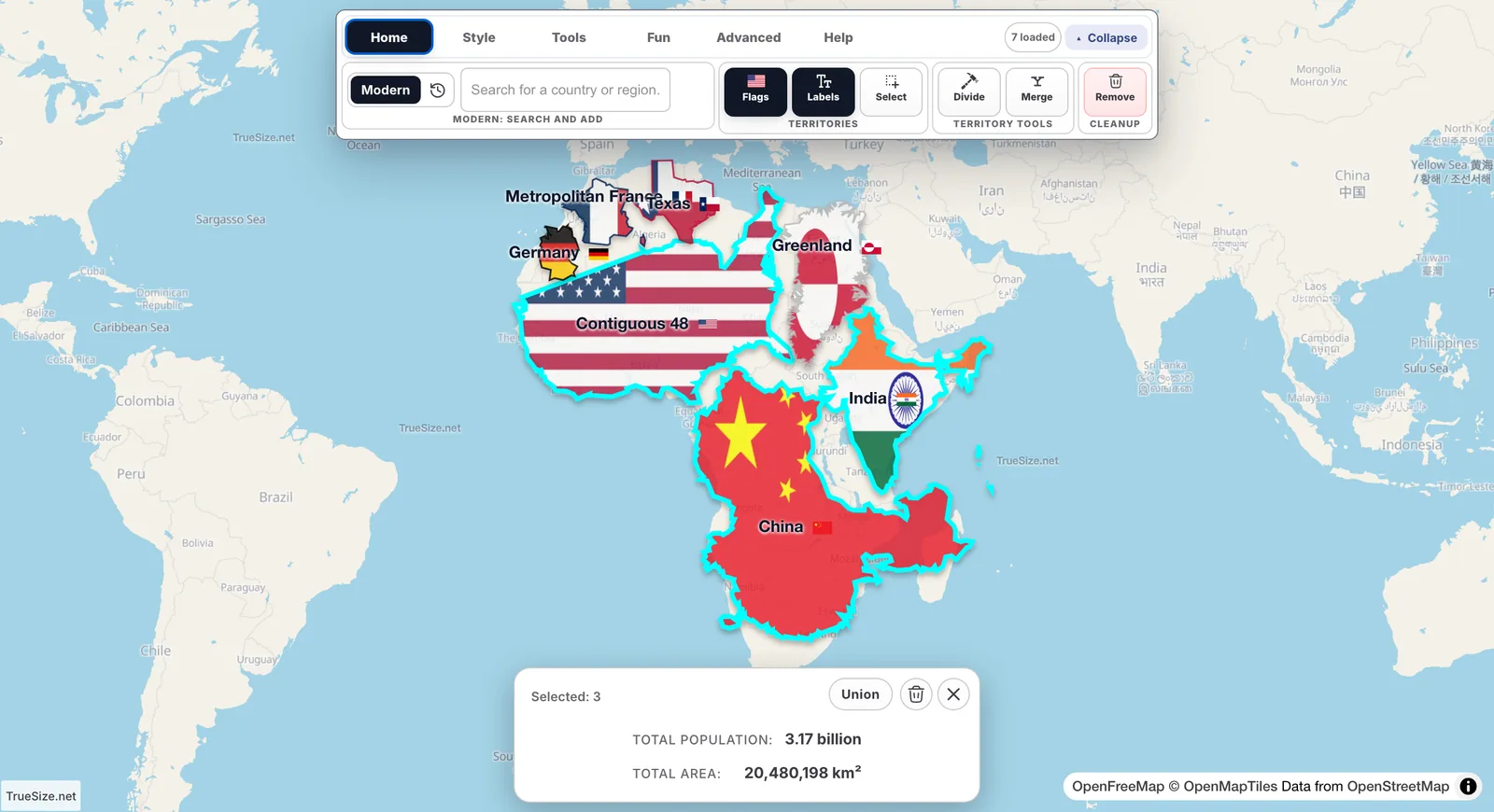
چندین منطقه انتخابشده و آماده برای جابهجایی گروهی.
انتخاب چندین کشور با یک کادر کشیدن
روی Stats در تب Tools کلیک کنید. این پانل مساحت کل و جمعیت کل تمام مناطقی که بارگذاری کردهاید را نشان میدهد.
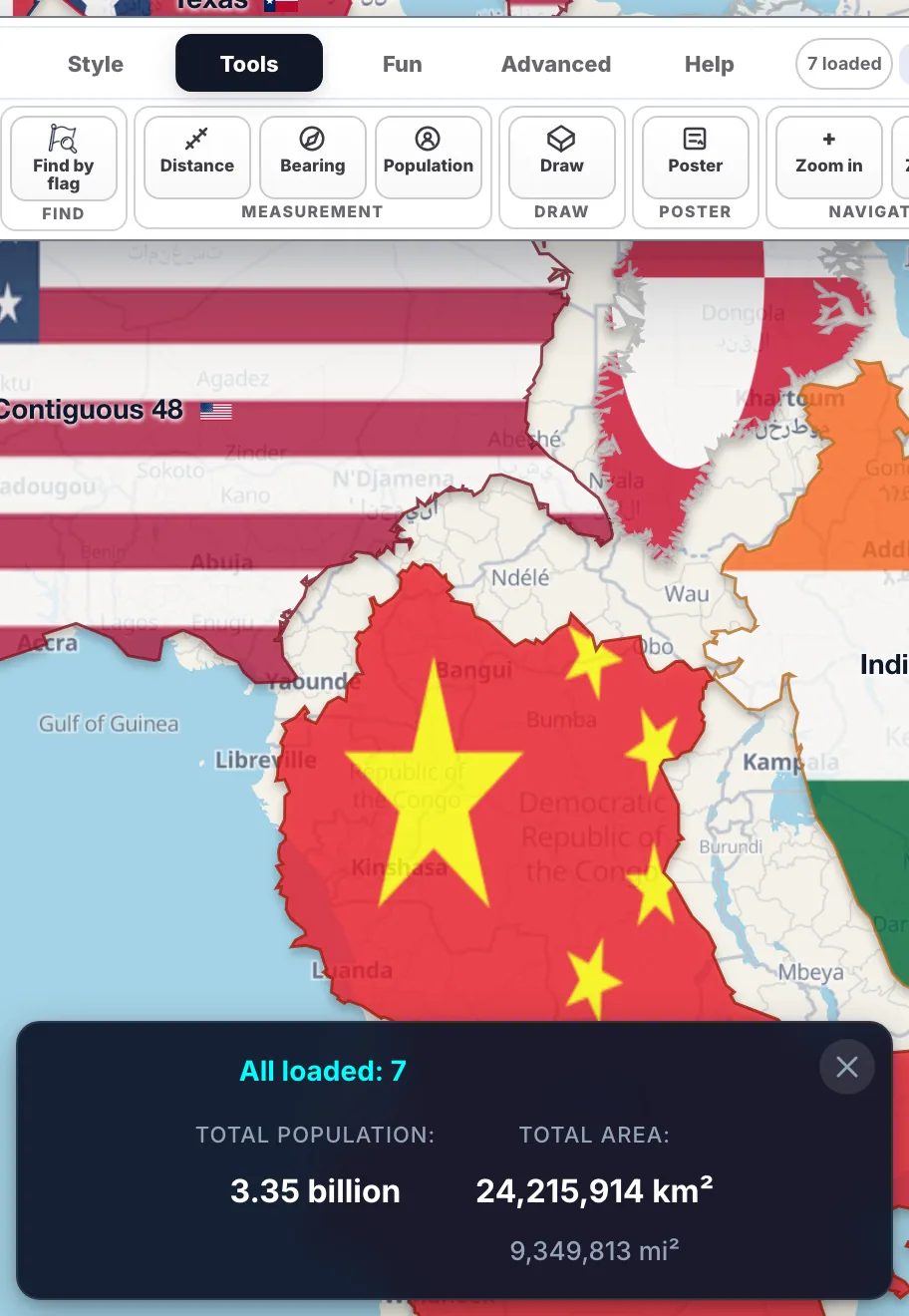
پانل آمار.
روی Compare در تب Fun کلیک کنید، دو منطقه را از پیشنهادات انتخاب کنید، و TrueSize هر دو را بارگذاری کرده و در کنار هم روی خط استوا قرار میدهد. Generate Share URL یک لینک به این مقایسه ایجاد میکند. ابزار Compare فقط در وبسایت موجود است.
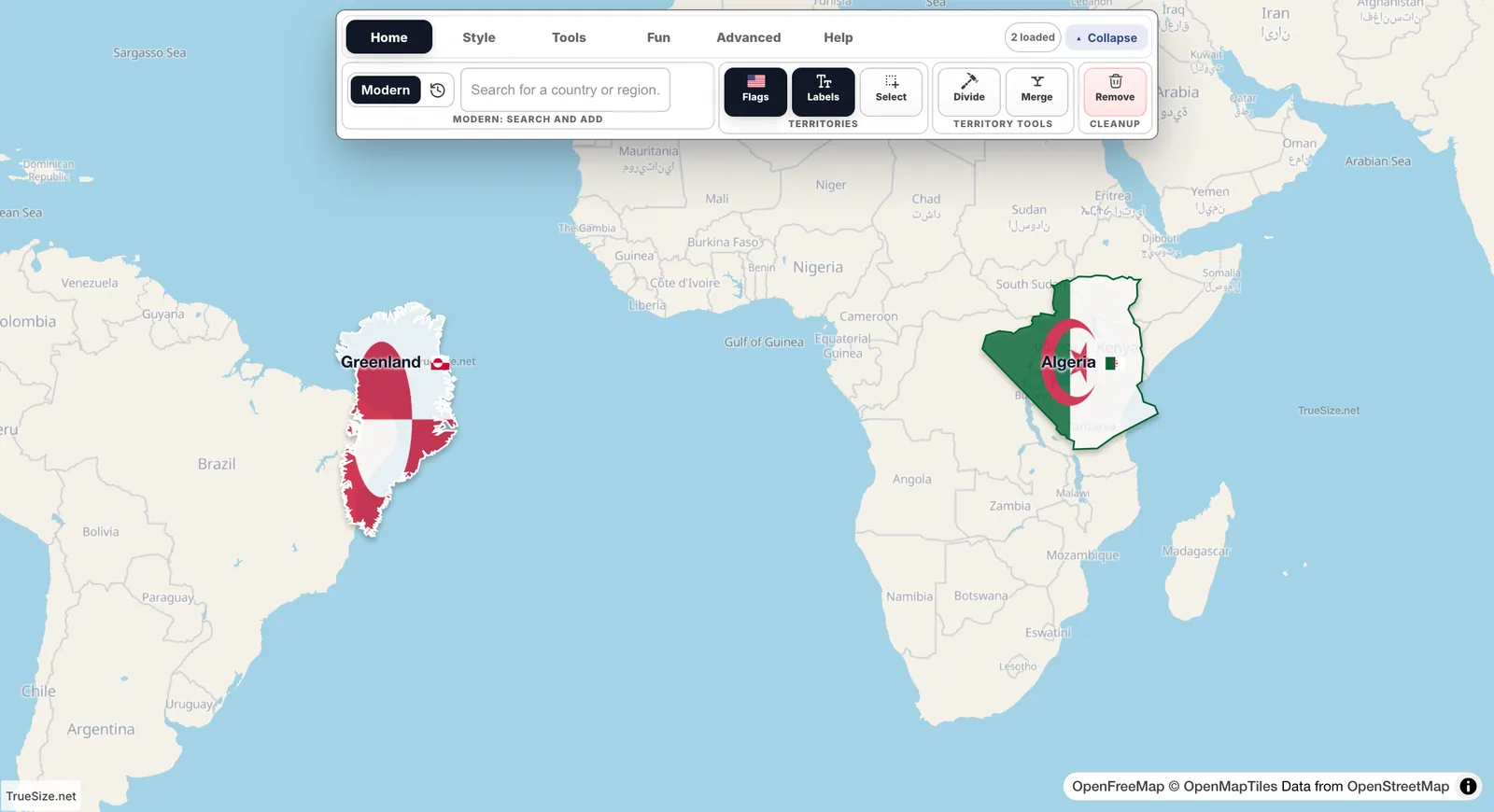
دو منطقه که در کنار هم مقایسه شدهاند.
روی Size در تب Fun کلیک کنید تا اندازه واقعی خاموش شود. مناطق سپس شکلهای معمول مرکاتور خود را حفظ میکنند، بنابراین میتوانید اعوجاجی را که باعث میشود کشورهای قطبی بزرگ به نظر برسند، مشاهده کنید. دوباره روی آن کلیک کنید تا به اندازه واقعی بازگردید. لینکهای به اشتراک گذاشتهشده این تنظیمات را به خاطر نمیسپارند.
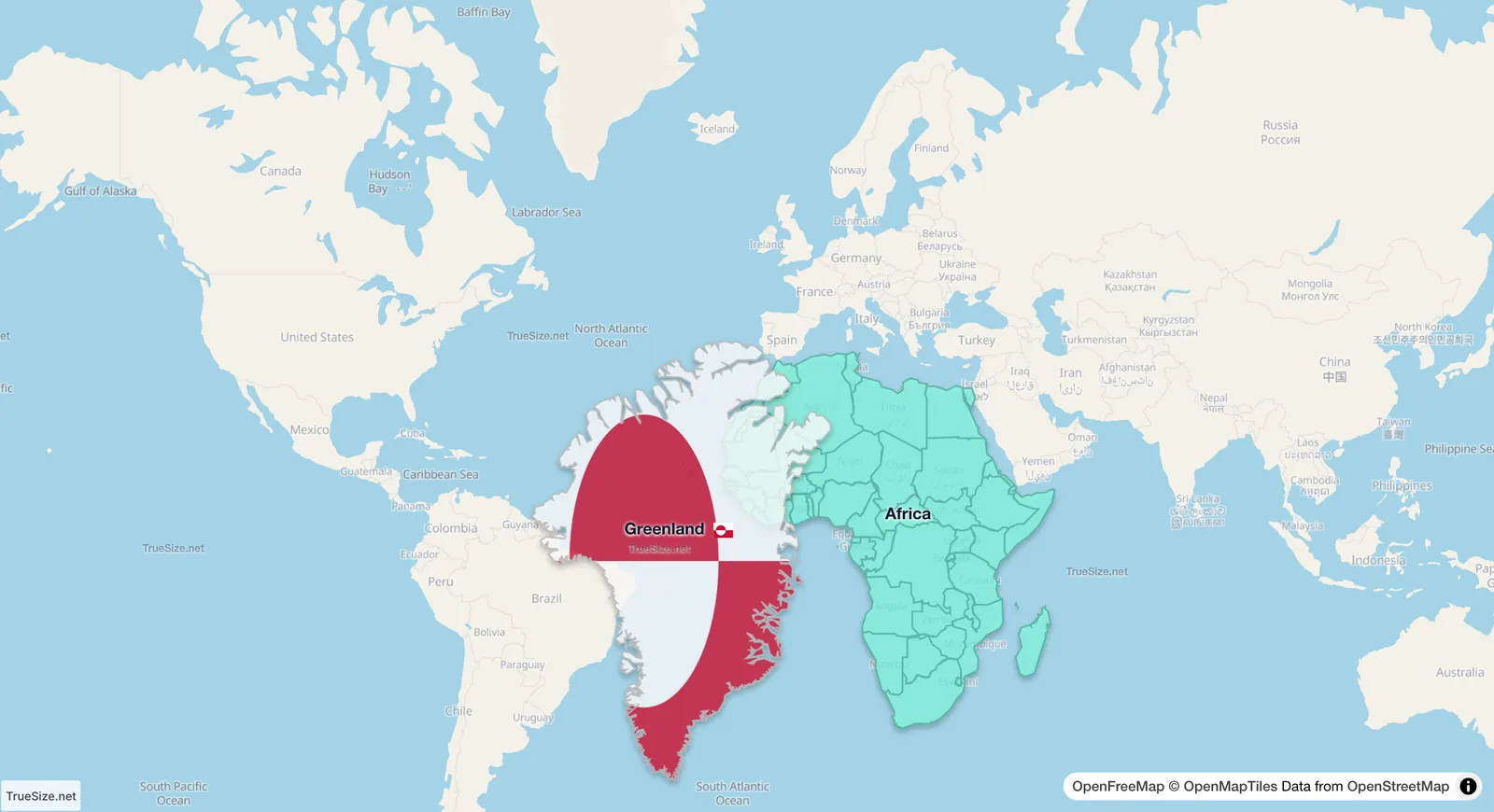
با خاموش کردن اندازه، شکلها به همان شکلی که یک نقشه معمولی آنها را کشیده است، کشیده میشوند.
وقتی یک شکل را روی یک سطح منحنی حرکت میدهید، جهت آن نسبت به شمال تغییر میکند. این اثر به نام هولونومی شناخته میشود. به طور پیشفرض، TrueSize این اثر را اعمال میکند، بنابراین یک کشور که از استوا به سمت قطب کشیده میشود، همانطور که روی یک کره واقعی میچرخد، تغییر جهت میدهد.
روی شمال در تب سرگرمی کلیک کنید تا رفتار تغییر کند. با چرخش واقعی، جهتگیری از کره پیروی میکند. وقتی خاموش باشد، شکلها شمال را در بالا نگه میدارند که خواندن آن آسانتر است.
یک کشور که به طور طبیعی هنگام کشیده شدن به سمت قطب میچرخد
روی یک گوشی یا تبلت، روی یک منطقه ضربه بزنید تا آن را انتخاب کنید و برای حرکت دادن آن بکشید. روی یک صفحه لمسی، یک منطقه انتخابشده را بکشید تا حرکت کند و از دو انگشت برای چرخاندن آن استفاده کنید. روی فضای خالی ضربه بزنید تا انتخاب لغو شود.
حرکت دادن، چرخاندن، انتخاب کردن، آمار و اندازه در وبسایت و اپلیکیشن موبایل کار میکنند. مقایسه فقط در وب موجود است.
بعدی: نحوه تغییر ظاهر نقشه در شخصیسازی ظاهر.
Please rotate your device
The map needs portrait orientation on small screens — landscape leaves too little height to work with.