
Flytning & Sammenligning
Efter at have valgt lande eller regioner, kan du omplacere dem for at sammenligne deres reelle areal ved forskellige breddegrader og i forskellige kontekster.
Grundlæggende Flytning
- Træk et valgt land til en ny placering
- Det reelle areal forbliver konstant, mens den visuelle form justeres med projektionen
- Sammenlign, hvordan opfattelsen ændrer sig, når det flyttes tæt på polerne vs. ækvator
Trækker et land til en anden breddegrad
Rotation
- Hold R nede og træk for at rotere omkring figurens centrum
- Slip R for at afslutte rotationsmodus
Rotering af et valgt land med R-tasten
Sletning
- Tryk på Delete / Backspace for at fjerne valgte lande
Kopi & Indsæt
- Tryk Ctrl/Cmd + C for at kopiere det valgte land
- Tryk Ctrl/Cmd + V for at indsætte det på samme position
Kopiering og indsætning af et valgt land
Kortnavigation
Venstre Musetast
- Træk tomt område for at panorere kortet
Højre Musetast
- Panorerer altid (ignorerer figurvalg) for præcis navigation
Mushjul
- Rul for at zoome ind/ud (fungerer både i 2D og 3D)
Touch (Mobil & Tablet)
- Tryk: Vælg
- Træk: Flyt valgt
- To‑finger træk: Panorer kort
- Klem: Zoom
- Tryk på tomt område: Fravælg
Multi‑Vælg (Gruppe Sammenligninger)
Multi‑vælg hjælper med at besvare: "Hvor stor er Europa sammenlignet med Afrika?" eller "Kan flere lande passe ind i et andet?"
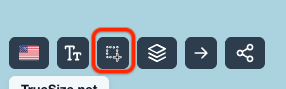
Valg af flere lande med en trækboks
Sådan Multi‑Vælger Du
- Klik på Vælg-knappen for at aktivere valgmodus
- Træk en rektangel rundt om lande for at vælge flere på én gang
- Hold Shift og klik på lande for at tilføje/fjerne individuelle lande
- Træk et valgt land for at flytte hele gruppen sammen
Tryk på Delete / Backspace for at fjerne alle valgte lande.
Holonomi-System
Holonomi forklarer, hvorfor figurer ser ud til at rotere, når de flyttes over en kugle. TrueSize anvender autentisk sfærisk transport, så orienteringen ændres naturligt.
Hvad er Holonomi?
Når du flytter et objekt langs en buet overflade (Jorden), skifter dets orientering i forhold til overfladen, selv hvis du forsøger at holde det "fast." Træk noget fra ækvator til polen på en rigtig globus, og det drejer—det er holonomi.
Demonstration af automatisk rotation under polbevægelse
Hvorfor Lande Roterer
De fleste værktøjer simulerer bevægelse i fladt 2D-rum, hvilket forårsager akkumuleret forvrængning. TrueSize gør i stedet følgende:
- Flytter figurer langs storcirkelstier (geodesiske linjer)
- Anvender sfærisk parallel transport for orientering
- Bevarer det reelle areal via 3D-først matematik
- Retter mindre projektiondrift iterativt
Holonomi-Knap
Indstillingspanel > Holonomi-afkrydsningsfelt:
✅ Aktiveret (Realistisk)
- Naturlig rotation med breddegradsændring
- Bedst til undervisning i sfærisk geometri / nøjagtighed
⬜ Deaktiveret (Nord‑låst)
- Holder "nord op" for læsbarhed
Hvorfor Det Er Vigtigt
Holonomi-håndtering undgår akkumuleret vinkelmæssig fejl og vildledende orientering. Motoren sikrer:
- Høj positionsnøjagtighed (≈0.0001° tolerance)
- Reelt areal uforanderligt
- Ingen kunstige skære-/stræk-artefakter
Konklusion: Holonomi-understøttelse er en kerneforskel—leverer den mest autentiske oplevelse af landsammenligning.
Næste: Tilpas visuelle elementer i udseendeindstillinger.