
हिन्दी
हिन्दी
दिखावट
एक सामान्य विश्व मानचित्र पर, ध्रुवों के पास स्थित देश अपनी वास्तविक आकार से कहीं बड़े दिखते हैं। TrueSize में आप किसी देश को दूसरी जगह खींच सकते हैं और यह अपना वास्तविक क्षेत्र बनाए रखता है, जिससे आप खुद देख सकते हैं कि अफ्रीका ग्रीनलैंड से लगभग 14 गुना बड़ा है।
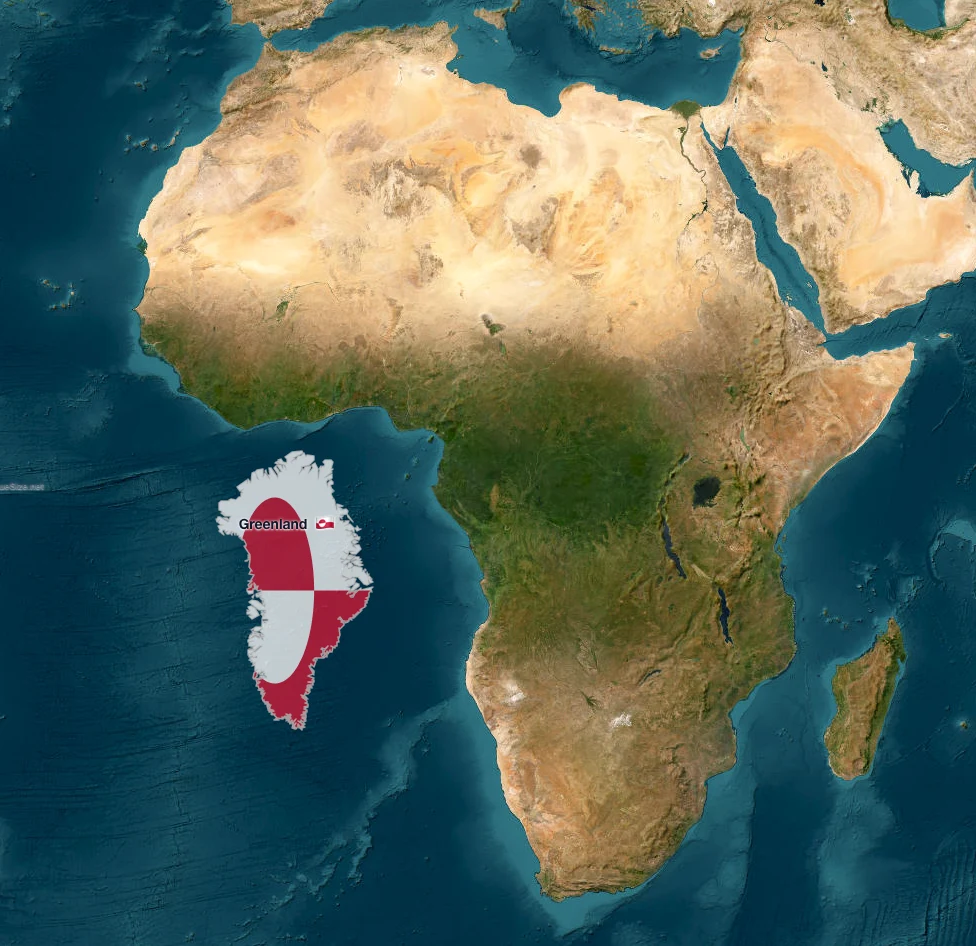
ग्रीनलैंड को अफ्रीका के पास उपग्रह मानचित्र पर खींचा गया: अधिकांश लोग इसी प्रकार की वास्तविक आकार तुलना देखना चाहते हैं।
इस मानचित्र को TrueSize में खोलें
दायां माउस बटन हमेशा पैन करता है, भले ही यह किसी क्षेत्र पर शुरू हो, जो तब मदद करता है जब क्षेत्र एक-दूसरे के ऊपर होते हैं।
एक देश को अलग अक्षांश पर खींचना
जब आप किसी क्षेत्र को खींच रहे हों, या जब वह चयनित हो:
R कुंजी का उपयोग करके चयनित देश को घुमाना
चयनित देश को कॉपी और पेस्ट करना
किसी क्षेत्र पर क्लिक करें और उसका कार्ड खोलें। यह उस क्षेत्र के लिए क्रियाओं को एकत्र करता है।
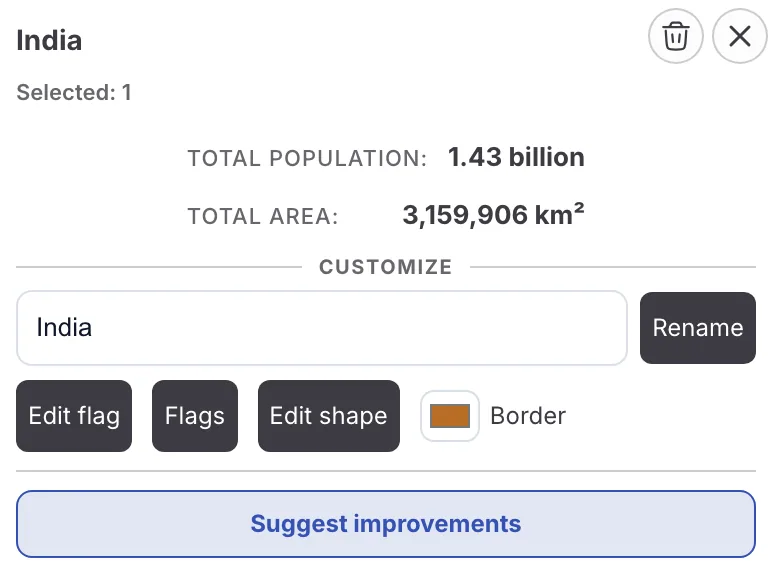
चयनित क्षेत्र का कार्ड।
कार्ड से आप:
समूह चालें ऐसे सवालों का जवाब देती हैं जैसे "अफ्रीका की तुलना में यूरोप कितना बड़ा है?"
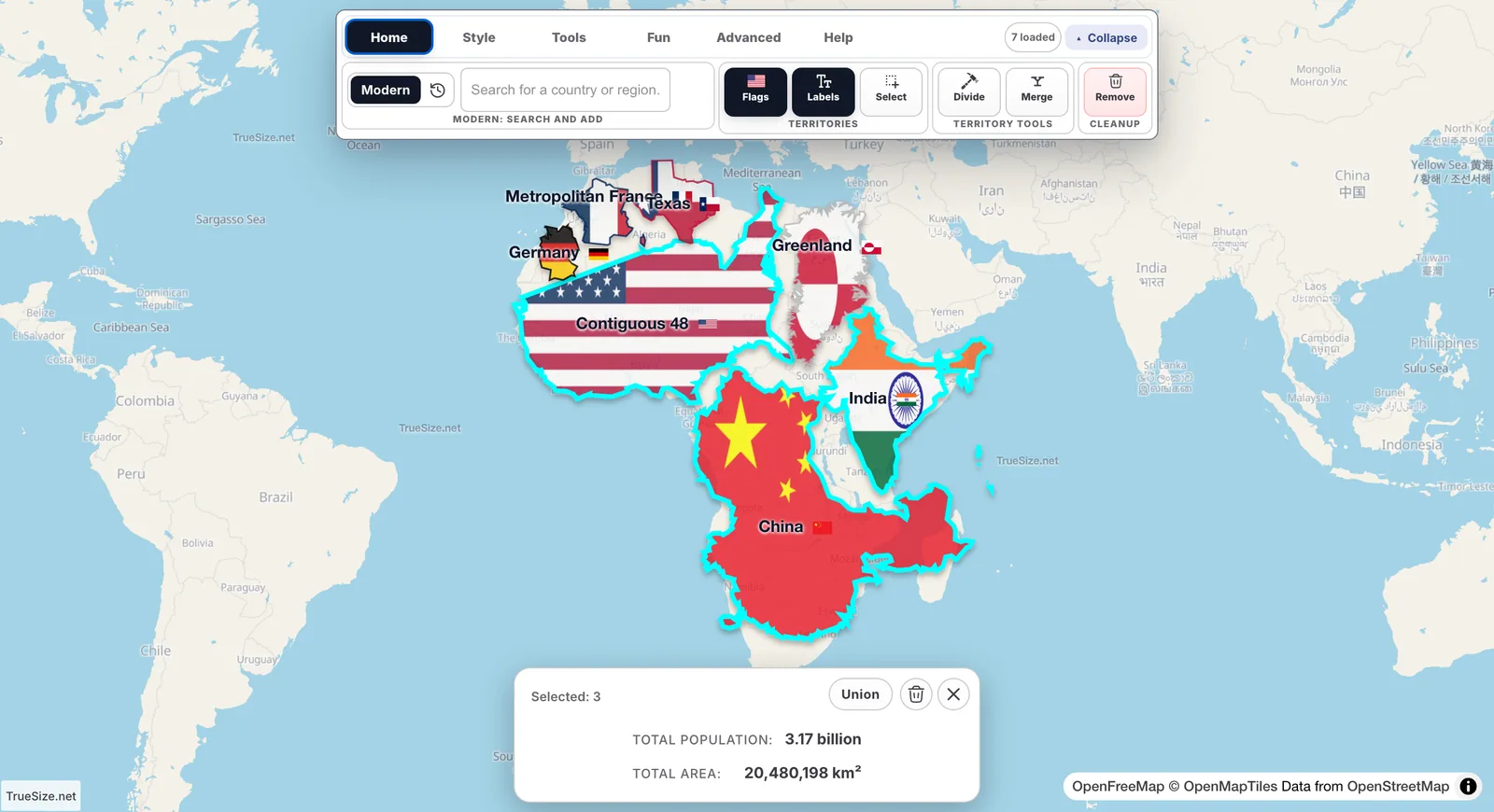
कई क्षेत्रों का चयन किया गया और उन्हें एक साथ स्थानांतरित करने के लिए तैयार।
ड्रैग बॉक्स के साथ कई देशों का चयन करना
टूल्स टैब पर स्टैट्स पर क्लिक करें। पैनल आपके द्वारा लोड किए गए सभी क्षेत्रों का कुल क्षेत्रफल और कुल जनसंख्या दिखाता है।
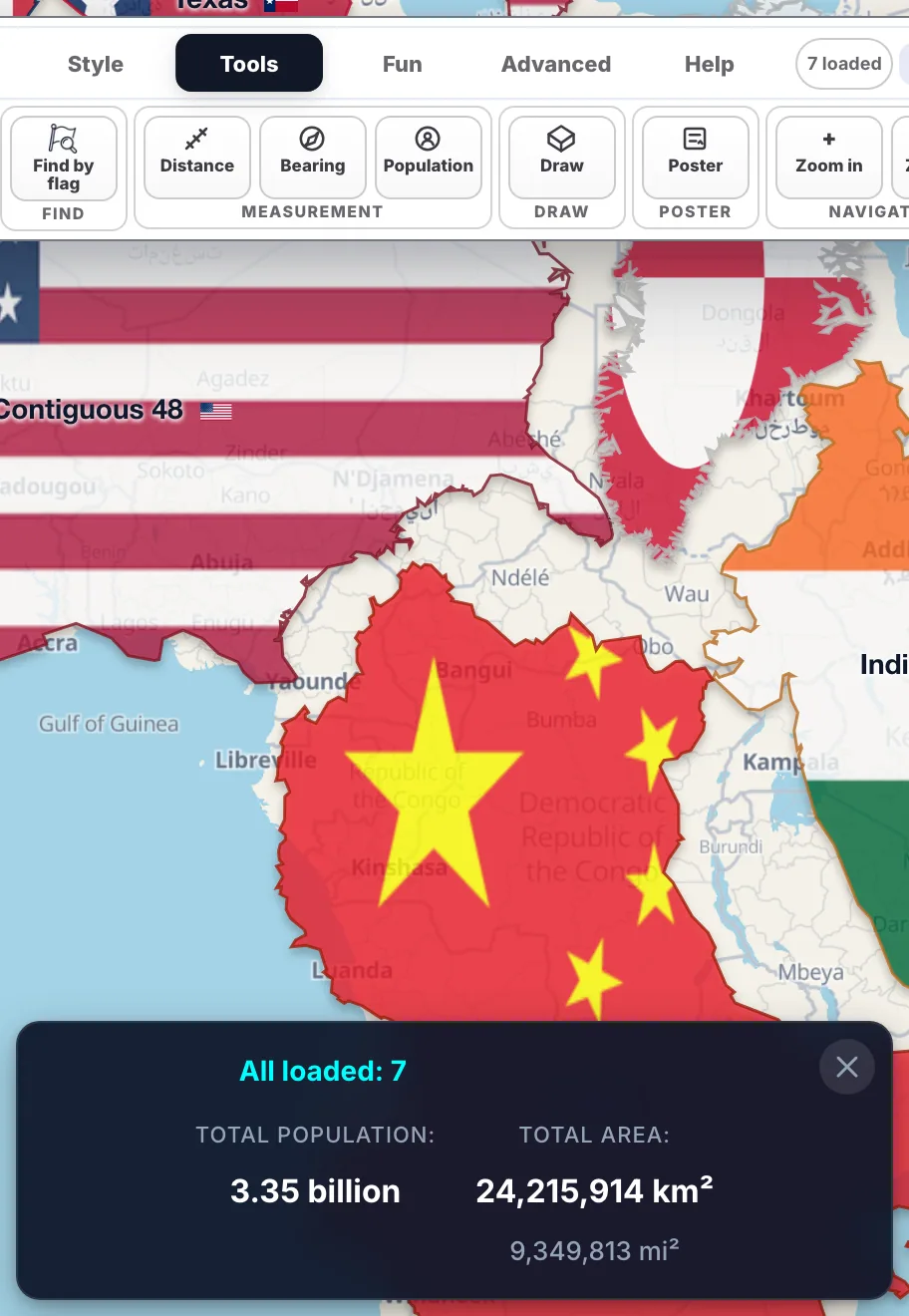
स्टैट्स पैनल।
फन टैब पर तुलना करें पर क्लिक करें, सुझावों में से दो क्षेत्रों को चुनें, और TrueSize दोनों को लोड करता है और उन्हें भूमध्य रेखा पर एक-दूसरे के पास रखता है। शेयर URL जनरेट करें उस तुलना का लिंक बनाता है। तुलना केवल वेबसाइट पर उपलब्ध है।
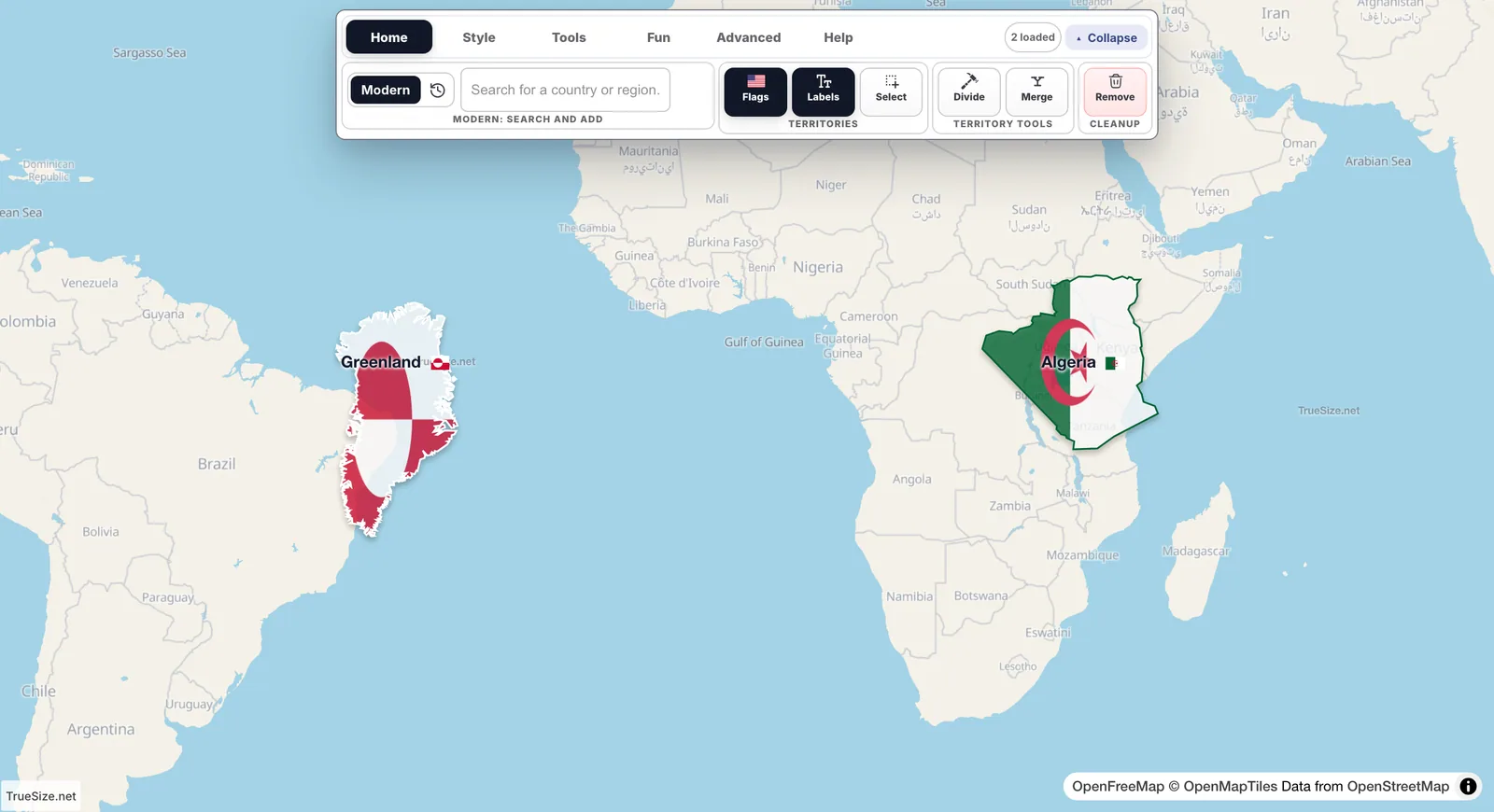
साथ-साथ तुलना किए गए दो क्षेत्र।
उन्नत टैब पर आकार पर क्लिक करें ताकि वास्तविक आकार बंद हो जाए। तब क्षेत्र अपने सामान्य मर्केटर आकार बनाए रखते हैं, जिससे आप वह विकृति देख सकते हैं जो ध्रुवीय देशों को विशाल दिखाती है। इसे फिर से क्लिक करें ताकि वास्तविक आकार पर लौट सकें। साझा किए गए लिंक इस सेटिंग को याद नहीं रखते।
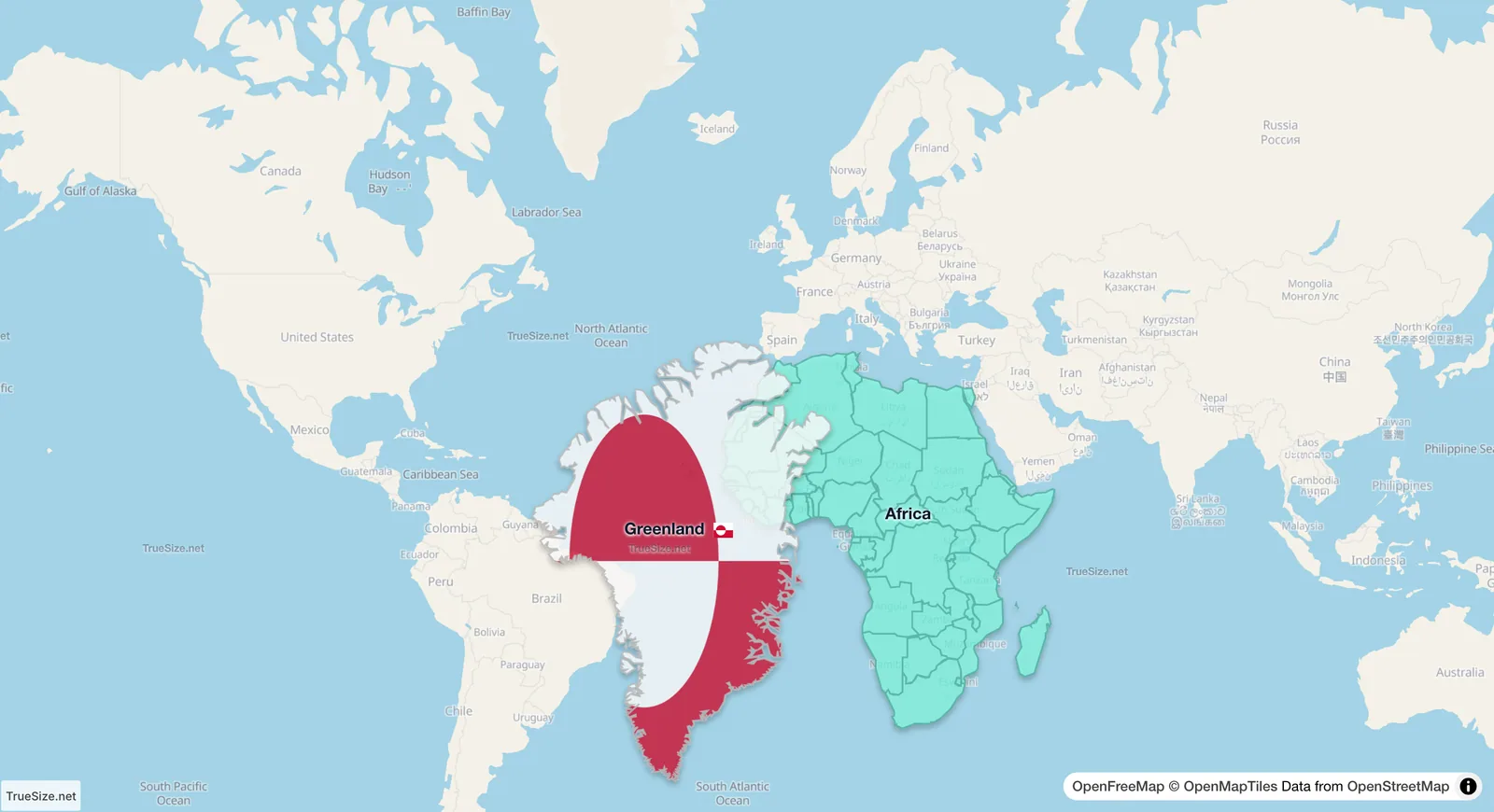
आकार बंद होने पर, आकृतियाँ वैसे ही खिंच जाती हैं जैसे सामान्य मानचित्र उन्हें खींचता है।
जब आप किसी आकार को एक घुमावदार सतह पर ले जाते हैं, तो इसका दिशा उत्तर के सापेक्ष बदल जाती है। इस प्रभाव को होलोनॉमी कहा जाता है। डिफ़ॉल्ट रूप से TrueSize इसे लागू करता है, इसलिए जब कोई देश भूमध्य रेखा से ध्रुव की ओर खींचा जाता है, तो वह उसी तरह मुड़ता है जैसे वह वास्तविक ग्लोब पर करेगा।
उन्नत टैब पर उत्तर पर क्लिक करें ताकि व्यवहार को बदल सकें। यथार्थवादी घुमाव के साथ, अभिविन्यास गोले का अनुसरण करता है। इसे बंद करने पर, आकार उत्तर को शीर्ष पर रखते हैं, जो पढ़ने में आसान होता है।
एक देश स्वाभाविक रूप से घूमता हुआ जब इसे ध्रुव की ओर खींचा जाता है
फोन या टैबलेट पर, किसी क्षेत्र को चुनने के लिए उस पर टैप करें और उसे खींचने के लिए ड्रैग करें। टचस्क्रीन पर, चयनित क्षेत्र को खींचने के लिए ड्रैग करें और इसे घुमाने के लिए दो उंगलियों का उपयोग करें। खाली जगह पर टैप करें ताकि चयन रद्द हो जाए।
वेबसाइट और मोबाइल ऐप में मूविंग, घुमाना, चयन करना, आंकड़े और आकार काम करते हैं। तुलना केवल वेब पर उपलब्ध है।
अगला: मानचित्र की दिखावट बदलें दिखावट को अनुकूलित करना।
Please rotate your device
The map needs portrait orientation on small screens — landscape leaves too little height to work with.