
Română
Română
Aspect
Pe o hartă obișnuită a lumii, țările aflate aproape de poli par mult mai mari decât sunt în realitate. În TrueSize, poți trage o țară într-un alt loc și aceasta își păstrează suprafața reală, astfel încât să poți vedea singur că Africa este de aproximativ 14 ori mai mare decât Groenlanda.
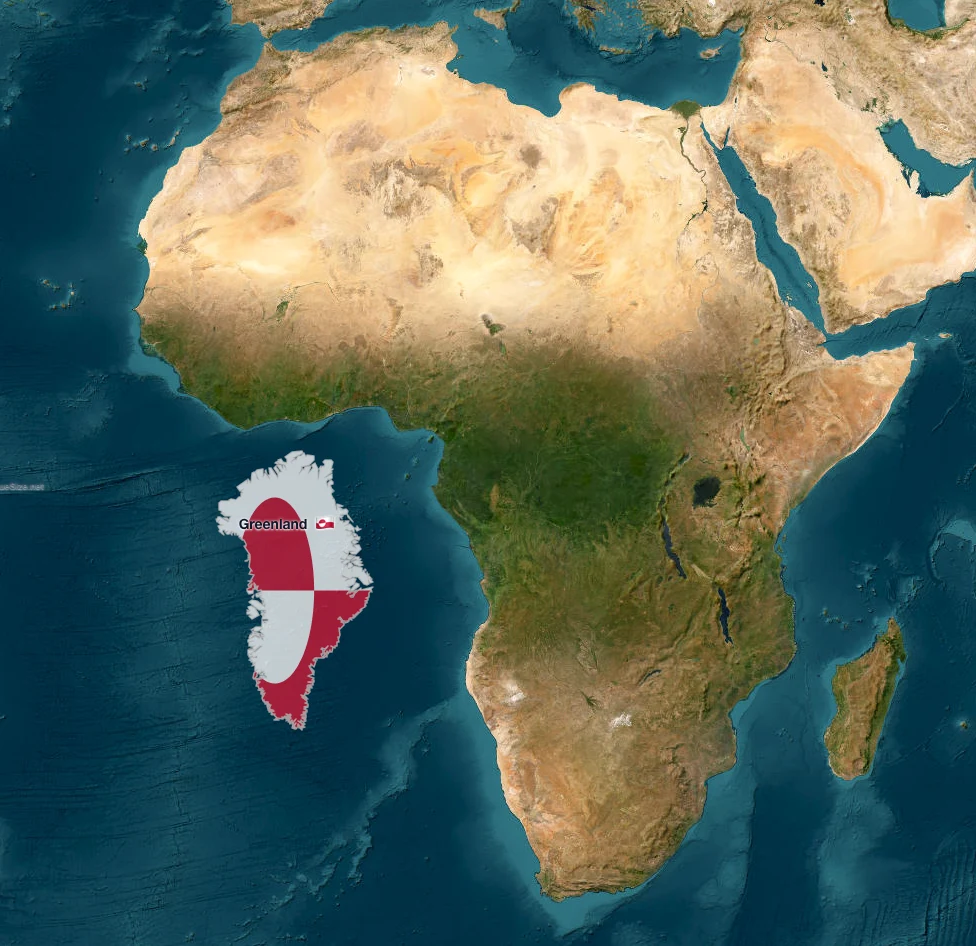
Groenlanda mutată lângă Africa pe harta satelit: comparația dimensiunilor reale pe care o caută majoritatea oamenilor.
Deschide această hartă în TrueSize
Butonul drept al mouse-ului deplasează întotdeauna harta, chiar și atunci când începe pe o regiune, ceea ce ajută atunci când regiunile se suprapun.
Tragerea unei țări la o altă latitudine
În timp ce tragi o regiune sau în timp ce aceasta este selectată:
Rotirea unei țări selectate cu tasta R
Copierea și lipirea unei țări selectate
Fă clic pe o regiune pentru a deschide cardul acesteia. Acesta colectează acțiunile pentru acea regiune.
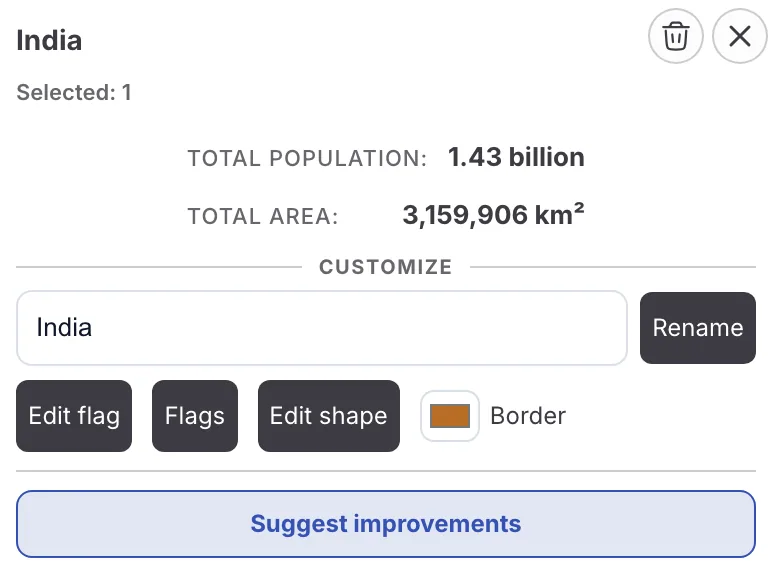
Cardul pentru o regiune selectată.
Din card poți:
Mutările de grup răspund la întrebări precum „Cât de mare este Europa comparativ cu Africa?”
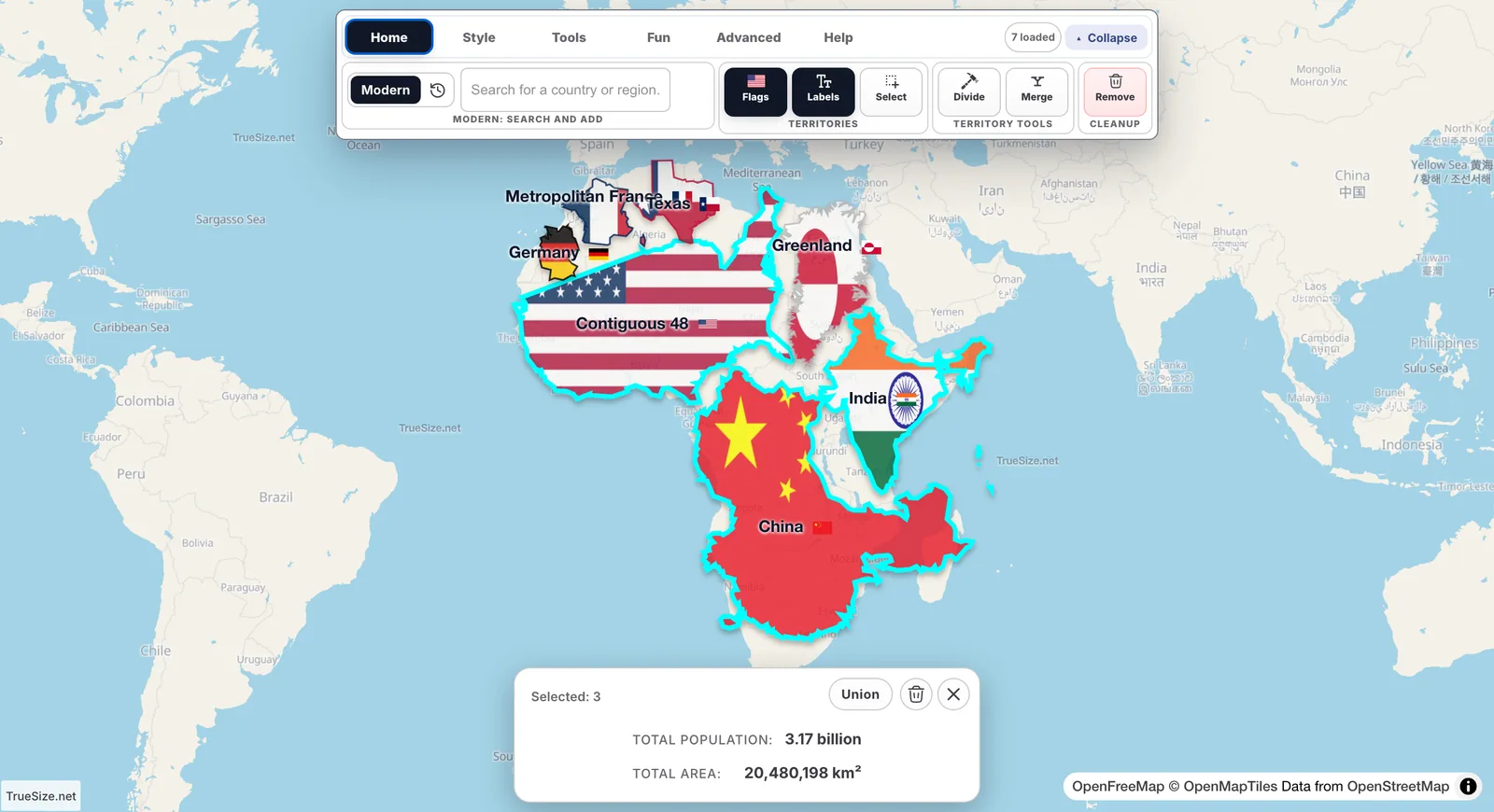
Mai multe regiuni selectate și pregătite pentru a fi mutate împreună.
Selectarea mai multor țări cu o casetă de tragere
Fă clic pe Statistici în fila Instrumente. Panoul afișează suprafața totală și populația totală a tot ce ai încărcat.
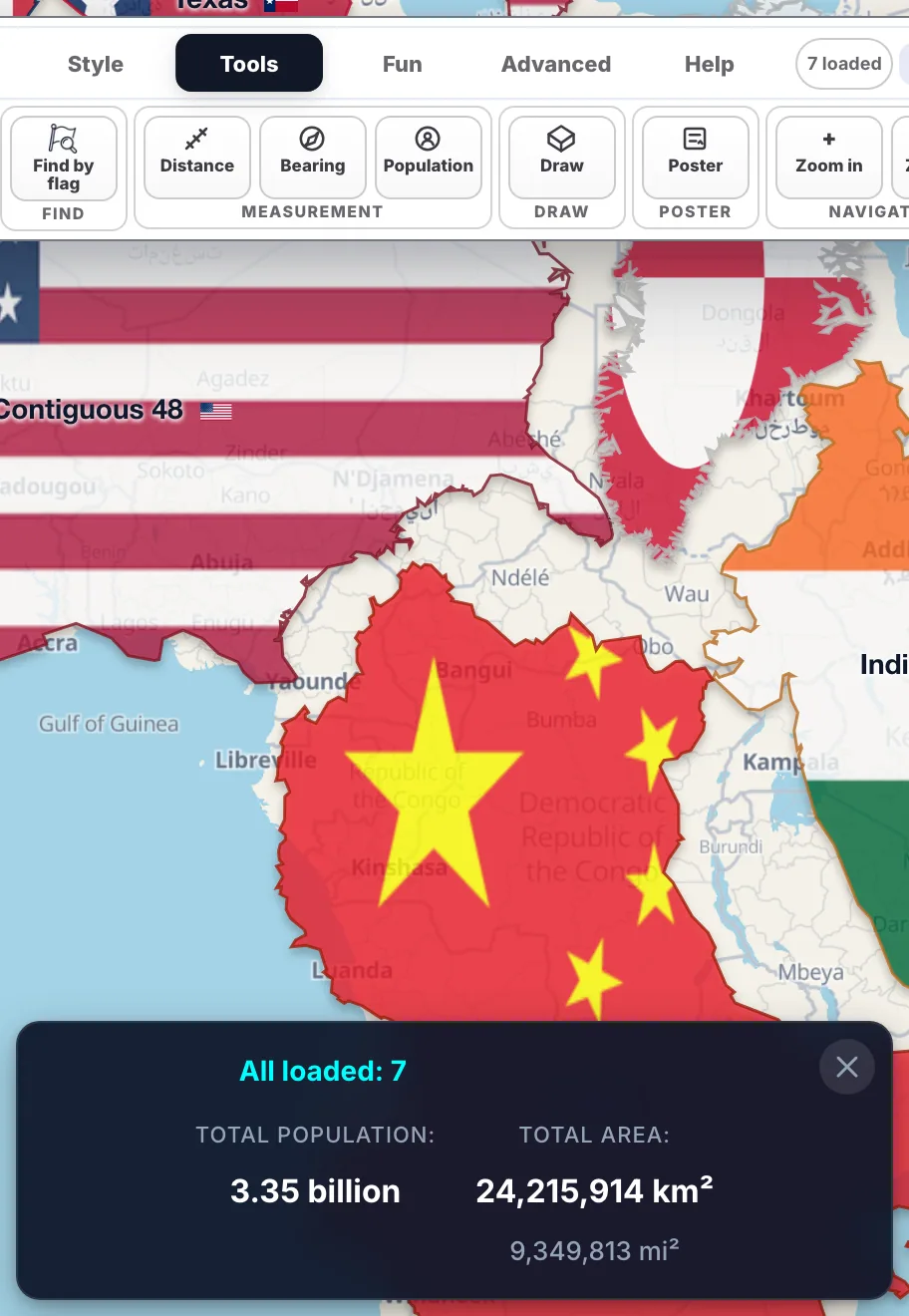
Panoul Statistici.
Fă clic pe Comparare în fila Distracție, alege două regiuni din sugestii, iar TrueSize le încarcă pe ambele și le plasează la ecuator una lângă alta. Generare URL de partajare creează un link către acea comparație. Compararea este disponibilă doar pe site-ul web.
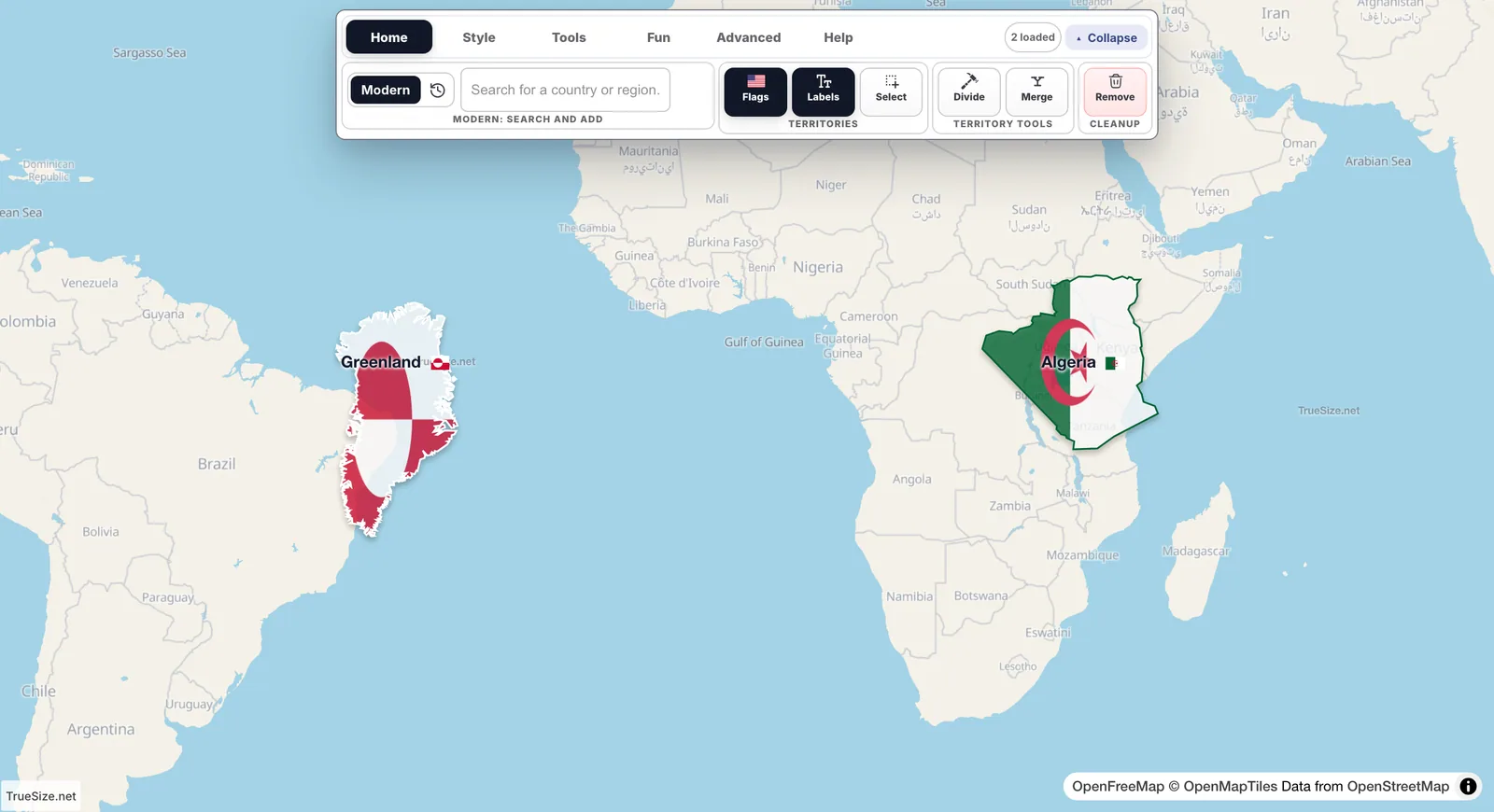
Două regiuni comparate una lângă alta.
Fă clic pe Dimensiune în fila Distracție pentru a dezactiva dimensiunea reală. Regiunile își păstrează atunci formele normale Mercator, astfel încât să vezi distorsiunea care face ca țările polare să pară uriașe. Fă clic din nou pentru a reveni la dimensiunea reală. Linkurile partajate nu rețin această setare.
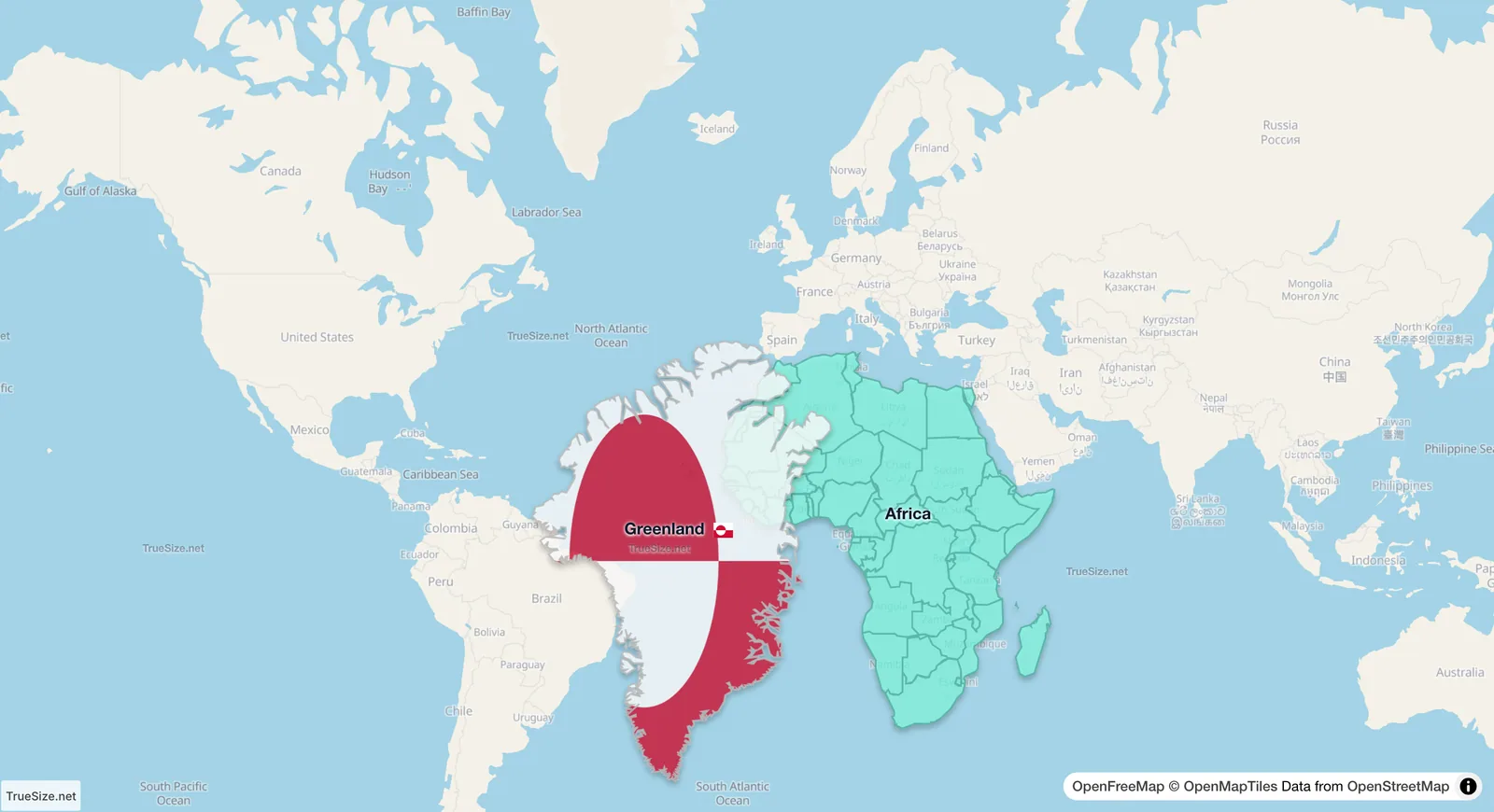
Cu Dimensiunea dezactivată, formele sunt întinse așa cum le întinde o hartă normală.
Când deplasați o formă pe o suprafață curbată, direcția acesteia se schimbă în raport cu nordul. Acest efect se numește holonomie. În mod implicit, TrueSize îl aplică, astfel încât o țară trasă de la ecuator spre un pol se rotește așa cum ar face-o pe un glob real.
Faceți clic pe Nord din fila Distracție pentru a schimba comportamentul. Cu rotația realistă activată, orientarea urmează sfera. Cu aceasta dezactivată, formele păstrează nordul în partea de sus, ceea ce este mai ușor de citit.
O țară care se rotește natural în timp ce este trasă spre un pol
Pe un telefon sau tabletă, atingeți o regiune pentru a o selecta și trageți pentru a o muta. Pe un ecran tactil, trageți o regiune selectată pentru a o muta și folosiți două degete pentru a o roti. Atingeți spațiul gol pentru a deselecta.
Mutarea, rotirea, selectarea, Statistici și Dimensiune funcționează pe site-ul web și în aplicația mobilă. Compararea este disponibilă doar pe web.
Urmează: schimbați aspectul hărții în personalizarea aspectului.
Please rotate your device
The map needs portrait orientation on small screens — landscape leaves too little height to work with.