
Català
Català
Aparença
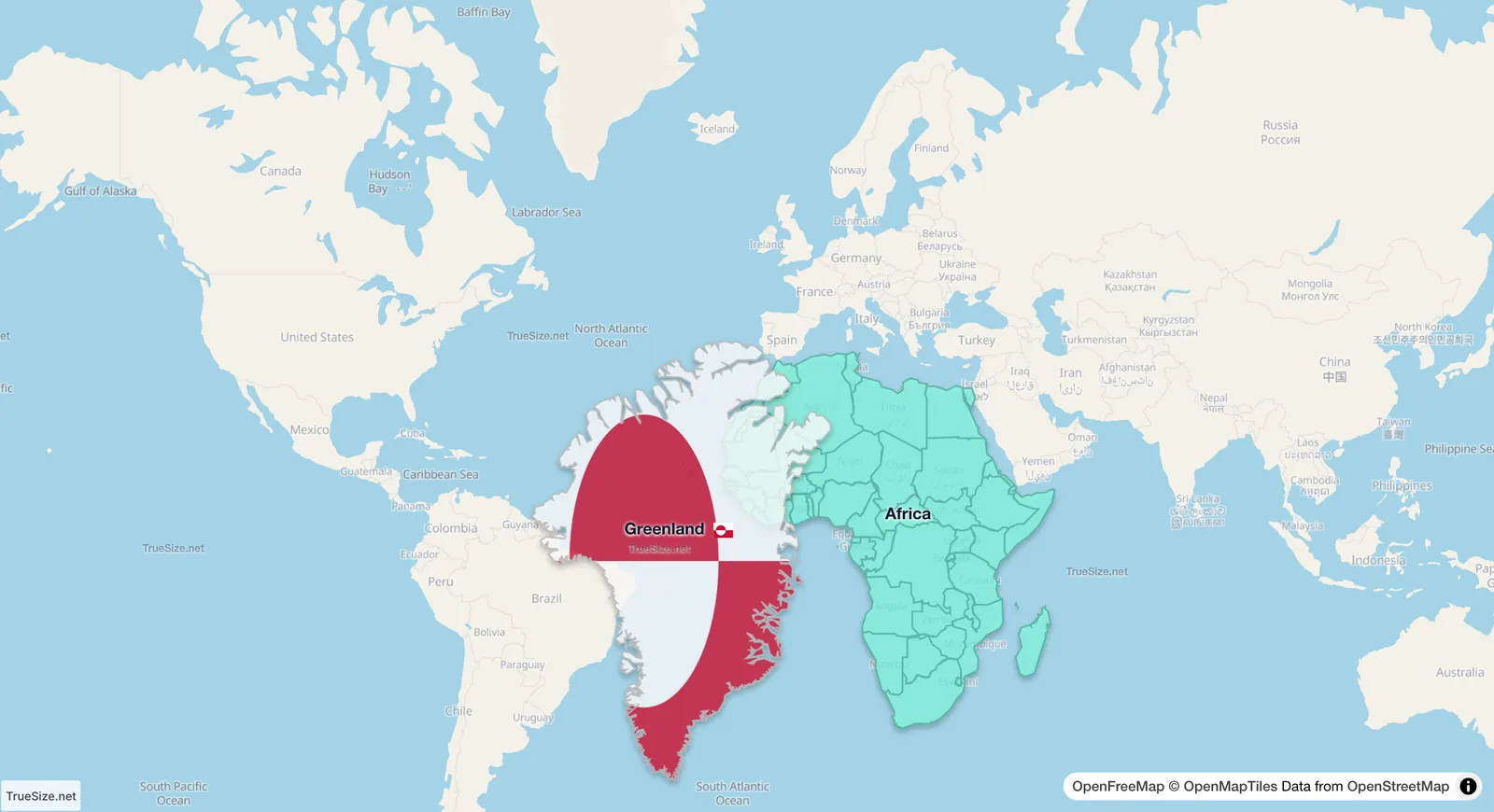
En un mapa mundial normal, els països propers als pols semblen molt més grans del que són. A TrueSize pots arrossegar un país a un altre lloc i manté la seva àrea real, de manera que pots veure per tu mateix que Àfrica és aproximadament 14 vegades més gran que Groenlàndia.
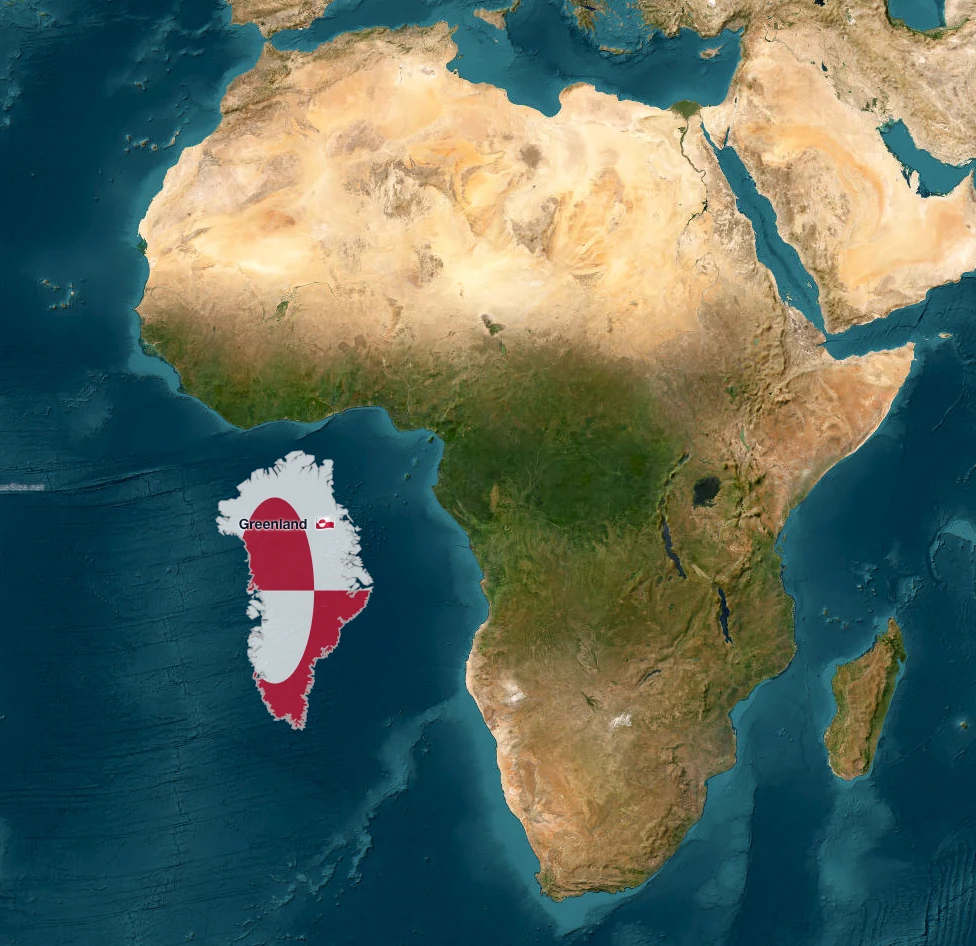
Groenlàndia moguda al costat d'Àfrica al mapa satèl·lit: la comparació de mida real que la majoria de la gent busca.
El botó dret del ratolí sempre desplaça, fins i tot quan comença sobre una regió, cosa que ajuda quan les regions se superposen.
Arrossegant un país a una latitud diferent
Mentre arrossegues una regió, o mentre està seleccionada:
Rotant un país seleccionat amb la tecla R
Copiant i enganxant un país seleccionat
Fes clic en una regió per obrir la seva targeta. Aquí es recullen les accions per a aquesta regió.
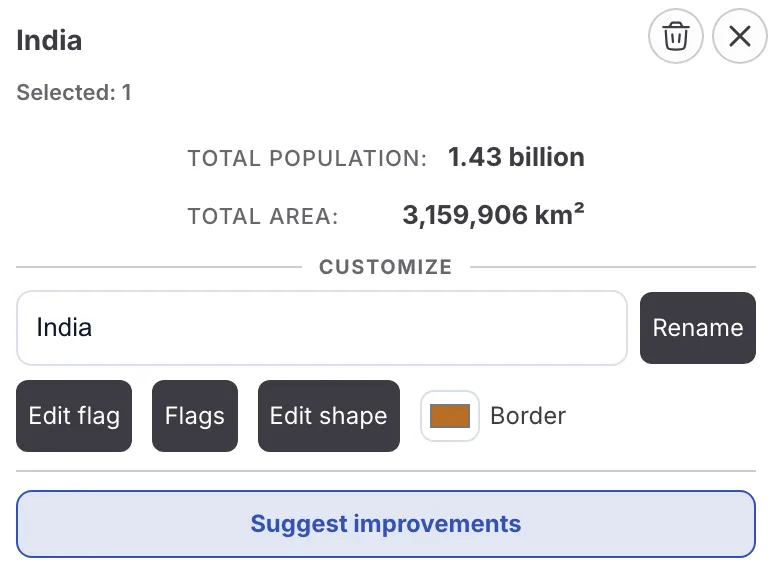
La targeta d'una regió seleccionada.
Des de la targeta pots:
Els moviments en grup responen a preguntes com ara "Quina mida té Europa en comparació amb Àfrica?"
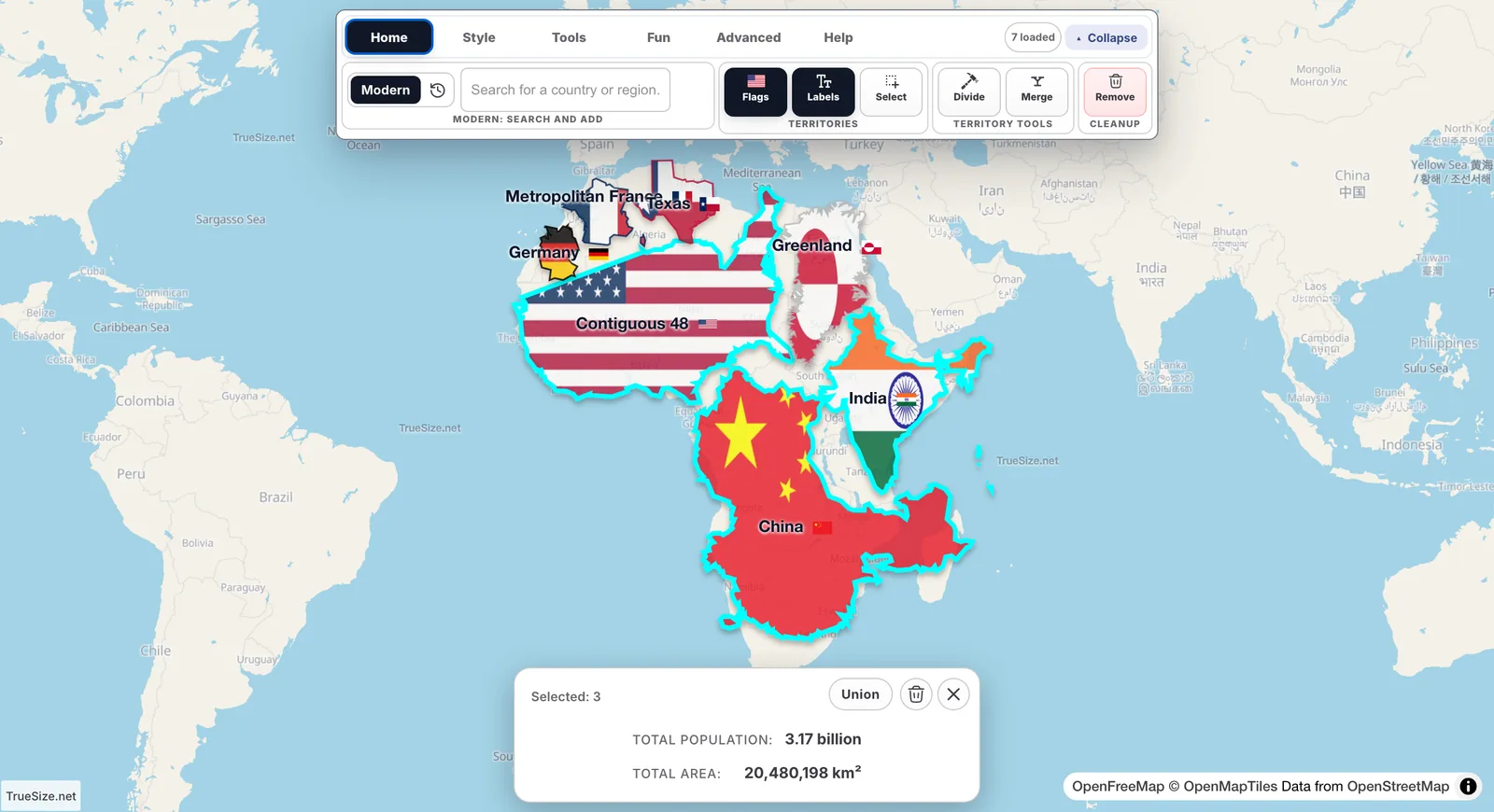
Diverses regions seleccionades i preparades per moure's juntes.
Seleccionant diversos països amb un quadre d'arrossegament
Fes clic a Estadístiques a la pestanya Eines. El panell mostra l'àrea total i la població total de tot el que has carregat.
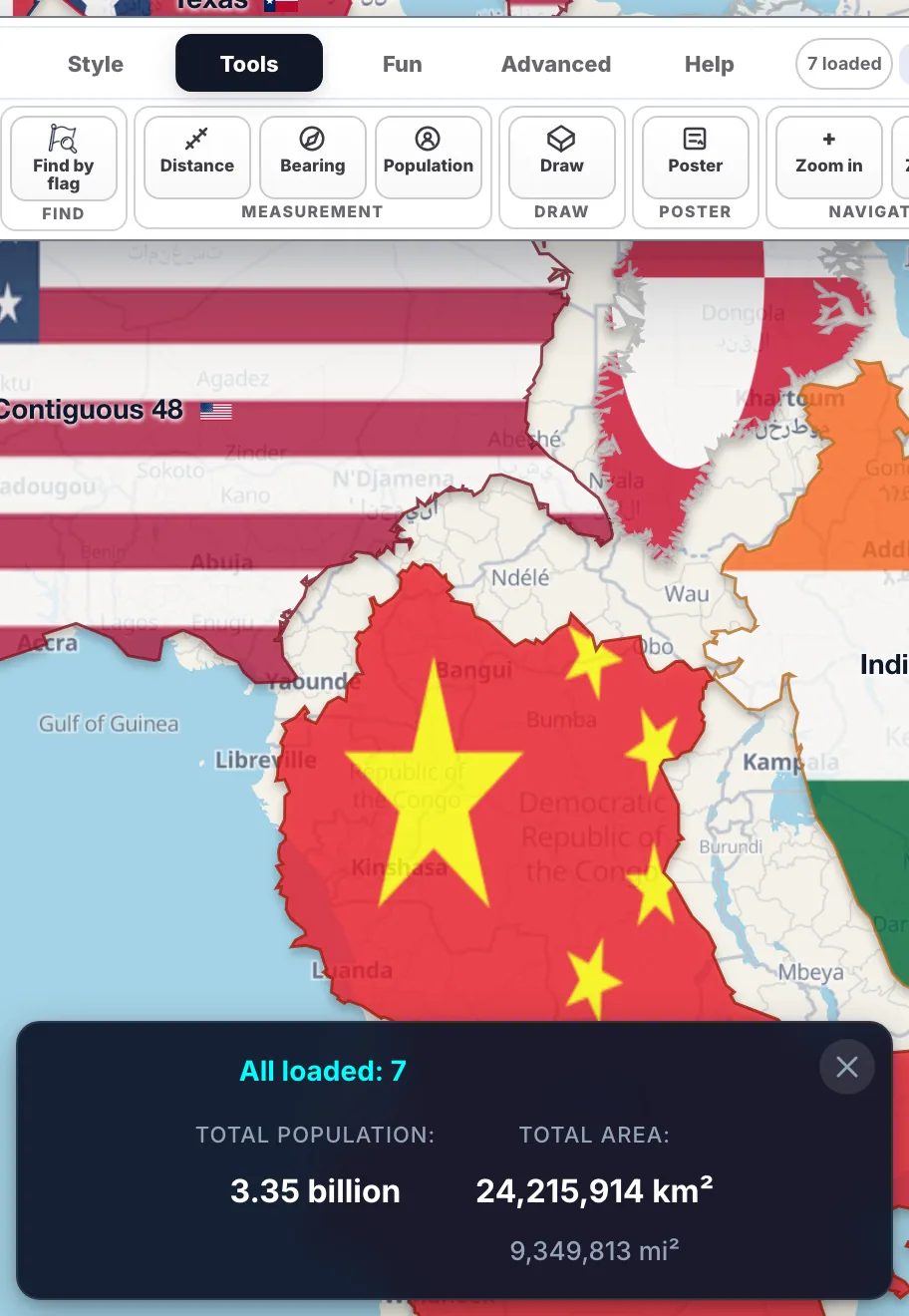
El panell d'Estadístiques.
Fes clic a Comparar a la pestanya Diversió, tria dues regions de les suggerides, i TrueSize carrega ambdues i les col·loca a l'equador una al costat de l'altra. Generar URL per compartir crea un enllaç a aquesta comparació. La funció Comparar només està disponible al lloc web.
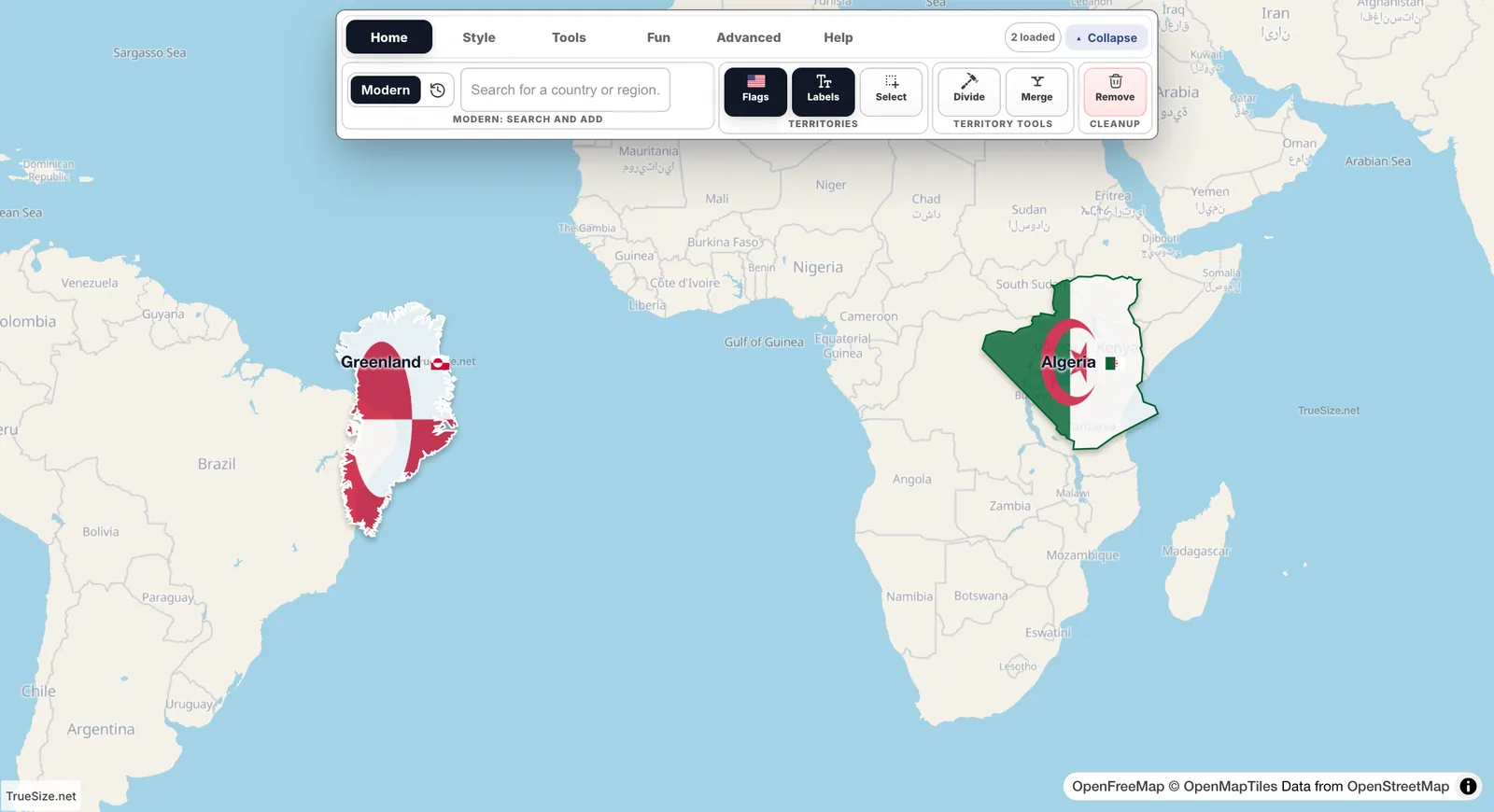
Dues regions comparades una al costat de l'altra.
Fes clic a Mida a la pestanya Diversió per desactivar la mida real. Les regions mantenen les seves formes normals de Mercator, de manera que pots veure la distorsió que fa que els països polars semblin enormes. Torna a fer clic per tornar a la mida real. Els enllaços compartits no recorden aquesta configuració.
Amb la mida desactivada, les formes es distorsionen de la mateixa manera que ho fa un mapa normal.
Quan mous una forma al llarg d'una superfície corba, la seva direcció canvia en relació al nord. Aquest efecte s'anomena holonomia. Per defecte, TrueSize l'aplica, de manera que un país arrossegat des de l'equador cap a un pol gira tal com ho faria en un globus real.
Fes clic a Nord a la pestanya Diversió per canviar el comportament. Amb la rotació realista activada, l'orientació segueix l'esfera. Amb aquesta desactivada, les formes mantenen el nord a la part superior, cosa que és més fàcil de llegir.
Un país girant de manera natural mentre és arrossegat cap a un pol
En un telèfon o tauleta, toca una regió per seleccionar-la i arrossega per moure-la. En una pantalla tàctil, arrossega una regió seleccionada per moure-la i utilitza dos dits per girar-la. Toca un espai buit per deseleccionar.
Moure, girar, seleccionar, Estadístiques i Mida funcionen al lloc web i a l'aplicació mòbil. Comparar és exclusiu del web.
Següent: canvia l'aspecte del mapa a personalitzar l'aparença.
Please rotate your device
The map needs portrait orientation on small screens — landscape leaves too little height to work with.