
Català
Català
Aparença
Quan la teva comparació estigui llesta, fes clic a Compartir per copiar un enllaç que obre exactament el mateix mapa per a qualsevol persona, sense necessitat de tenir un compte. També pots importar els teus propis fitxers geogràfics i exportar les formes mogudes i girades en formats GIS comuns.
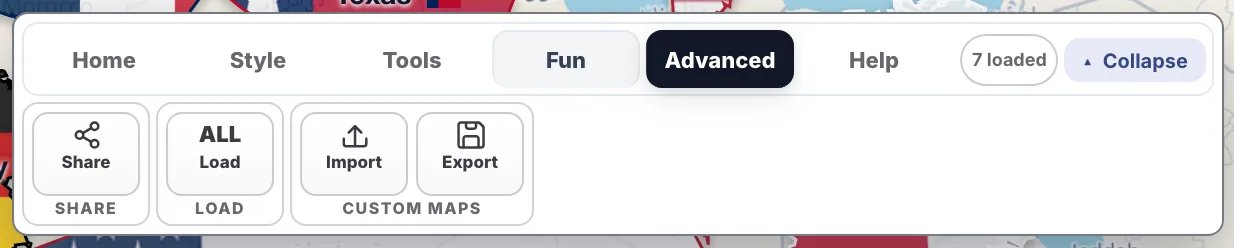
La pestanya Avançada conté Compartir, Carregar, Importar i Exportar.
Un enllaç compartit recorda la posició de la càmera, les regions carregades, les seves posicions, rotacions i colors, l'any de la línia de temps i si el globus està activat.
Un enllaç no guarda:
Compartir està desactivat quan l'enllaç seria massa llarg, cosa que passa amb aproximadament 30 a 50 regions, quan el mapa conté formes importades o editades, i mentre es mostra un planeta. Elimina algunes regions per tornar a compartir.
Exportar guarda les formes tal com estan al teu mapa, amb tots els moviments i rotacions aplicats.
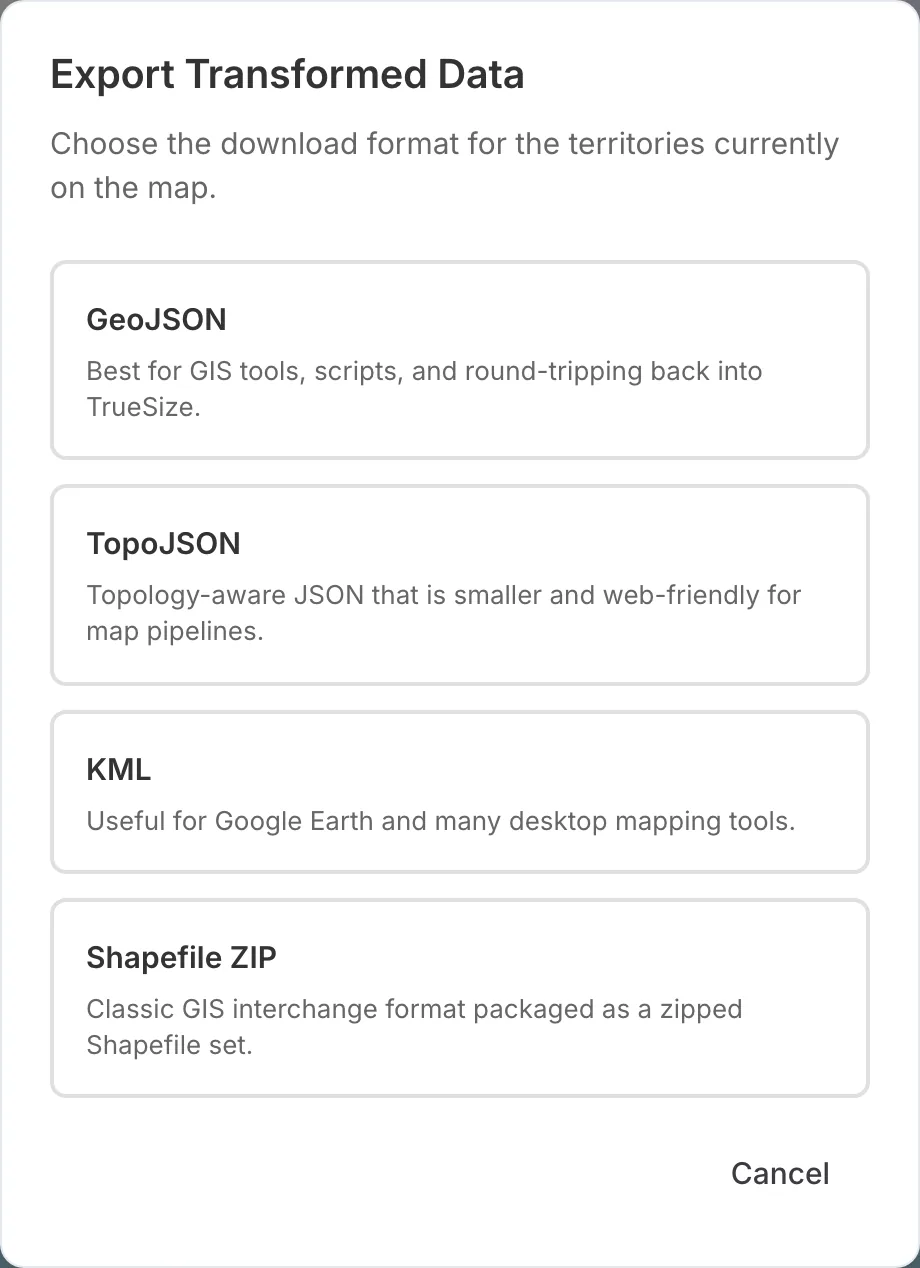
El diàleg d'exportació.
| Format | Ideal per a |
|---|---|
| GeoJSON | Eines GIS, scripts i carregar de nou a TrueSize |
| TopoJSON | Fitxers de mapes més petits i aptes per a la web |
| KML | Google Earth i moltes eines de mapatge d'escriptori |
| Shapefile ZIP | Fluxos de treball GIS clàssics |
L'exportació admet fins a 30 regions integrades alhora. Les teves pròpies dades importades no tenen aquest límit.
Importació d'un fitxer GeoJSON de països africans i moviment d'un d'ells al costat del Brasil.
Els formats compatibles són GeoJSON, TopoJSON, KML, GPX i Shapefiles comprimits. Com que les formes importades no es poden emmagatzemar en un enllaç, Compartir es manté desactivat mentre estan al mapa. Exporta el mapa per guardar la teva feina.
Per a art imprimible en lloc de dades de mapes, utilitza Pòster a la pestanya Eines. Exporta PNG, PDF i SVG. Consulta pòsters de mapes.
Compartir, Importar i Exportar estan disponibles al lloc web. L'aplicació mòbil comparteix enllaços i importa GeoJSON i TopoJSON, i exporta GeoJSON. La importació de KML, GPX i Shapefile i els altres formats d'exportació són exclusius de la web.
Següent: torna a l'índex del tutorial o llegeix Sobre TrueSize.
Please rotate your device
The map needs portrait orientation on small screens — landscape leaves too little height to work with.