
Eesti
Eesti
Välimus
Kui teie võrdlus on valmis, klõpsake Jaga, et kopeerida link, mis avab täpselt sama kaardi kõigile, ilma kontot vajamata. Samuti saate importida oma geograafilisi faile ja eksportida liigutatud ja pööratud kujundeid levinud GIS-formaatides.
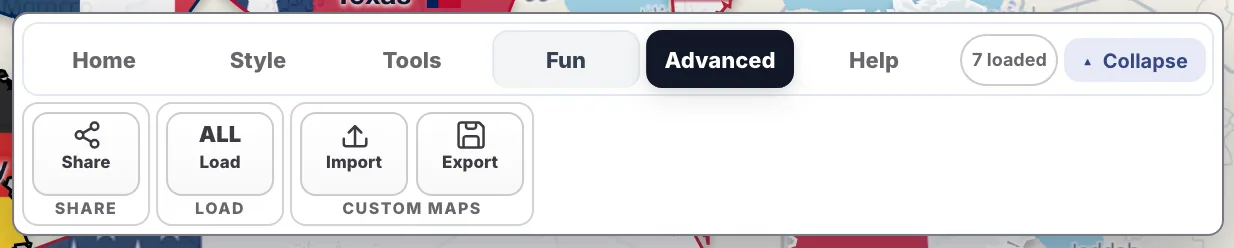
Advanced-vahekaart sisaldab Jaga, Laadi, Impordi ja Ekspordi.
Jagamislink mäletab kaamera asukohta, laaditud piirkondi, nende asukohti, pööramisi ja värve, ajajoone aastat ning seda, kas gloobus on sisse lülitatud.
Link ei salvesta:
Jaga on välja lülitatud, kui link muutuks liiga pikaks, mis juhtub umbes 30–50 piirkonna puhul, kui kaart sisaldab imporditud või redigeeritud kujundeid, ja kui planeet on näidatud. Eemaldage mõned piirkonnad, et uuesti jagada.
Eksport salvestab kujundid sellisena, nagu need teie kaardil on, koos kõigi liigutuste ja pööramistega.
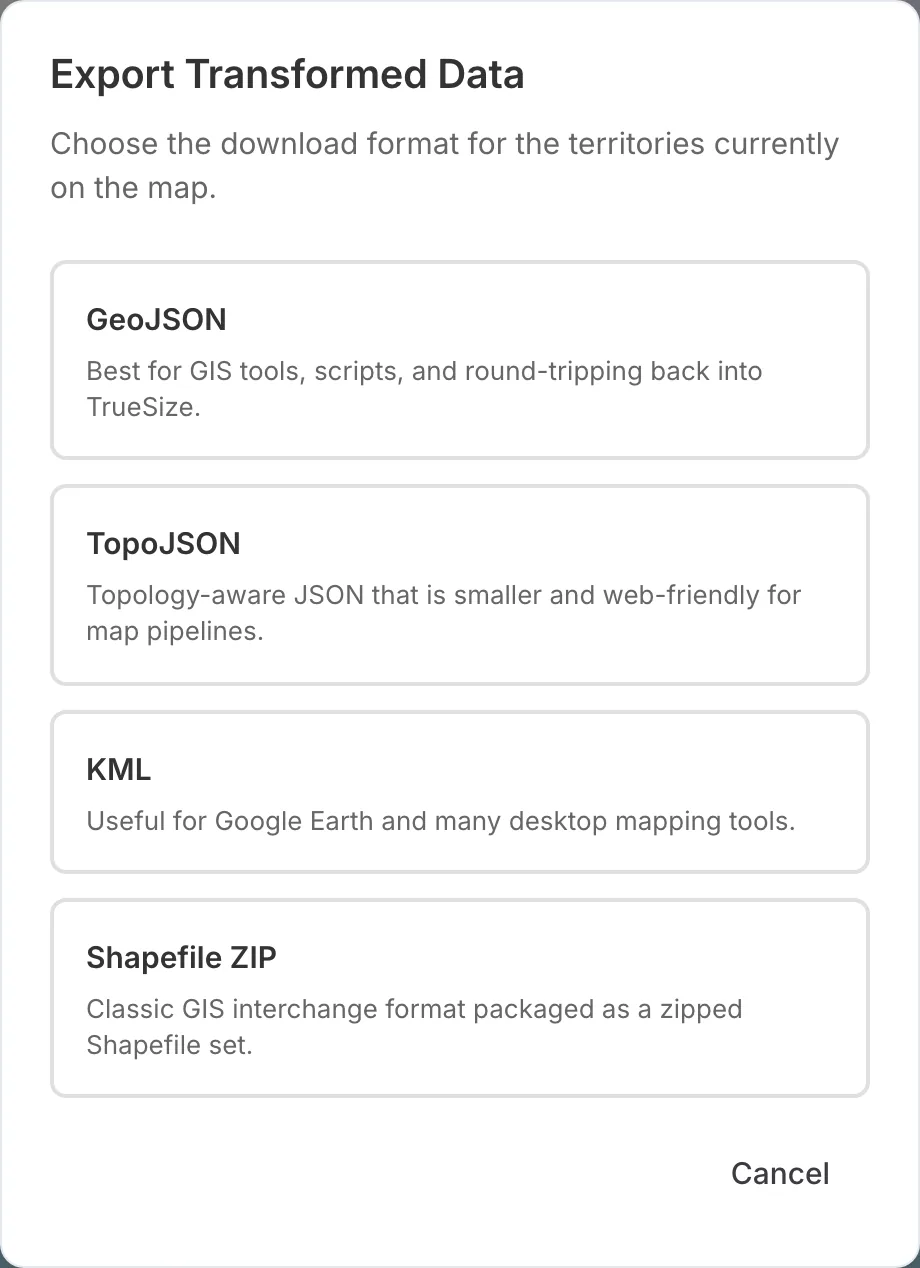
Ekspordi dialoog.
| Formaat | Sobib hästi |
|---|---|
| GeoJSON | GIS-tööriistad, skriptid ja TrueSize'i uuesti laadimine |
| TopoJSON | väiksemad, veebisõbralikud kaardifailid |
| KML | Google Earth ja paljud töölaua kaardistustööriistad |
| Shapefile ZIP | klassikalised GIS-töövood |
Eksport toetab korraga kuni 30 sisseehitatud piirkonda. Teie enda imporditud andmetel sellist piirangut pole.
GeoJSON-fail Aafrika riikidest imporditakse ja üks neist liigutatakse Brasiilia kõrvale.
Toetatud formaadid on GeoJSON, TopoJSON, KML, GPX ja zipitud Shapefile'id. Kuna imporditud kujundeid ei saa lingis salvestada, jääb Jaga välja lülitatuks, kui need on kaardil. Eksportige kaart, et oma tööd säilitada.
Trükikunsti jaoks, mitte kaardiandmete jaoks, kasutage Poster Tools-vahekaardil. See ekspordib PNG, PDF ja SVG. Vaadake kaardi plakatid.
Jaga, Import ja Eksport on saadaval veebisaidil. Mobiilirakendus jagab linke ja impordib GeoJSON-i ja TopoJSON-i ning ekspordib GeoJSON-i. KML-, GPX- ja Shapefile-import ning muud ekspordiformaadid on ainult veebis.
Edasi: naaske õpetuse indeksisse või lugege TrueSize'i kohta.
Please rotate your device
The map needs portrait orientation on small screens — landscape leaves too little height to work with.