
繁體中文
繁體中文
外觀
當您的比較完成後,點擊 分享 以複製一個連結,任何人都可以打開完全相同的地圖,無需帳戶。您還可以匯入自己的地理文件,並以常見的 GIS 格式匯出移動和旋轉過的形狀。
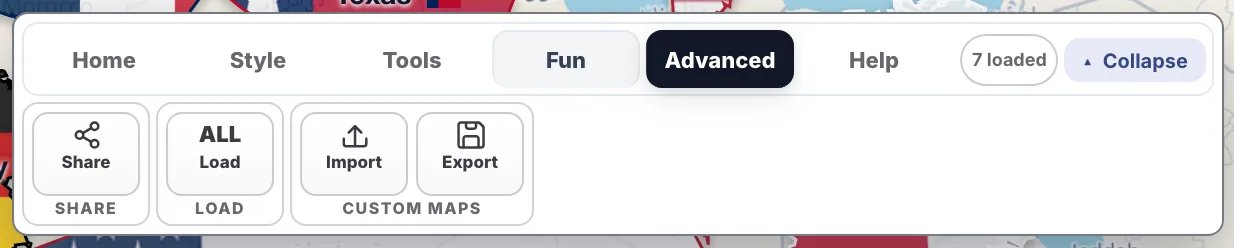
進階標籤包含分享、載入、匯入和匯出功能。
分享連結會記住攝影機位置、載入的區域、它們的位置、旋轉和顏色、時間軸年份,以及地球是否開啟。
連結不會保存:
當連結過長時(大約 30 到 50 個區域),或者地圖包含匯入或編輯的形狀,以及顯示行星時,分享 功能將被關閉。刪除一些區域即可再次分享。
匯出會保存地圖上的形狀,包括所有移動和旋轉的應用。
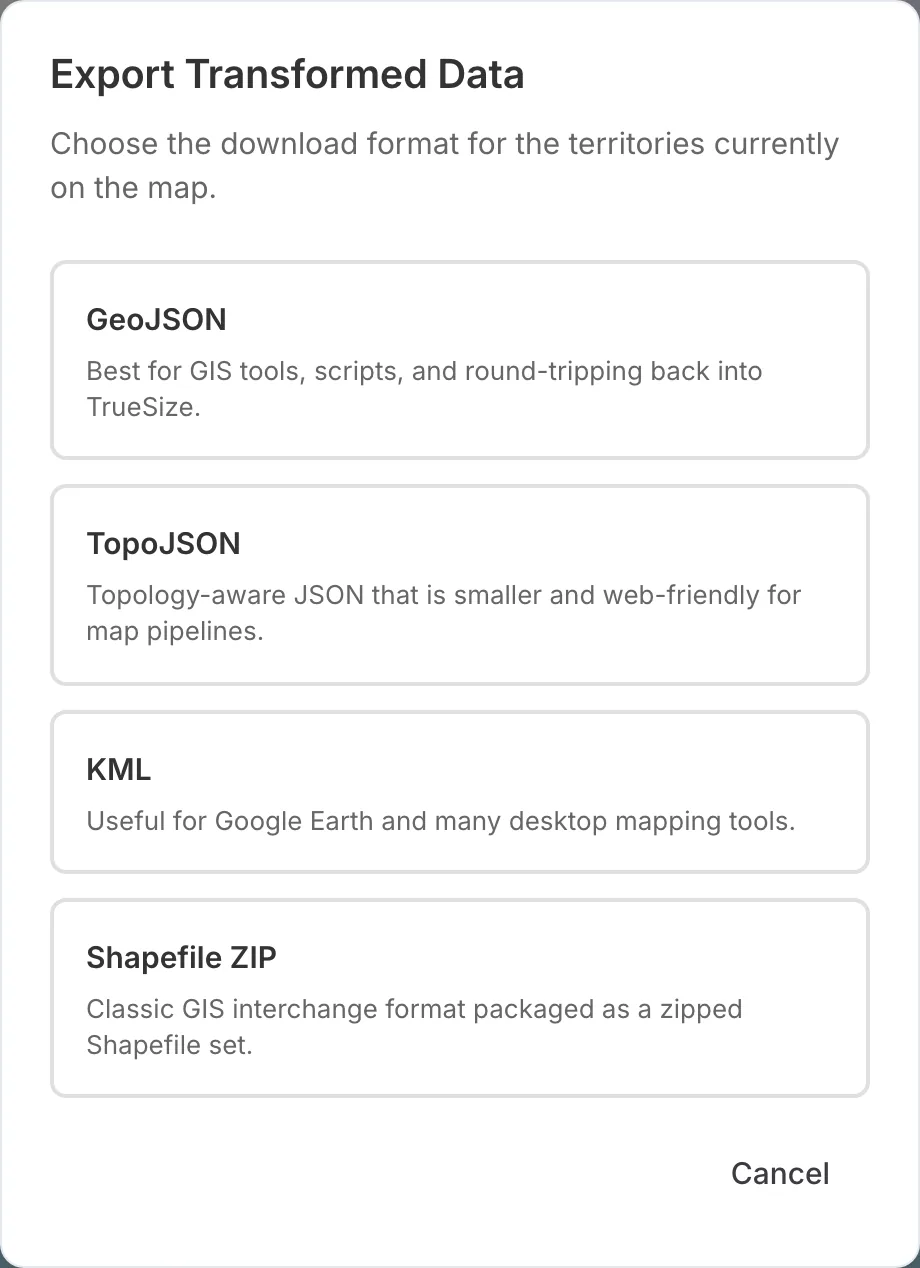
匯出對話框。
| 格式 | 適用於 |
|---|---|
| GeoJSON | GIS 工具、腳本以及重新載入到 TrueSize |
| TopoJSON | 更小、更適合網頁的地圖文件 |
| KML | Google Earth 和許多桌面地圖工具 |
| Shapefile ZIP | 經典 GIS 工作流程 |
匯出一次最多支持 30 個內建區域。您自己匯入的數據則無此限制。
匯入非洲國家的 GeoJSON 文件,並將其中一個移動到巴西旁邊。
支持的格式包括 GeoJSON、TopoJSON、KML、GPX 和壓縮的 Shapefile。由於匯入的形狀無法存儲在連結中,當它們出現在地圖上時,分享 功能將保持關閉。匯出地圖以保存您的工作。
如果需要可打印的藝術而非地圖數據,請使用 工具 標籤中的 海報 功能。它支持匯出 PNG、PDF 和 SVG。請參閱 地圖海報。
分享、匯入和匯出功能可在網站上使用。手機應用程式 支持分享連結、匯入 GeoJSON 和 TopoJSON,以及匯出 GeoJSON。KML、GPX 和 Shapefile 的匯入以及其他匯出格式僅限於網頁版。
下一步:返回 教程索引 或閱讀 關於 TrueSize。
Please rotate your device
The map needs portrait orientation on small screens — landscape leaves too little height to work with.