繁體中文
繁體中文
外觀
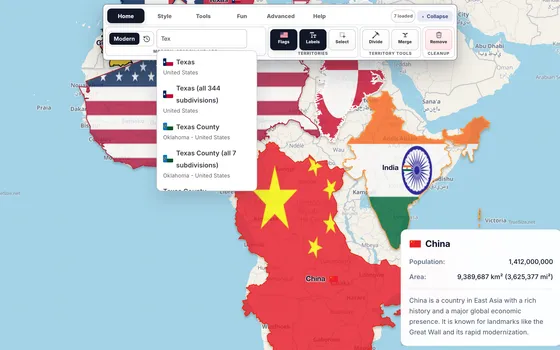
TrueSize 透過讓您將任何國家、州、市、島嶼、湖泊或歷史帝國拖曳到地圖上,展示其實際大小,且不會扭曲其面積。本教學將解釋所有功能,從首次搜尋到海報、歷史邊界、其他星球及地圖遊戲。
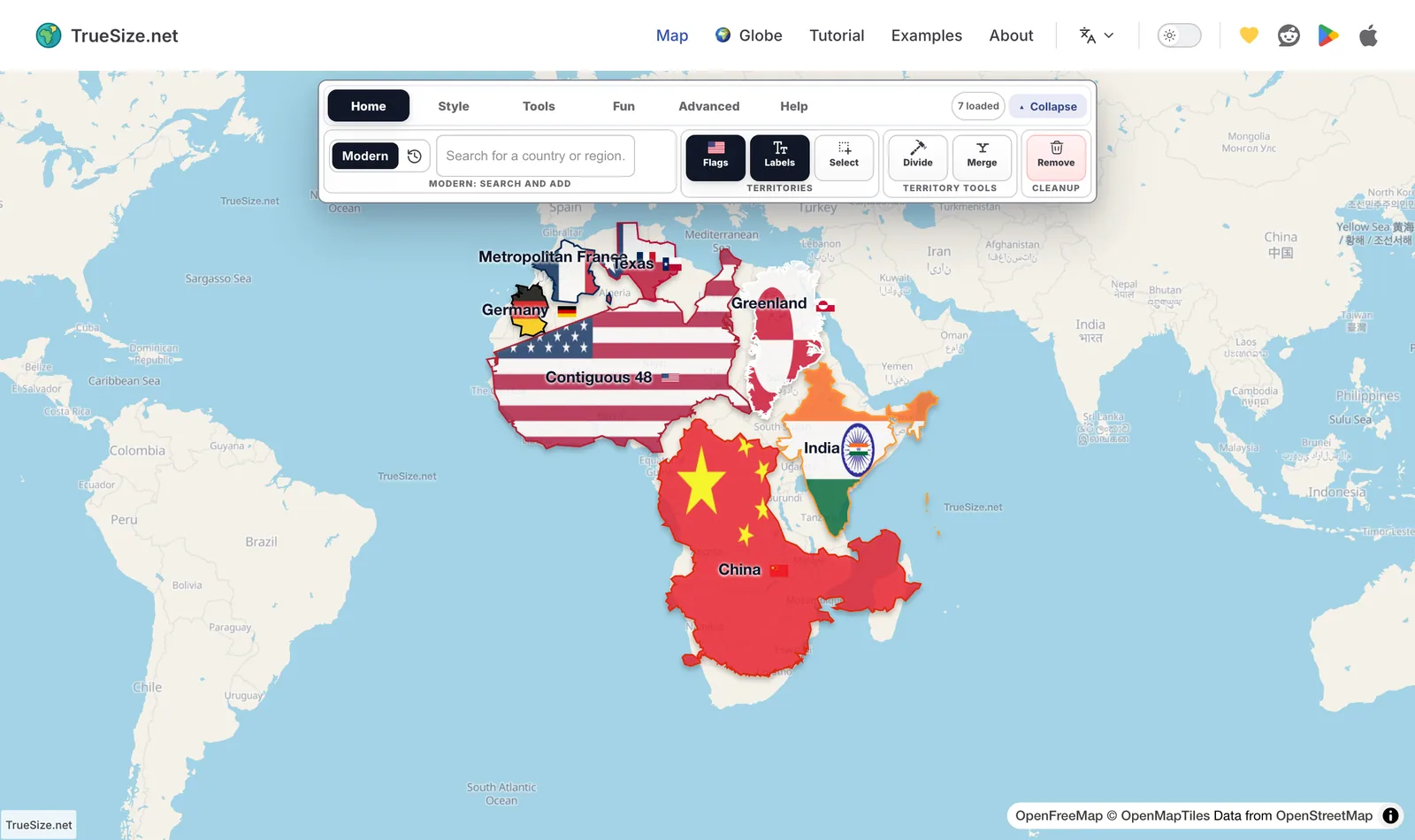
TrueSize 地圖,功能列開啟在首頁標籤。
首次導覽:搜尋國家,將它們排列在赤道上,然後從時間軸新增西元 200 年的羅馬帝國。
所有工具都位於地圖頂部的浮動功能列中。功能列有六個標籤。點擊標籤即可查看其按鈕。

功能列的六個標籤。
| 標籤 | 包含內容 |
|---|---|
| 首頁 | 搜尋框、現代/歷史切換(開啟時間軸)、國旗、標籤、選擇、分割、合併、移除 |
| 樣式 | 地圖類型和外觀選擇、自訂、視覺效果、重置、地球儀、地形、海底 |
| 工具 | 統計、按國旗搜尋、距離、方位、人口、繪圖、海報、放大、縮小 |
| 趣味 | 挑戰、國旗(國旗測驗)、核武、比較、活地球、星球、網格、大小、北方、無線電 |
| 高級 | 分享、載入、匯入、匯出 |
| 幫助 | 範例、教學、關於、鍵盤快捷鍵、Reddit、支援 |
您可以使用 折疊 按鈕收起功能列,以便看到更多地圖。小徽章會顯示已載入的區域數,例如「已載入 7 個」。
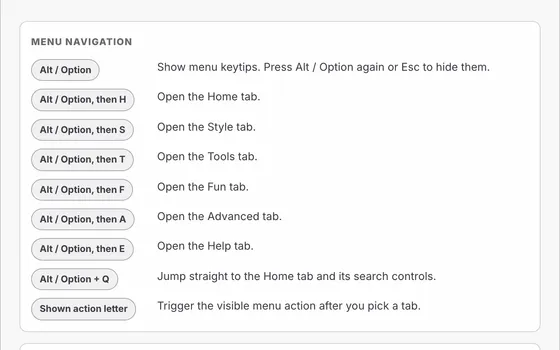
按下 Alt(Mac 上為 Option)即可在每個標籤上顯示一個字母。按下標籤字母,然後按下您想執行的操作的字母。標籤字母分別是 H(首頁)、S(樣式)、T(工具)、F(趣味)、A(高級)和 E(幫助)。Alt+Q 可直接跳至搜尋框。完整列表請參見鍵盤快捷鍵頁面。
選擇一個主題。每頁逐步解釋一項功能。
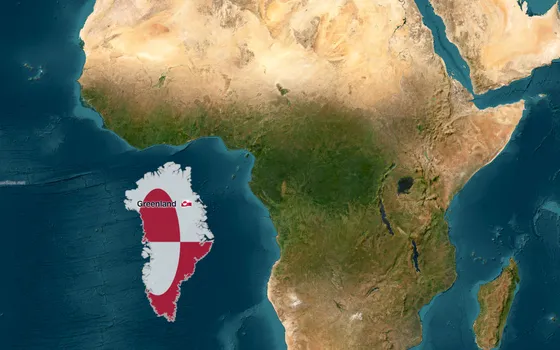
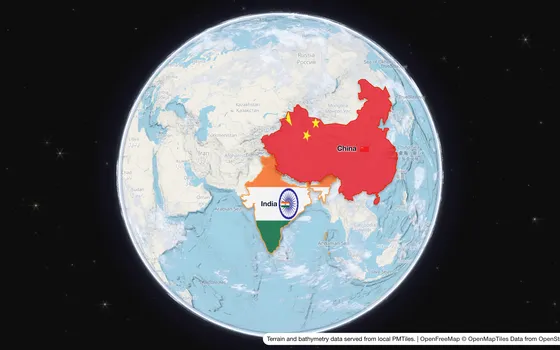
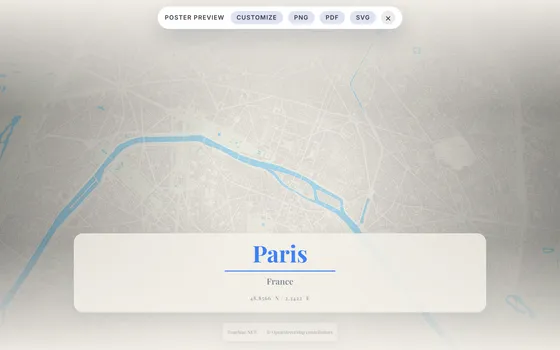
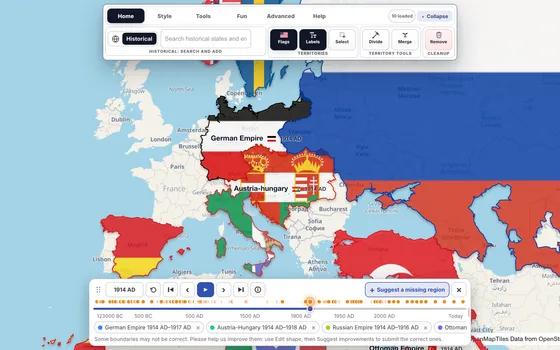
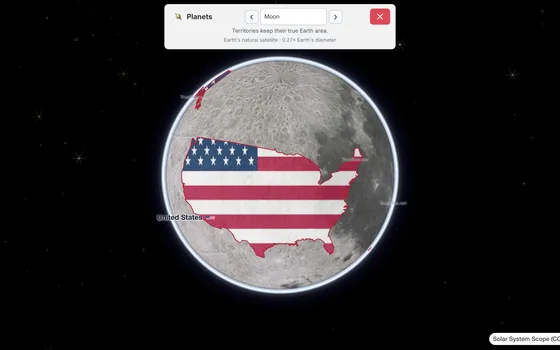
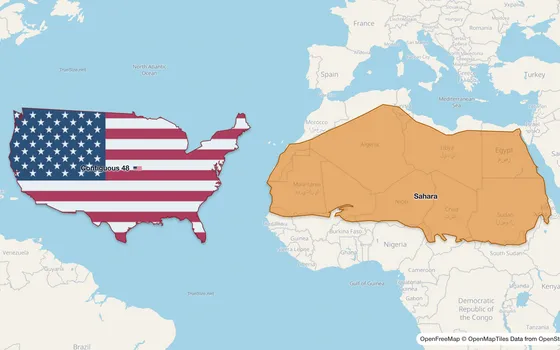
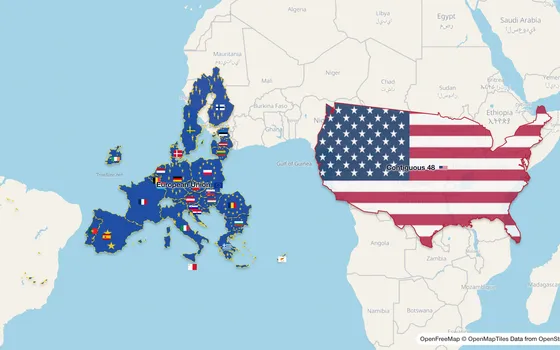
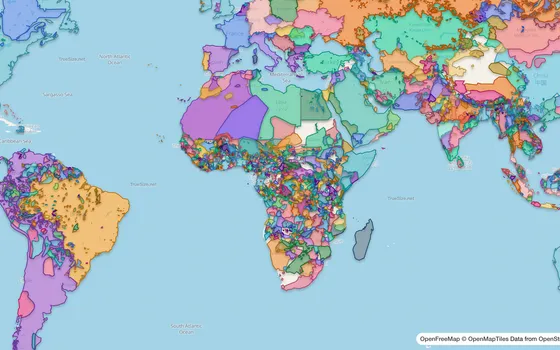
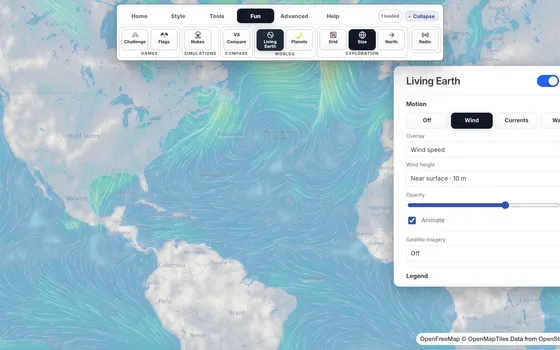
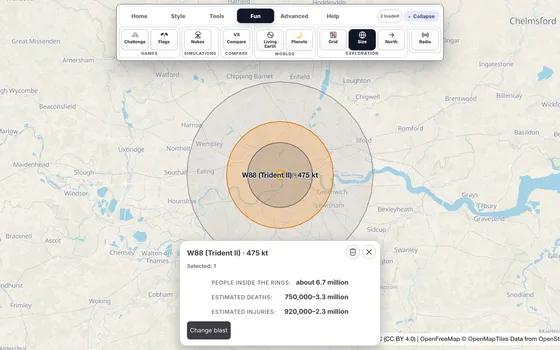
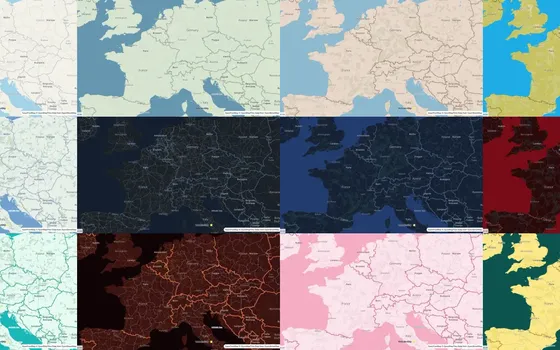
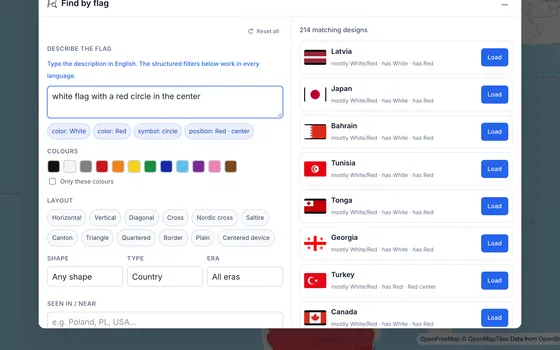
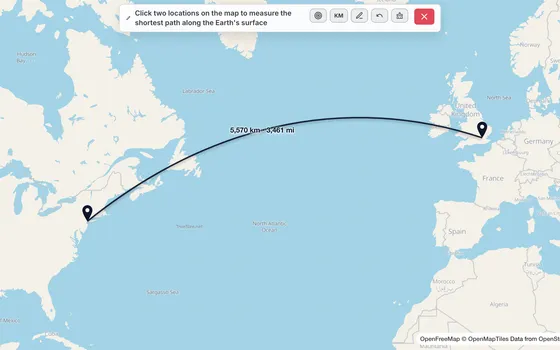
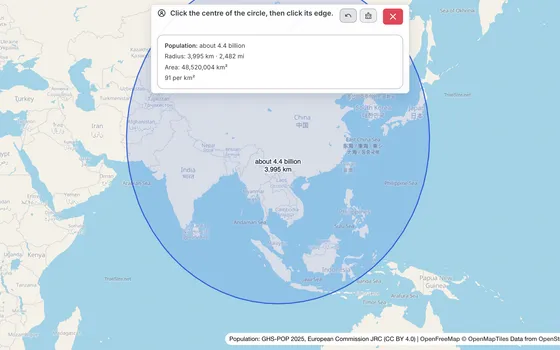
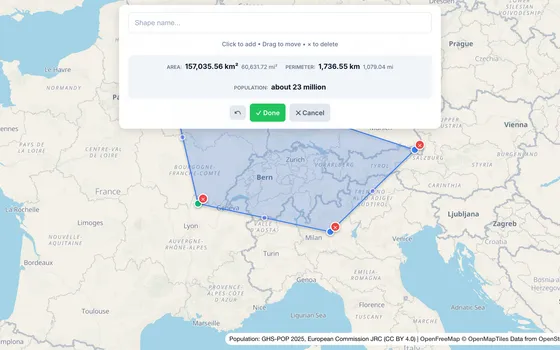
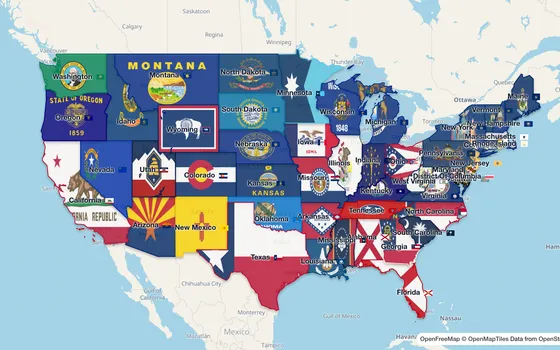
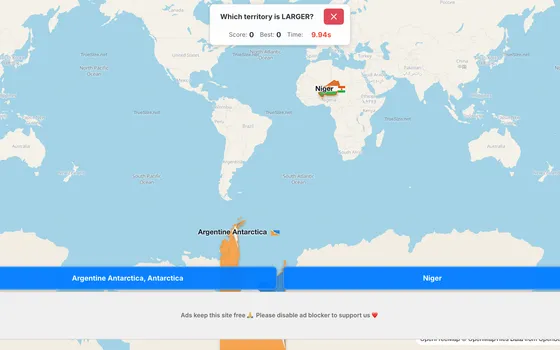
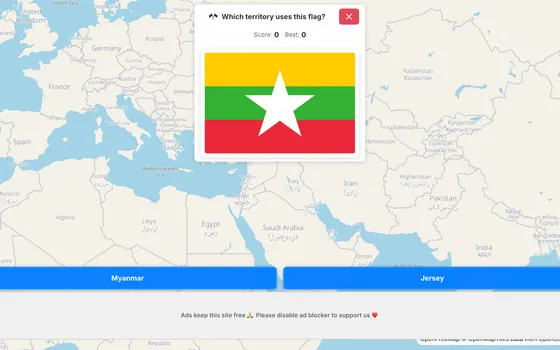
範例中心回答了熱門問題,例如美國在月球上的大小,每個答案都會在 TrueSize 中打開相應的地圖。
下一步:從選擇國家開始。
Please rotate your device
The map needs portrait orientation on small screens — landscape leaves too little height to work with.