
Introducción a TrueSize.net
¡Bienvenido! Este tutorial rápido te muestra cómo comparar el tamaño real de países y regiones, explorar mapas históricos y compartir lo que creas.
Recorrido introductorio: selecciona regiones y muévelas.
Cómo Funciona
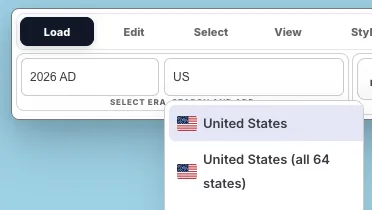
1. Seleccionar Países y Regiones (modernos o históricos)
- Busca por nombre, código ISO o selecciona un período histórico
- Haz clic para agregar países modernos, subregiones (por ejemplo, estados de EE. UU.), continentes o territorios históricos
- Accede a más de 270 países, 56,000 subdivisiones y 6 continentes para una comparación con gran nivel de detalle
2. Mover y Comparar
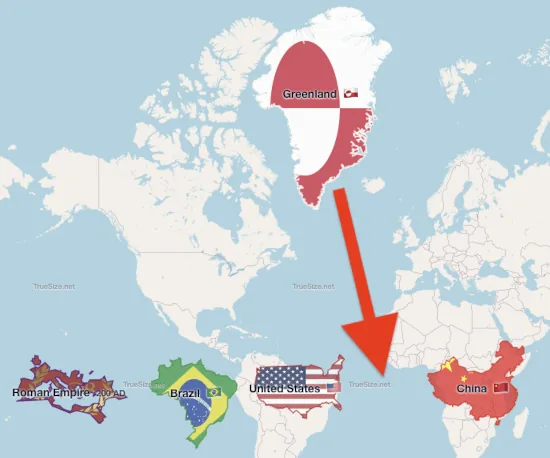
- Arrastra países a cualquier lugar para comparar su tamaño real en diferentes latitudes
- Shift + arrastra el cuadro de selección para mover grupos de forma múltiple
- Mantén presionada R y arrastra para rotar con precisión
- Los tamaños permanecen precisos porque las transformaciones ocurren primero en una esfera
3. Personalizar Apariencia
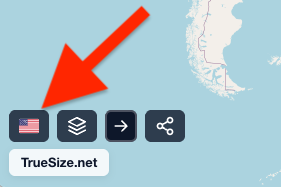
- Cambia entre renderizado de banderas y paleta de colores aleatoria
- Alterna entre mapa 2D y globo 3D
- Cambia el mapa base: OpenStreetMap, Satélite, Híbrido
- Activa/desactiva holonomía (cambio de orientación realista en una esfera)
4. Crear Pósteres de Mapas
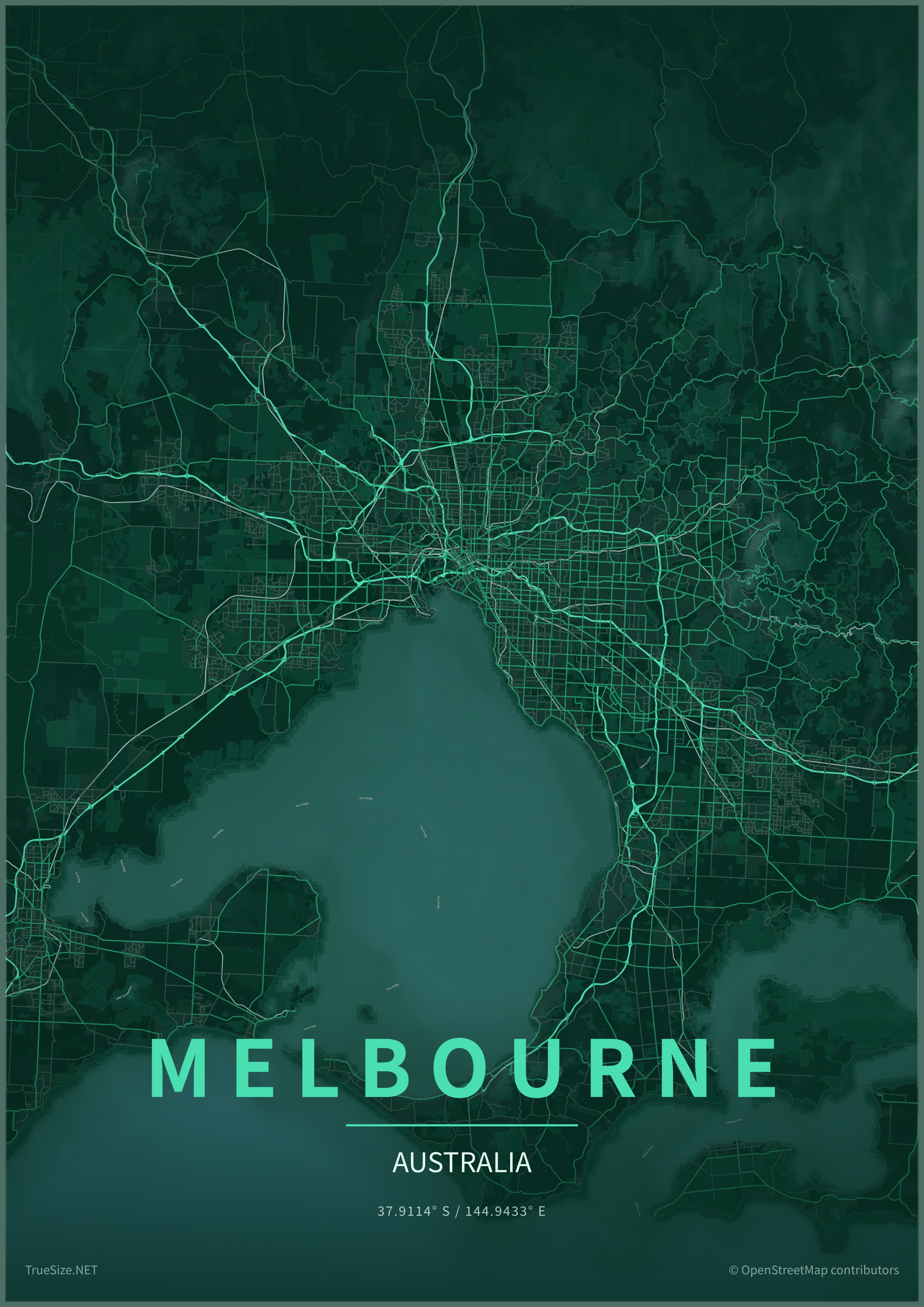
- Ingresa a la Vista Previa de Póster para convertir cualquier ciudad, país, isla o región en arte mural imprimible
- Ajusta el estilo del marco, el desvanecimiento del papel, el viñeteado, el título, el subtítulo, la fuente, las mayúsculas y el espaciado entre letras
- Exporta el diseño del póster como PNG, PDF o SVG en tamaños para pantalla, impresión, redes sociales y fondo de pantalla
5. Compartir y Exportar Datos
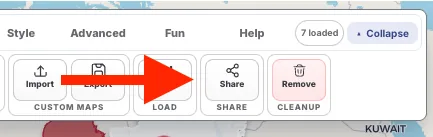
- Copia el hash de la URL (comprimido) para compartir tu configuración exacta
- Exporta geometría transformada como GeoJSON, TopoJSON, KML o ZIP de Shapefile
- Importa GeoJSON, TopoJSON, KML, GPX o un Shapefile comprimido para análisis personalizados
Siguiente: Comienza seleccionando países.