
Pierwsze kroki z TrueSize.net
Witamy! Ten krótki samouczek pokaże Ci, jak porównywać rzeczywiste rozmiary krajów i regionów, eksplorować mapy historyczne oraz udostępniać to, co tworzysz.
Wprowadzenie: wybieranie regionów i ich przesuwanie.
Jak to działa
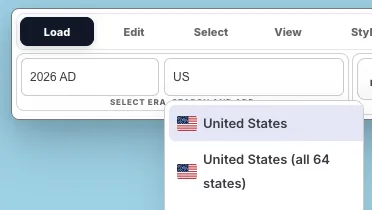
1. Wybierz kraje i regiony (współczesne lub historyczne)
- Wyszukuj według nazwy, kodu ISO lub wybierz historyczny okres
- Kliknij, aby dodać współczesne kraje, podregiony (np. stany USA), kontynenty lub historyczne terytoria
- Dostęp do ponad 270 krajów, 56 000+ podziałów i 6 kontynentów dla niezrównanej szczegółowości porównań
2. Przesuwaj i porównuj
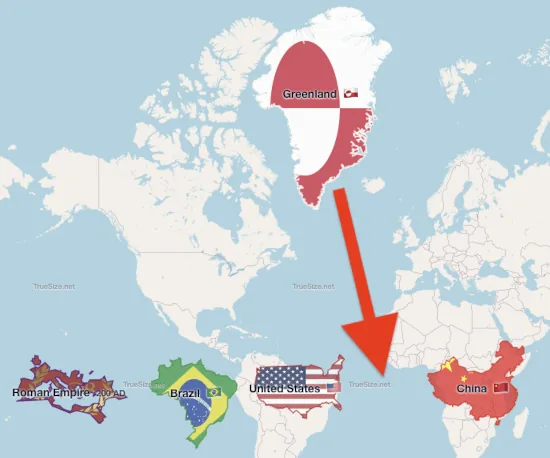
- Przeciągaj kraje w dowolne miejsce, aby porównać ich rzeczywisty rozmiar na różnych szerokościach geograficznych
- Shift + przeciągnij pole wyboru, aby przesuwać grupy elementów
- Przytrzymaj R i przeciągnij, aby precyzyjnie obracać
- Rozmiary pozostają dokładne, ponieważ transformacje odbywają się najpierw na sferze
3. Dostosuj wygląd
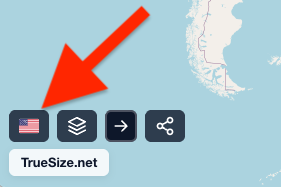
- Przełączaj między renderowaniem flag a losową paletą kolorów
- Przełączaj widok mapy 2D i globusa 3D
- Zmień mapę bazową: OpenStreetMap, Satelita, Hybryda
- Włącz/wyłącz holonomię (realistyczna zmiana orientacji na sferze)
4. Twórz plakaty map
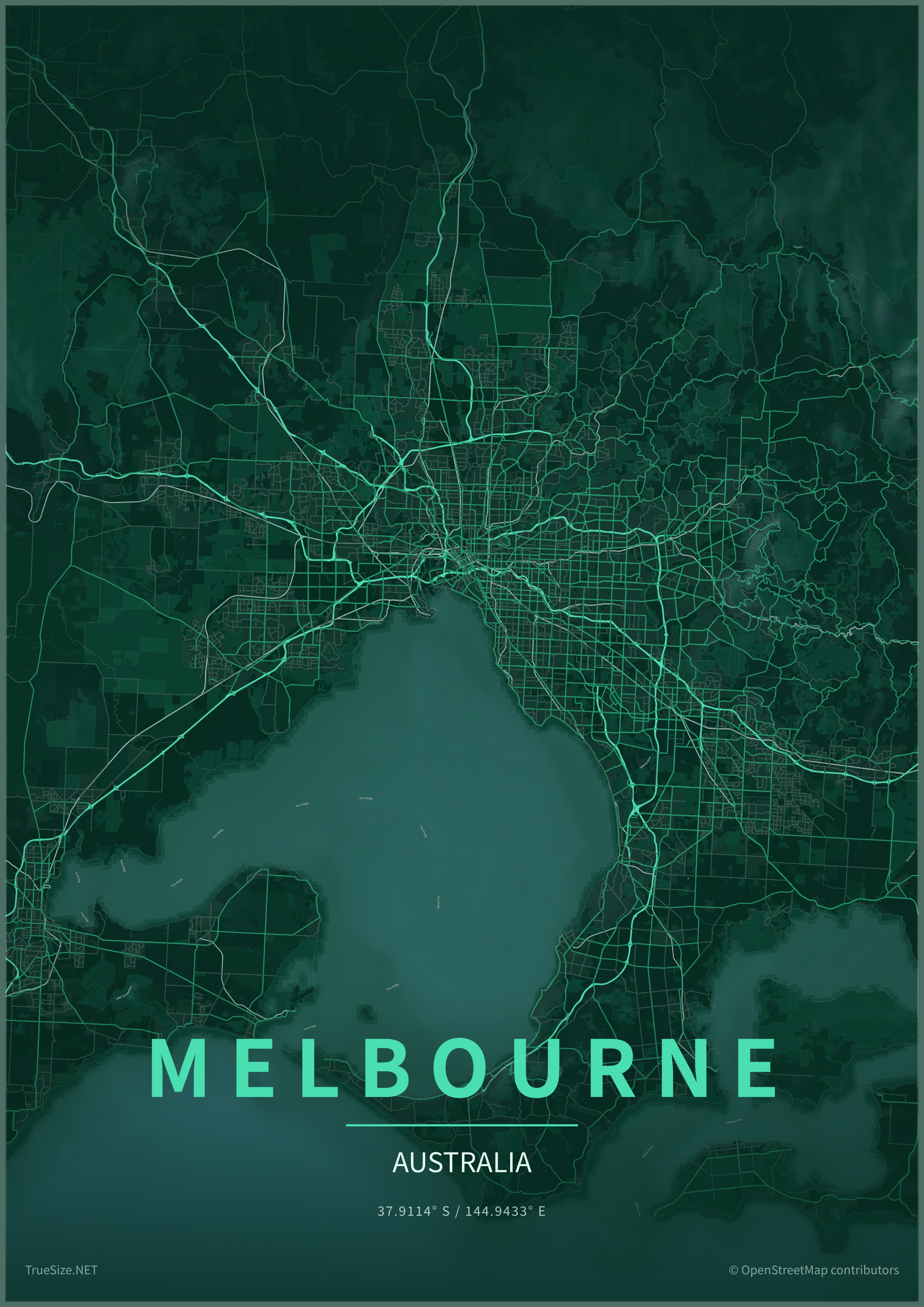
- Wejdź w tryb podglądu plakatu, aby przekształcić dowolne miasto, kraj, wyspę lub region w drukowaną dekorację ścienną
- Dostosuj styl ramki, efekt wyblaknięcia papieru, winietę, tytuł, podtytuł, czcionkę, wielkie litery i odstępy między literami
- Eksportuj grafikę plakatu jako PNG, PDF lub SVG w rozmiarach ekranowych, drukarskich, społecznościowych i tapetowych
5. Udostępniaj i eksportuj dane
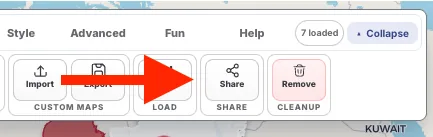
- Skopiuj hash URL (skompresowany), aby udostępnić swoje dokładne ustawienia
- Eksportuj przekształconą geometrię jako GeoJSON, TopoJSON, KML lub ZIP z plikami Shapefile
- Importuj GeoJSON, TopoJSON, KML, GPX lub spakowany plik Shapefile do niestandardowej analizy
Dalej: Zacznij od wyboru krajów.