
Memulai dengan TrueSize.net
Selamat datang! Tutorial singkat ini menunjukkan cara membandingkan ukuran sebenarnya negara dan wilayah, menjelajahi peta sejarah, dan membagikan apa yang Anda buat.
Panduan pengantar: pilih wilayah dan pindahkan.
Cara Kerja
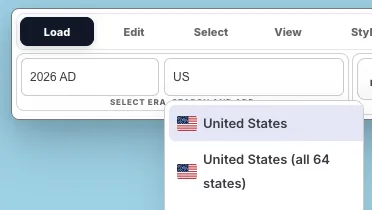
1. Pilih Negara & Wilayah (modern atau sejarah)
- Cari berdasarkan nama, kode ISO, atau pilih periode waktu sejarah
- Klik untuk menambahkan negara modern, sub‑wilayah (misalnya, negara bagian AS), benua, atau wilayah sejarah
- Akses lebih dari 270 negara, lebih dari 56.000 subdivisi, dan 6 benua untuk perbandingan dengan tingkat detail yang tak tertandingi
2. Pindahkan & Bandingkan
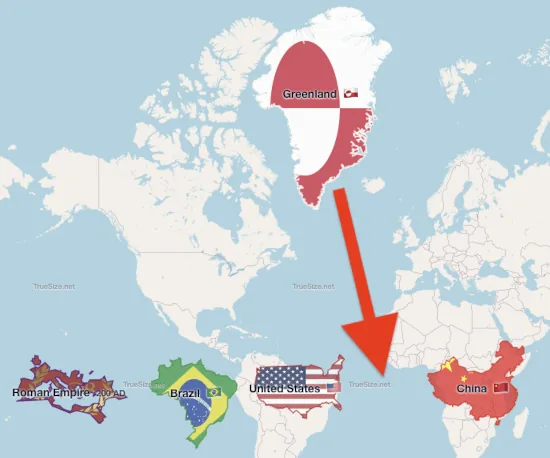
- Seret negara ke mana saja untuk membandingkan ukuran sebenarnya di berbagai garis lintang
- Shift + seret kotak seleksi untuk memindahkan grup multi‑pilihan
- Tahan R dan seret untuk memutar dengan presisi
- Ukuran tetap akurat karena transformasi terjadi terlebih dahulu pada bola dunia
3. Sesuaikan Tampilan
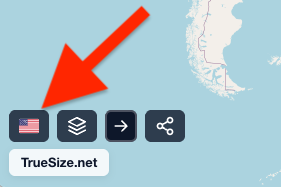
- Beralih antara rendering bendera dan palet warna acak
- Aktifkan/tidak aktifkan peta 2D vs bola dunia 3D
- Ubah peta dasar: OpenStreetMap, Satelit, Hybrid
- Aktifkan/nonaktifkan holonomi (perubahan orientasi realistis pada bola dunia)
4. Buat Poster Peta
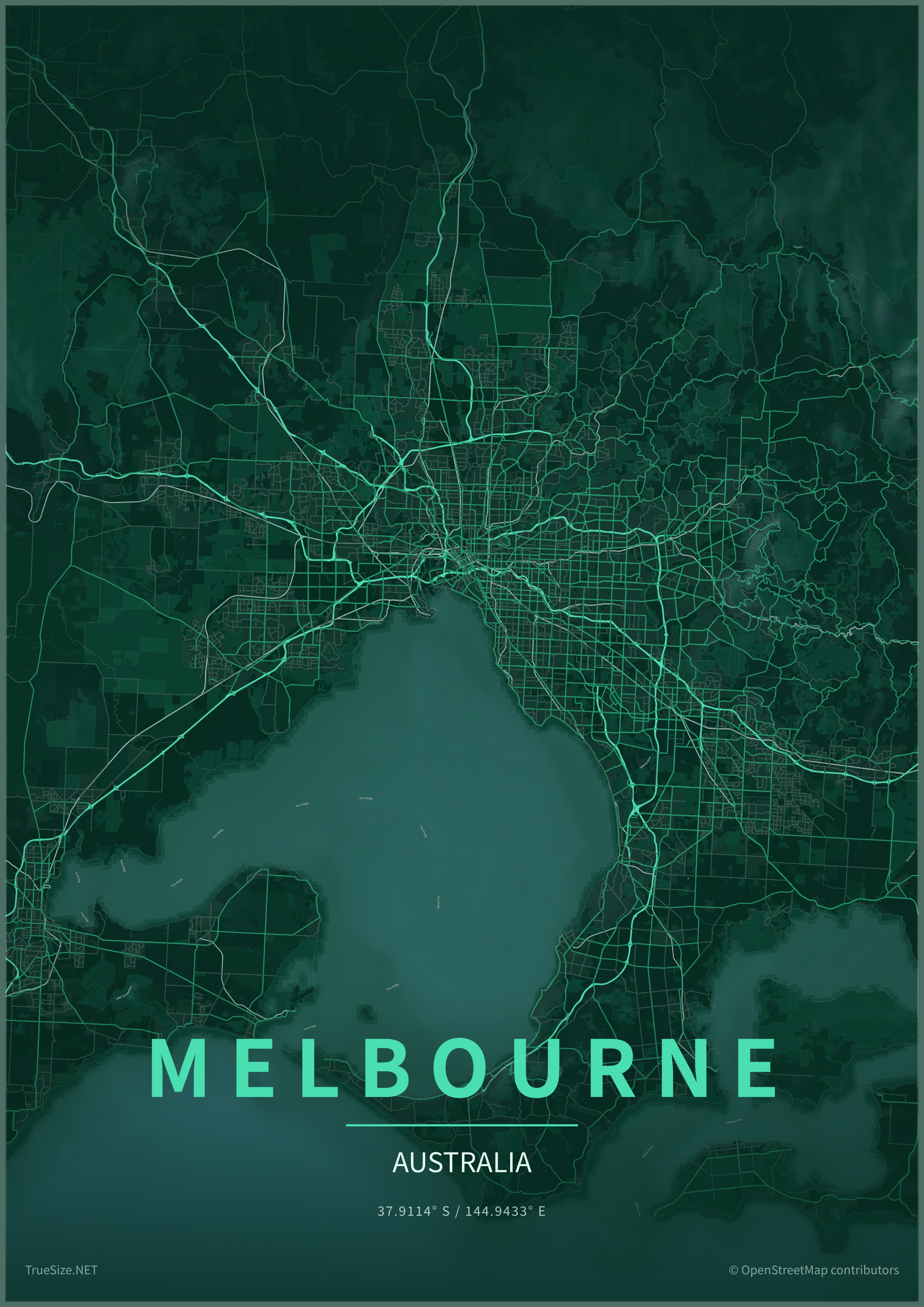
- Masuk ke Pratinjau Poster untuk mengubah kota, negara, pulau, atau wilayah apa pun menjadi seni dinding yang dapat dicetak
- Sesuaikan gaya bingkai, efek kertas, vignette, judul, subjudul, font, huruf kapital, dan jarak antar huruf
- Ekspor karya seni poster sebagai PNG, PDF, atau SVG dalam ukuran layar, cetak, sosial, dan wallpaper
5. Bagikan & Ekspor Data
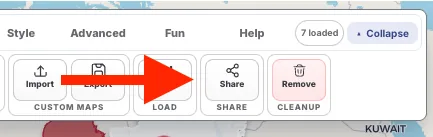
- Salin hash URL (terkompresi) untuk membagikan pengaturan Anda secara persis
- Ekspor geometri yang telah diubah sebagai GeoJSON, TopoJSON, KML, atau ZIP Shapefile
- Impor GeoJSON, TopoJSON, KML, GPX, atau Shapefile yang dikompresi untuk analisis khusus
Selanjutnya: Mulai dengan memilih negara.