
Kezdés a TrueSize.net használatával
Üdvözlünk! Ez a gyors oktatóanyag bemutatja, hogyan hasonlíthatod össze az országok és régiók valódi méretét, hogyan fedezheted fel a történelmi térképeket, és hogyan oszthatod meg, amit létrehozol.
Bevezető bemutató: régiók kiválasztása és mozgatása.
Hogyan működik?
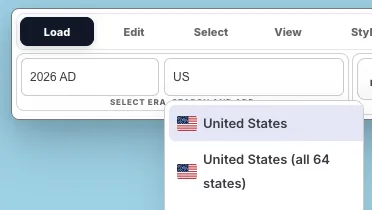
1. Országok és régiók kiválasztása (modern vagy történelmi)
- Keresés név, ISO-kód alapján, vagy válassz történelmi időszakot
- Kattints modern országok, alrégiók (pl. amerikai államok), kontinensek vagy történelmi területek hozzáadásához
- Hozzáférés több mint 270 országhoz, 56 000+ alrégióhoz és 6 kontinenshez a páratlan összehasonlítási részletesség érdekében
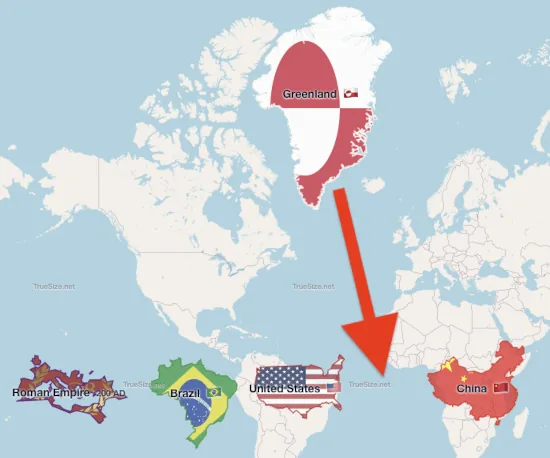
2. Mozgatás és összehasonlítás
- Húzd az országokat bárhová, hogy összehasonlítsd a valódi méretüket különböző szélességi fokokon
- Shift + húzás kijelölődobozzal több elem együttes mozgatásához
- Tartsd lenyomva az R billentyűt, és húzd az egérrel a pontos forgatáshoz
- A méretek pontosak maradnak, mert az átalakítások először gömbfelületen történnek
3. Megjelenés testreszabása
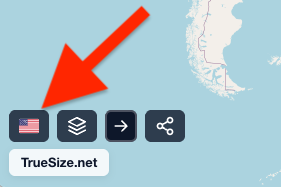
- Válts zászló megjelenítés és véletlenszerű színpaletta között
- Kapcsolj 2D térkép és 3D földgömb között
- Változtasd meg az alaptérképet: OpenStreetMap, Műholdas, Hibrid
- Kapcsold be vagy ki a holonómiát (valósághű orientációváltozás gömbön)
4. Térképposzterek készítése
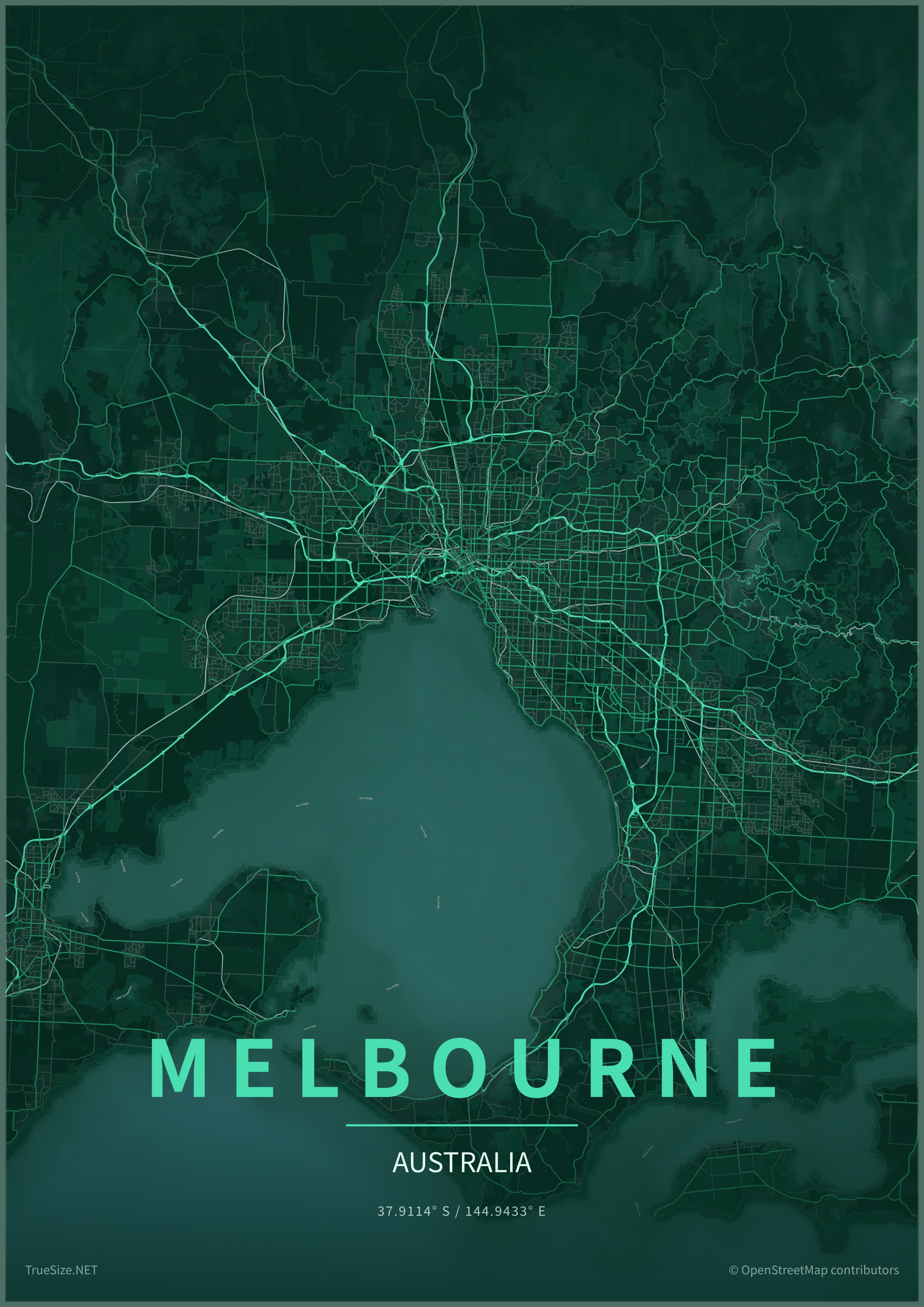
- Lépj be a Poszter Előnézetbe, hogy bármely várost, országot, szigetet vagy régiót nyomtatható faliművészetté alakíts
- Állítsd be a keret stílusát, a papír halványítását, vignettát, címet, alcímet, betűtípust, nagybetűs írást és betűközt
- Exportáld a poszter műalkotást PNG, PDF vagy SVG formátumban képernyő, nyomtatás, közösségi média és háttérkép méretekben
5. Megosztás és adatok exportálása
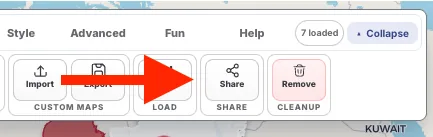
- Másold ki az URL hash-t (tömörített), hogy megoszd a pontos beállításaidat
- Exportáld az átalakított geometriát GeoJSON, TopoJSON, KML vagy Shapefile ZIP formátumban
- Importálj GeoJSON, TopoJSON, KML, GPX vagy tömörített Shapefile-t egyéni elemzéshez
Következő lépés: Kezdd az országok kiválasztásával.