
Magyar
Magyar
Megjelenés
A TrueSize bármely térképen található helyet térkép poszterré alakíthat nyomtatáshoz, háttérképhez vagy közösségi médiához. Válasszon ki egy várost, országot, szigetet vagy saját importált alakzatát, állítsa be a keretet, címet és színeket, majd exportáljon PNG, PDF vagy SVG formátumban a 12 méretbeállítás egyikében.
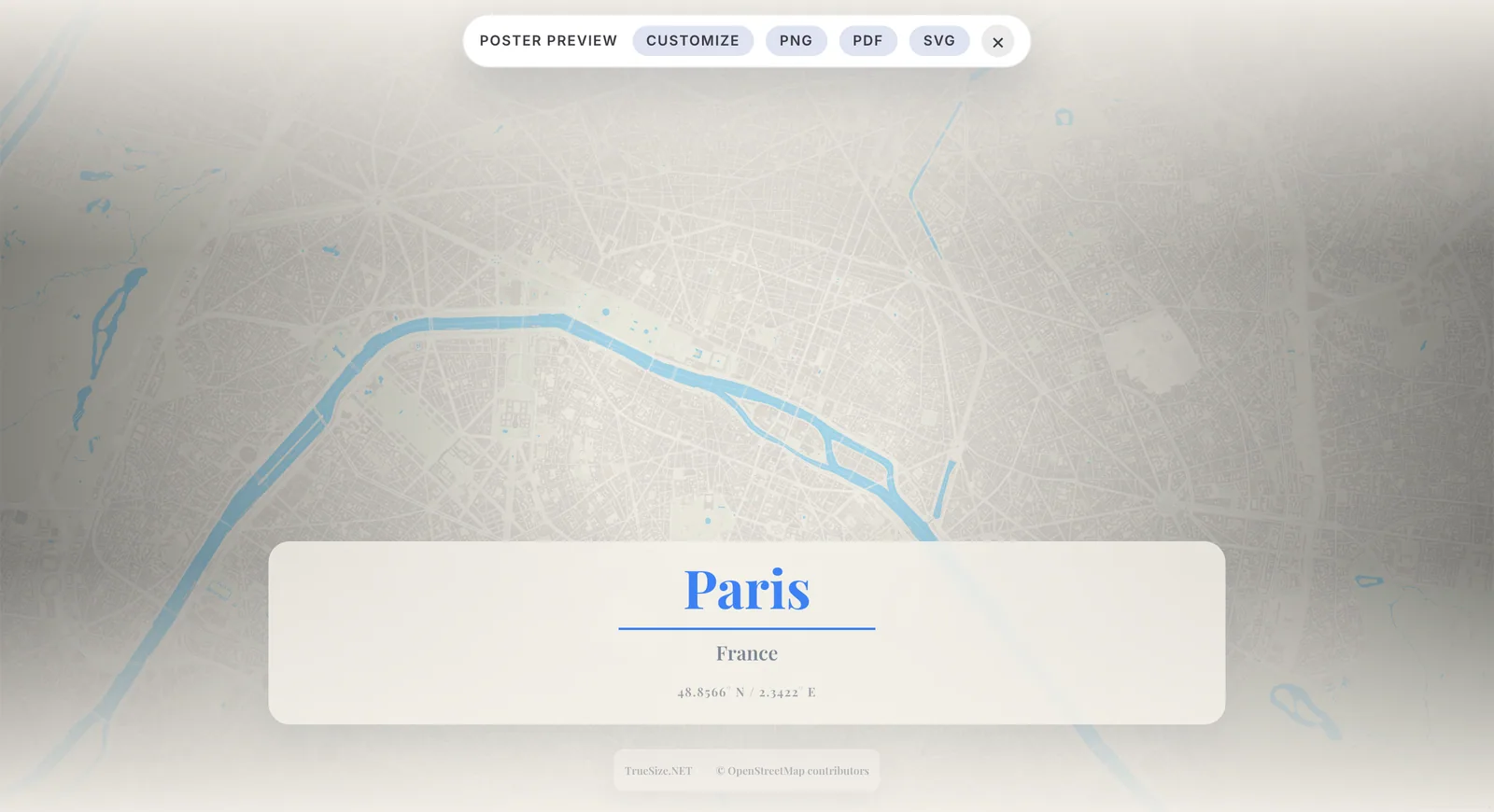
Egy térkép poszter előnézete a TrueSize-ben.
Töltse be a kívánt helyet. Keressen egy várost, országot, államot, szigetet vagy partvonalat a Kezdőlap fülön, vagy importáljon saját fájlt a Haladó fülről.
Mozgassa és nagyítsa a térképet, amíg a kompozíció megfelelőnek tűnik.
Nyissa meg az Eszközök fület, és kattintson a Poszter gombra. A térkép egy keretezett Poszter Előnézetre vált. A térkép továbbra is interaktív marad, így még mindig mozgathatja, nagyíthatja, döntheti és forgathatja.
A Poszter Előnézet nem működik a MapToolkit térképtípusokkal, ezért használja az OpenStreetMap térképtípust poszterekhez. A poszter nem érhető el, ha egy bolygó van megjelenítve.
Kattintson a Testreszabás gombra a poszter sávban a térkép tetején, hogy megnyissa a poszter beállításait, és állítsa be a megjelenést (lásd alább).
Válasszon egy Kimeneti méretet a beállításokban, majd kattintson a PNG, PDF vagy SVG gombra a poszter sávban a poszter letöltéséhez.
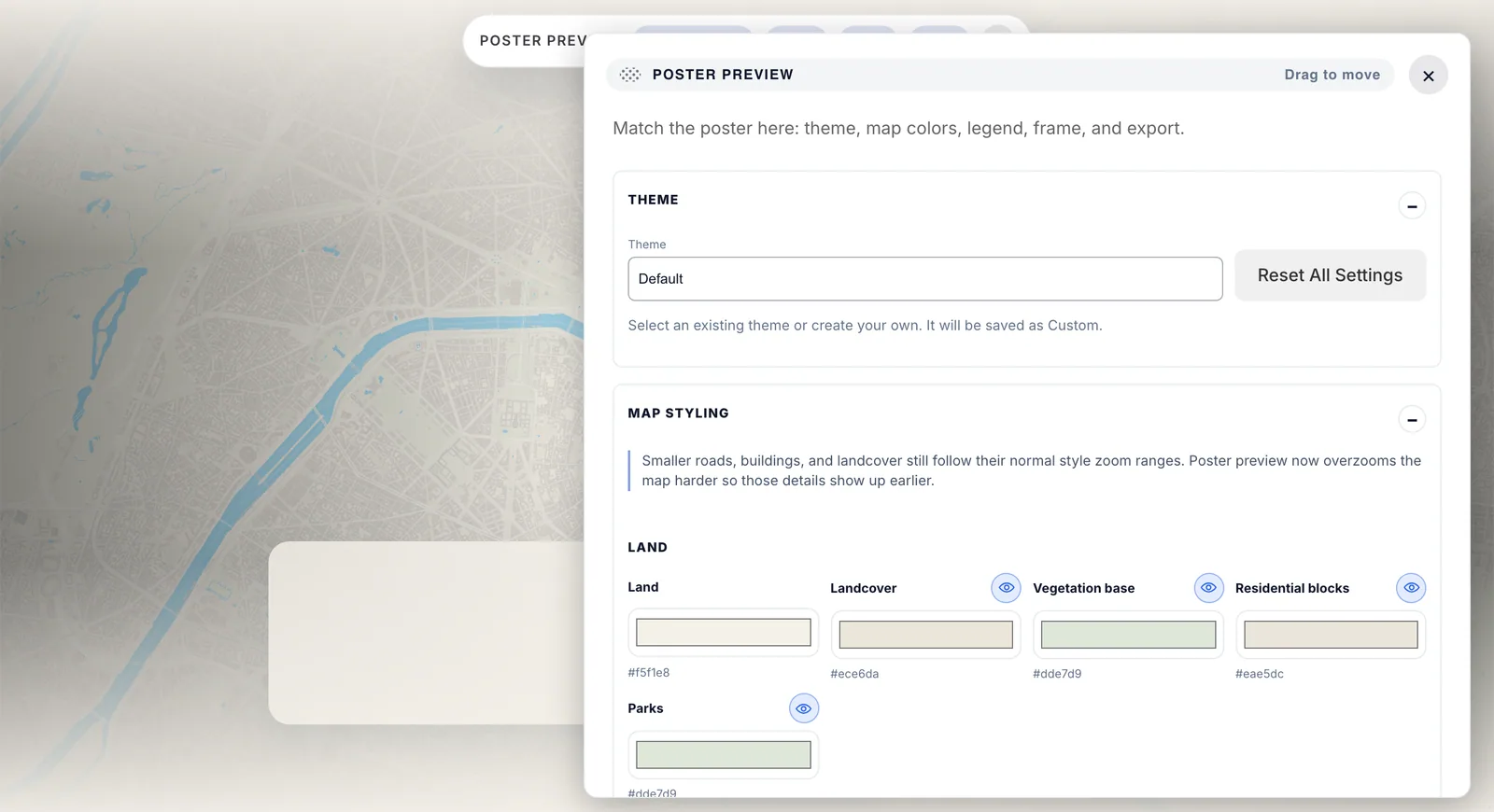
A poszter sáv a tetején és a Testreszabás gombbal megnyitott beállítások panel.
A Minden beállítás alaphelyzetbe állítása visszaállít mindent az alapértelmezett értékekre, a Kilépés a poszter módból pedig visszavisz a normál térképhez.
Válasszon egyet a 12 előre beállított Kimeneti méret közül. Válassza ki korán, hogy a megfelelő arányokhoz igazítsa a kompozíciót.
| Előre beállított méret | Használat |
|---|---|
| Jelenlegi képernyő | Amit az ablaka mutat |
| Nyomtatás: A4 Álló (21 x 29,7 cm) | Otthoni nyomtatás |
| Nyomtatás: A3 Álló (29,7 x 42 cm) | Nagyobb fali nyomatok |
| Közösségi: Instagram Négyzet (1080 x 1080) | Négyzetes posztok |
| Közösségi: Instagram Álló (1080 x 1350) | Álló posztok |
| Közösségi: Történet 9:16 (1080 x 1920) | Történetek |
| Közösségi: Pinterest Pin (1000 x 1500) | |
| Háttérkép: Asztali 4K (3840 x 2160) | Asztali háttérképek |
| Háttérkép: Ultrawide (3440 x 1440) | Ultrawide monitorok |
| Háttérkép: iPhone 15 Pro (1179 x 2556) | Telefon háttérkép |
| Háttérkép: iPad Pro 12.9" (2048 x 2732) | Tablet háttérkép |
| Web: Hero Banner (1440 x 600) | Weboldal fejléc |
Poszterek, amelyeket a TrueSize segítségével készítettek. Kattintson egy poszterre a teljes méretű kép megtekintéséhez.
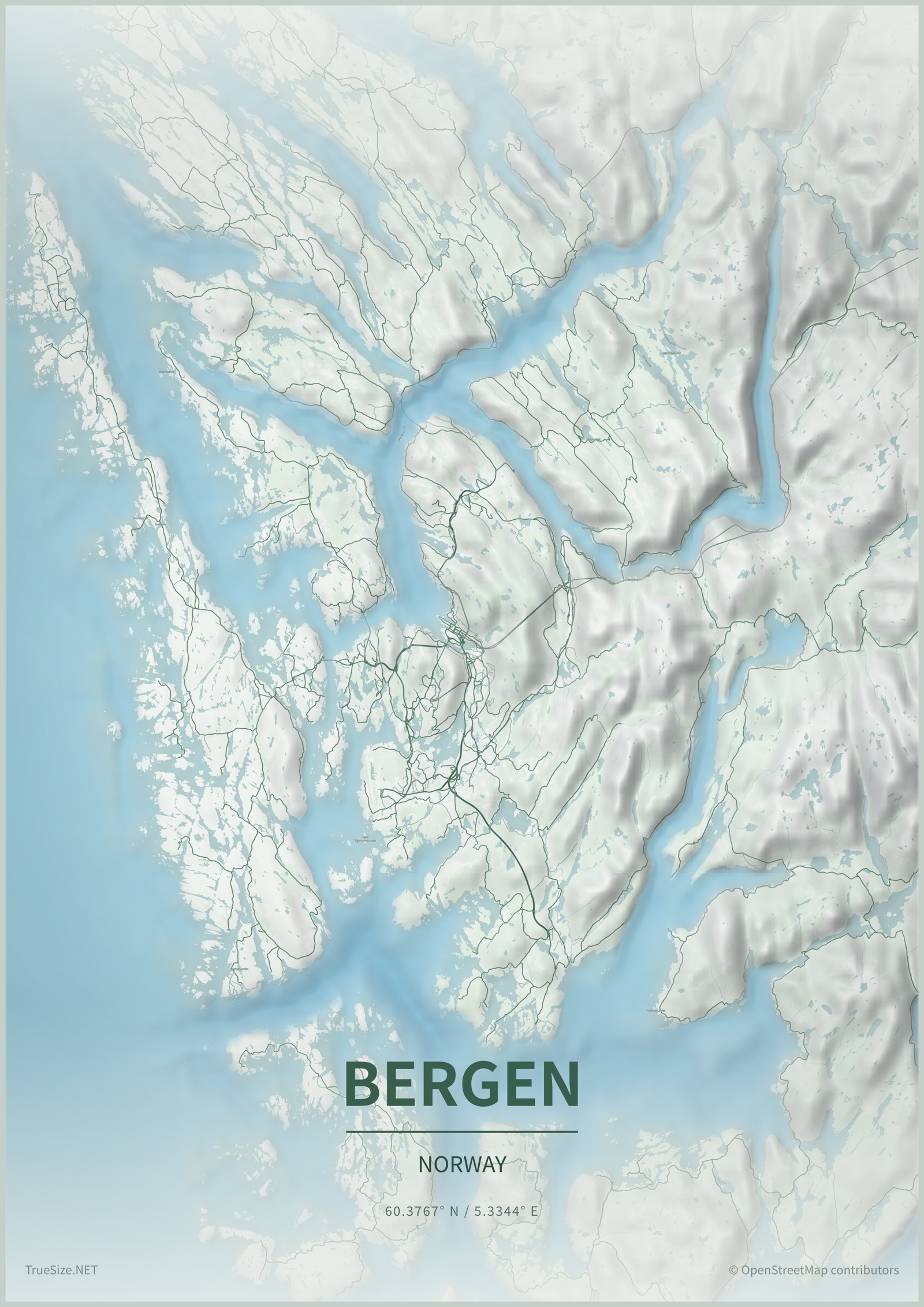
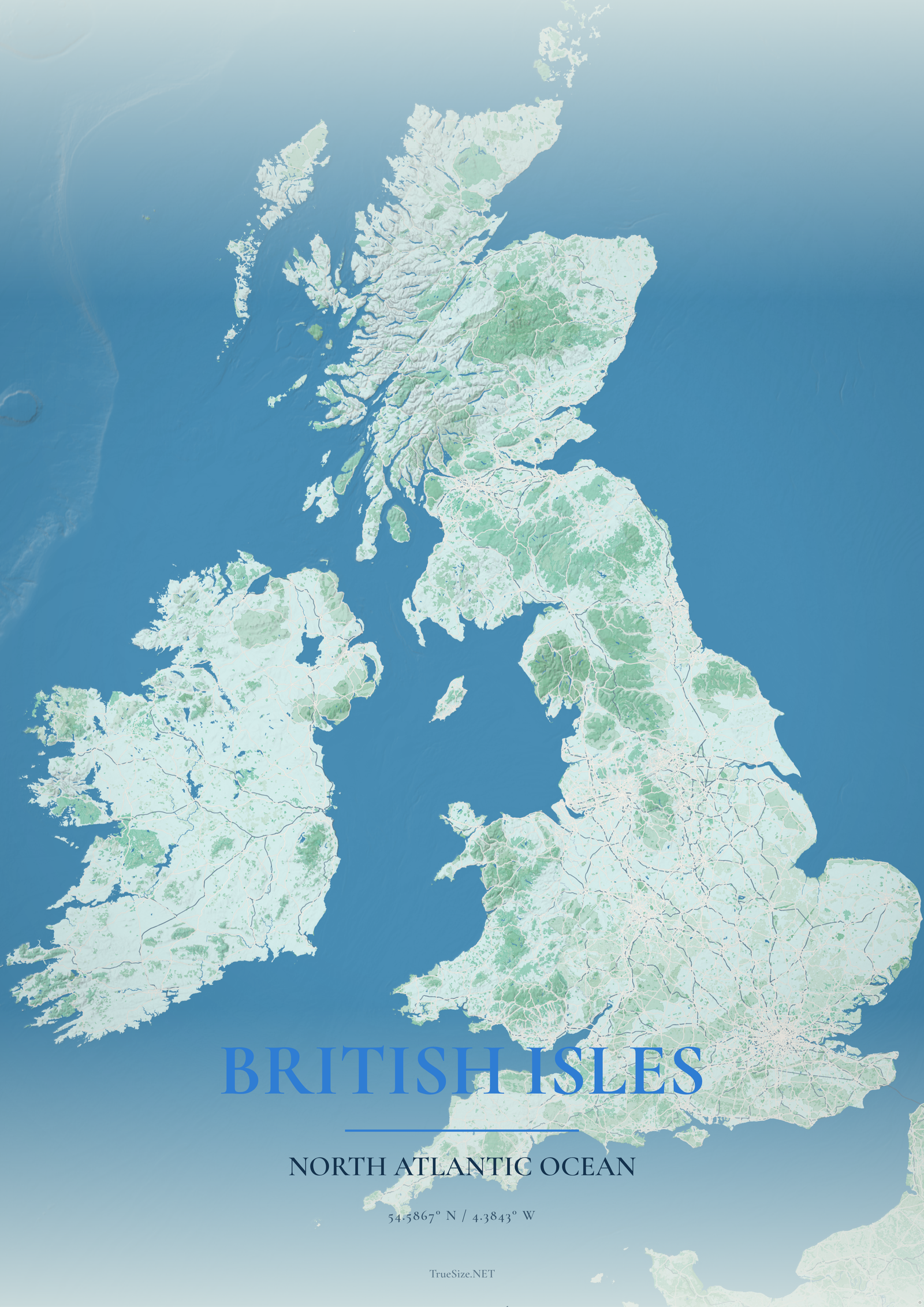
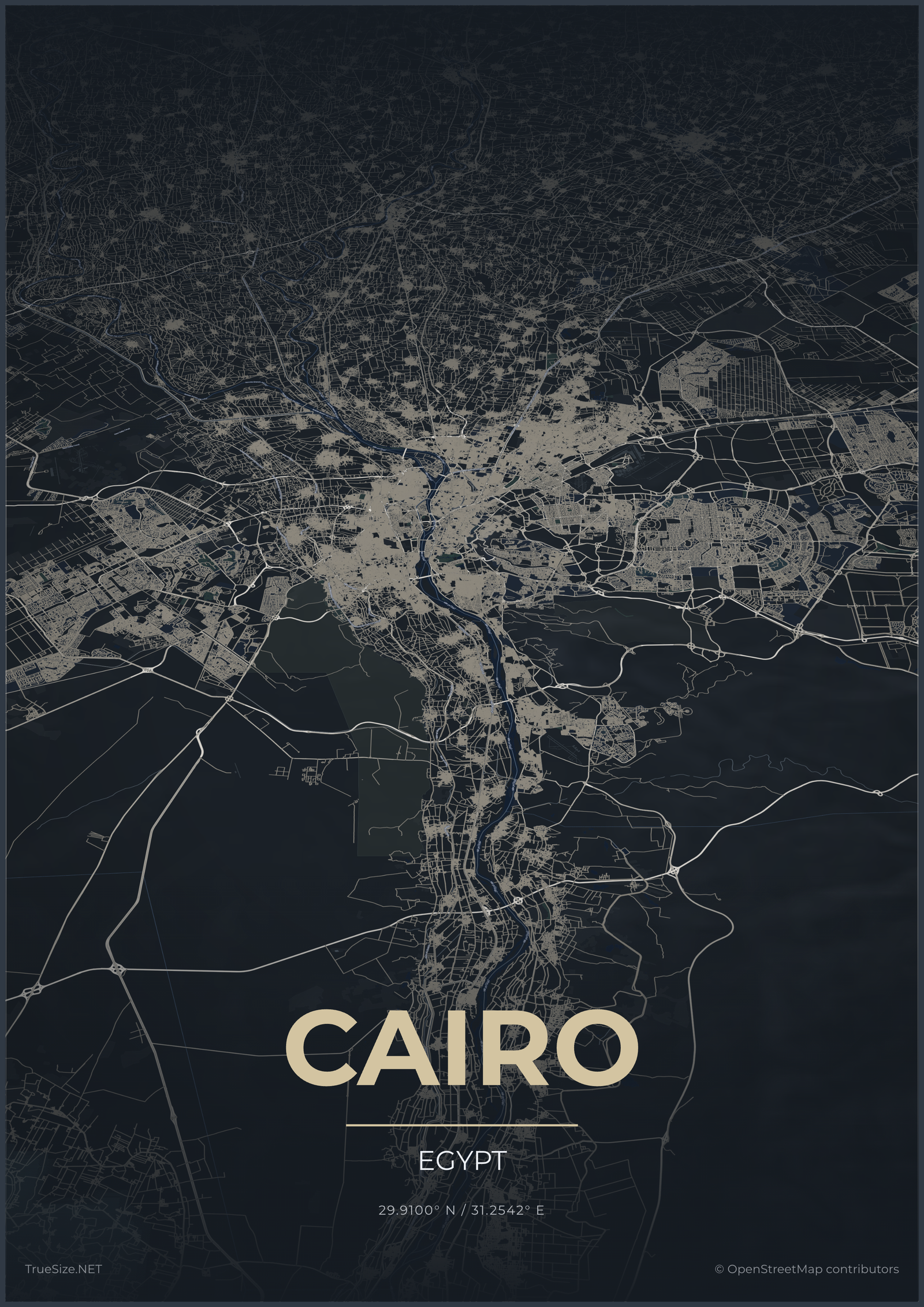

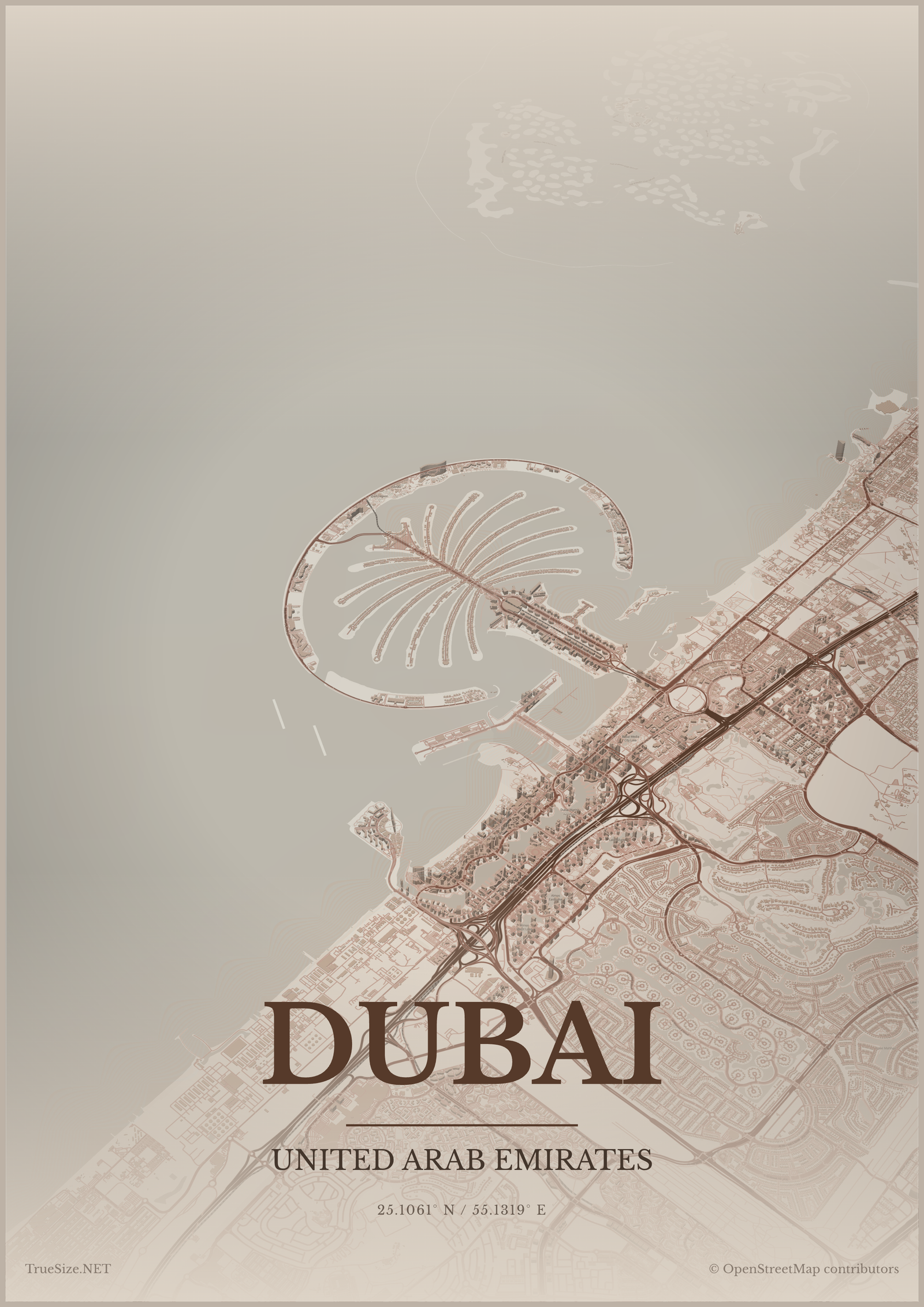
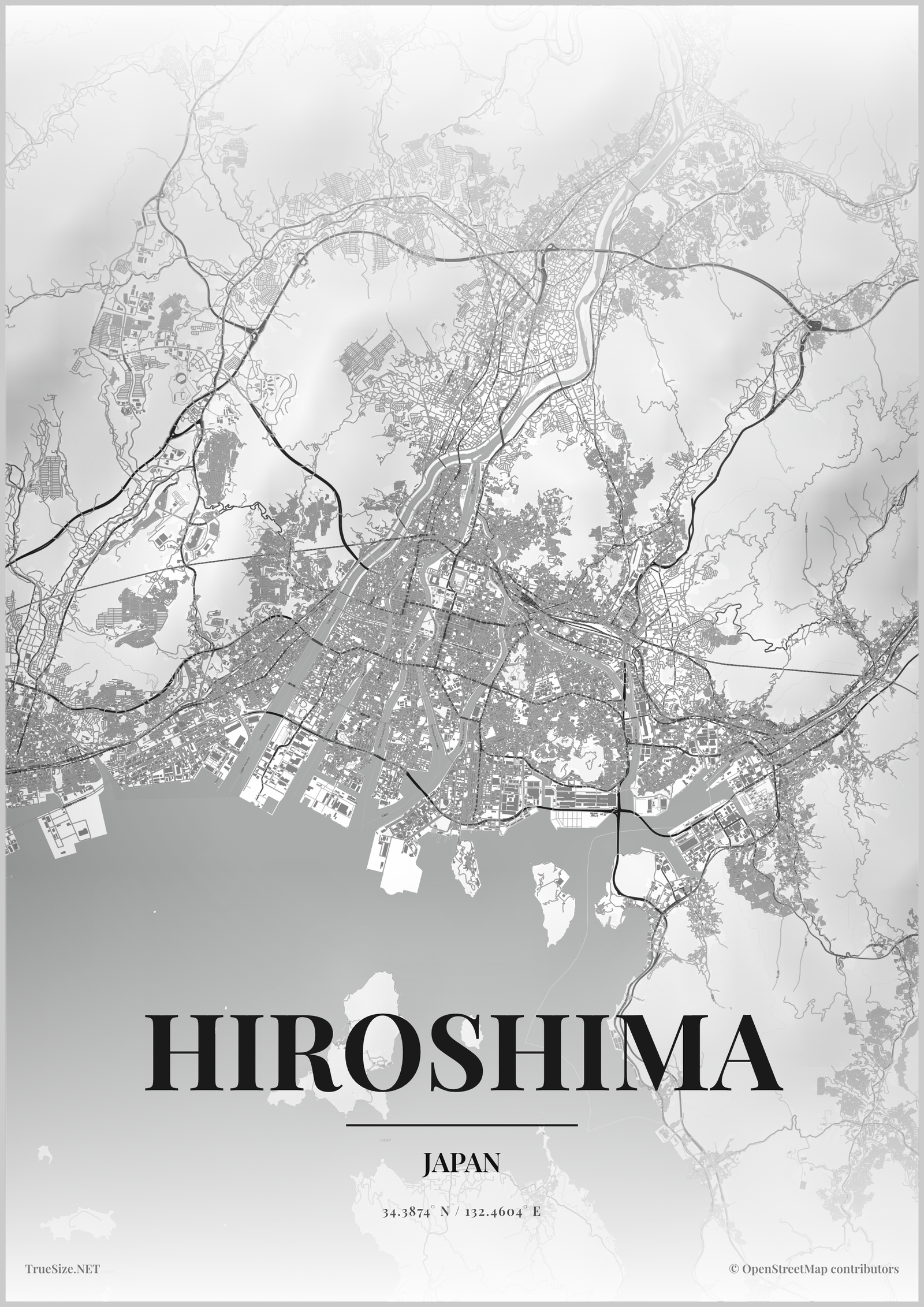
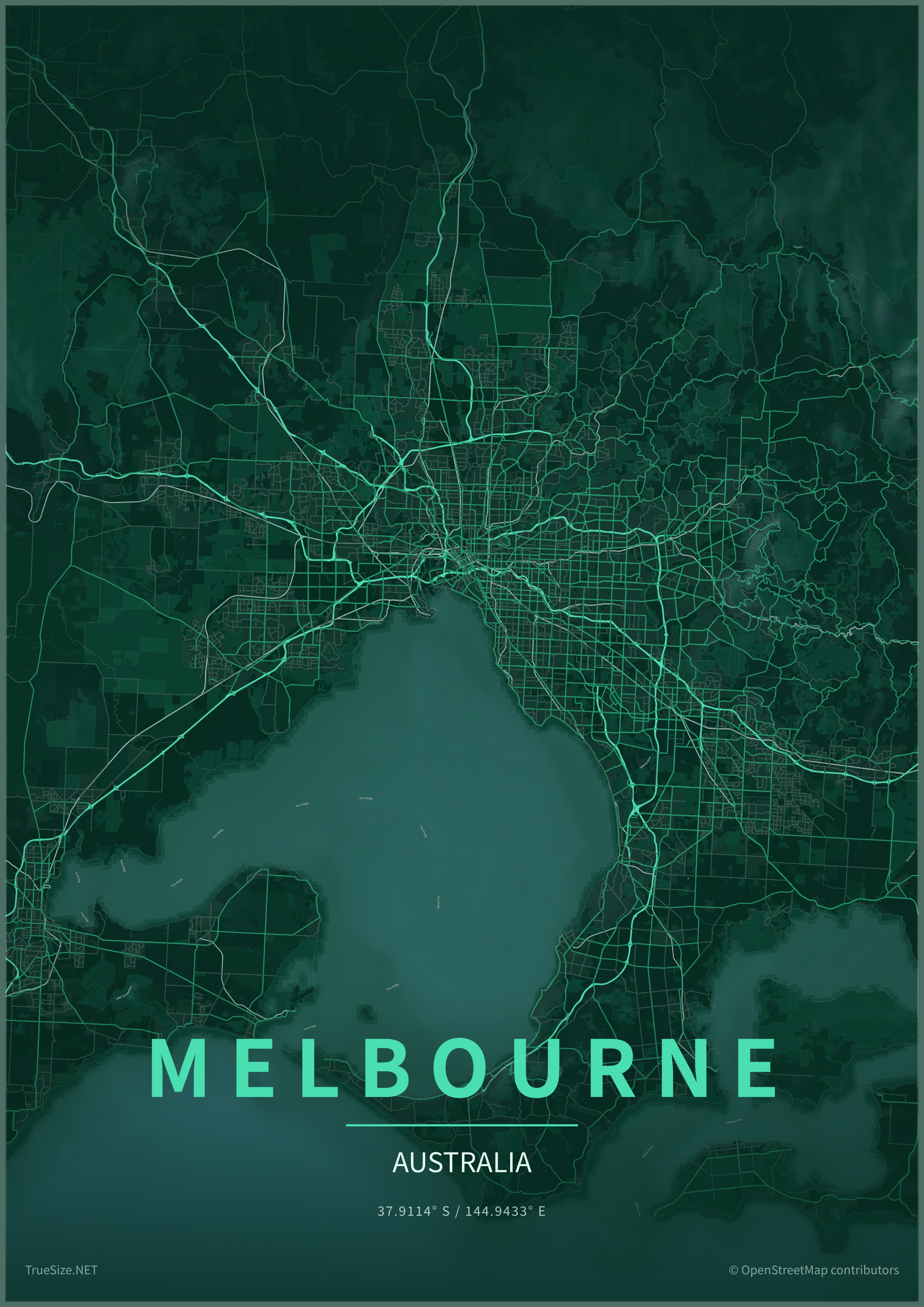
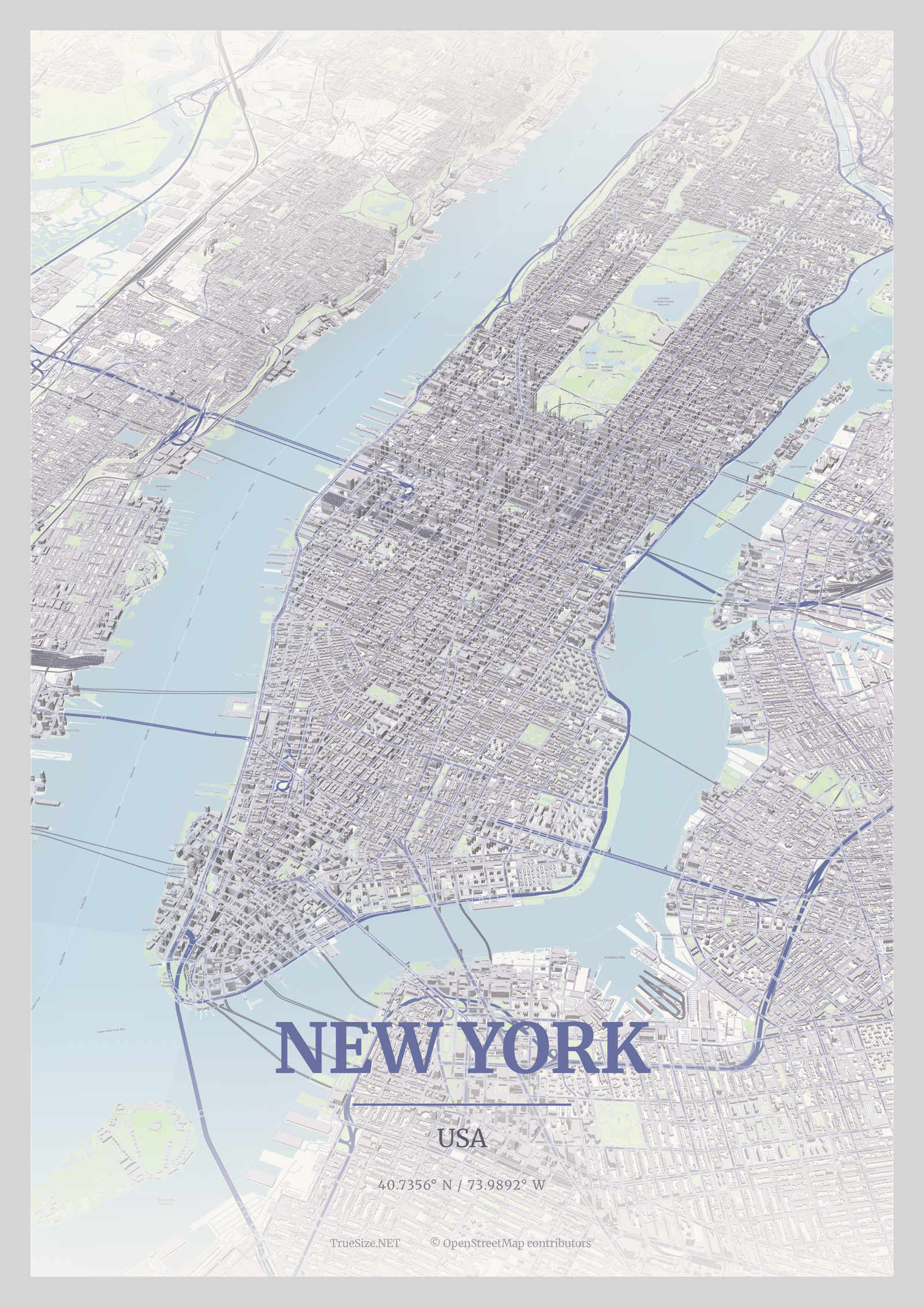
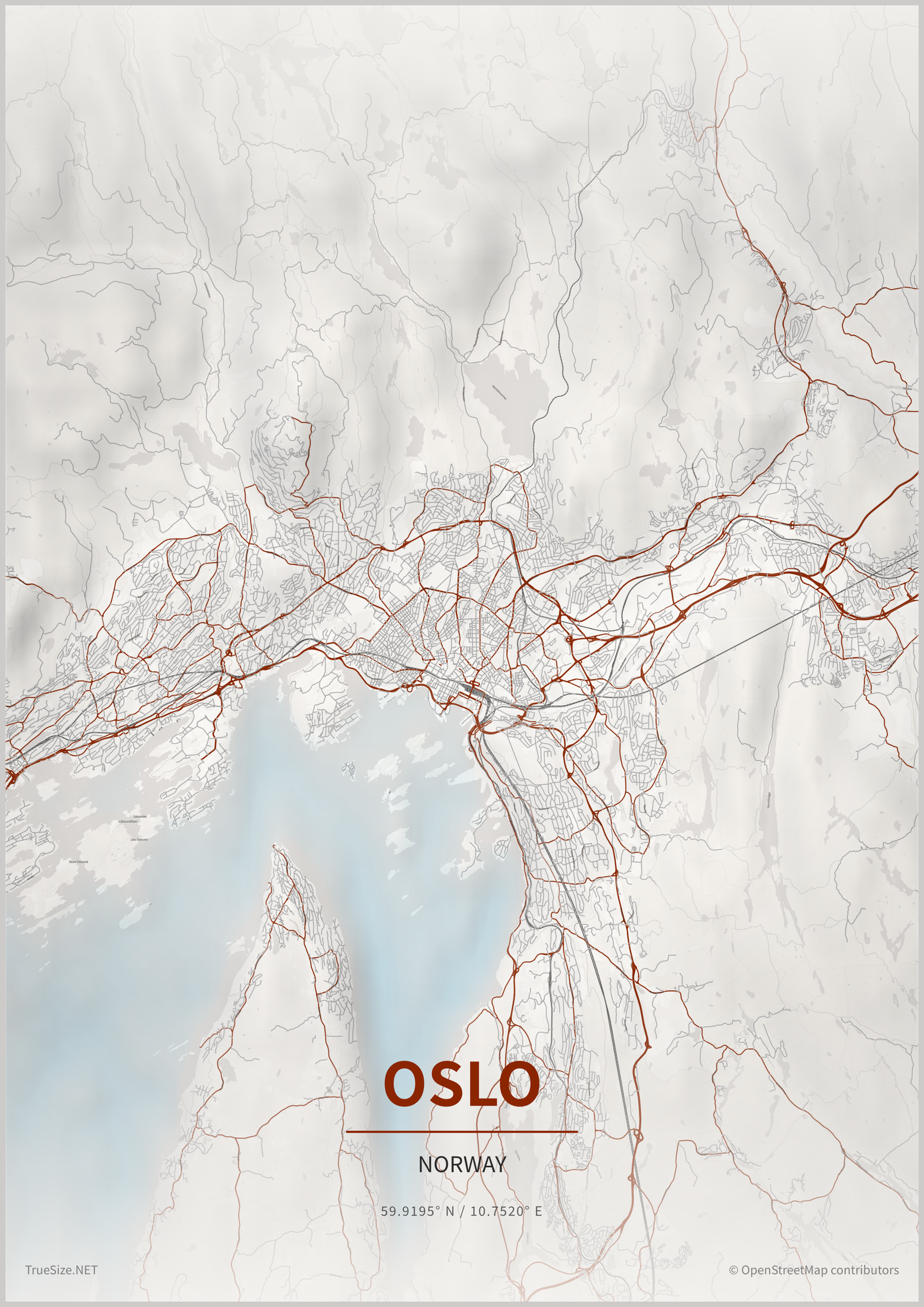
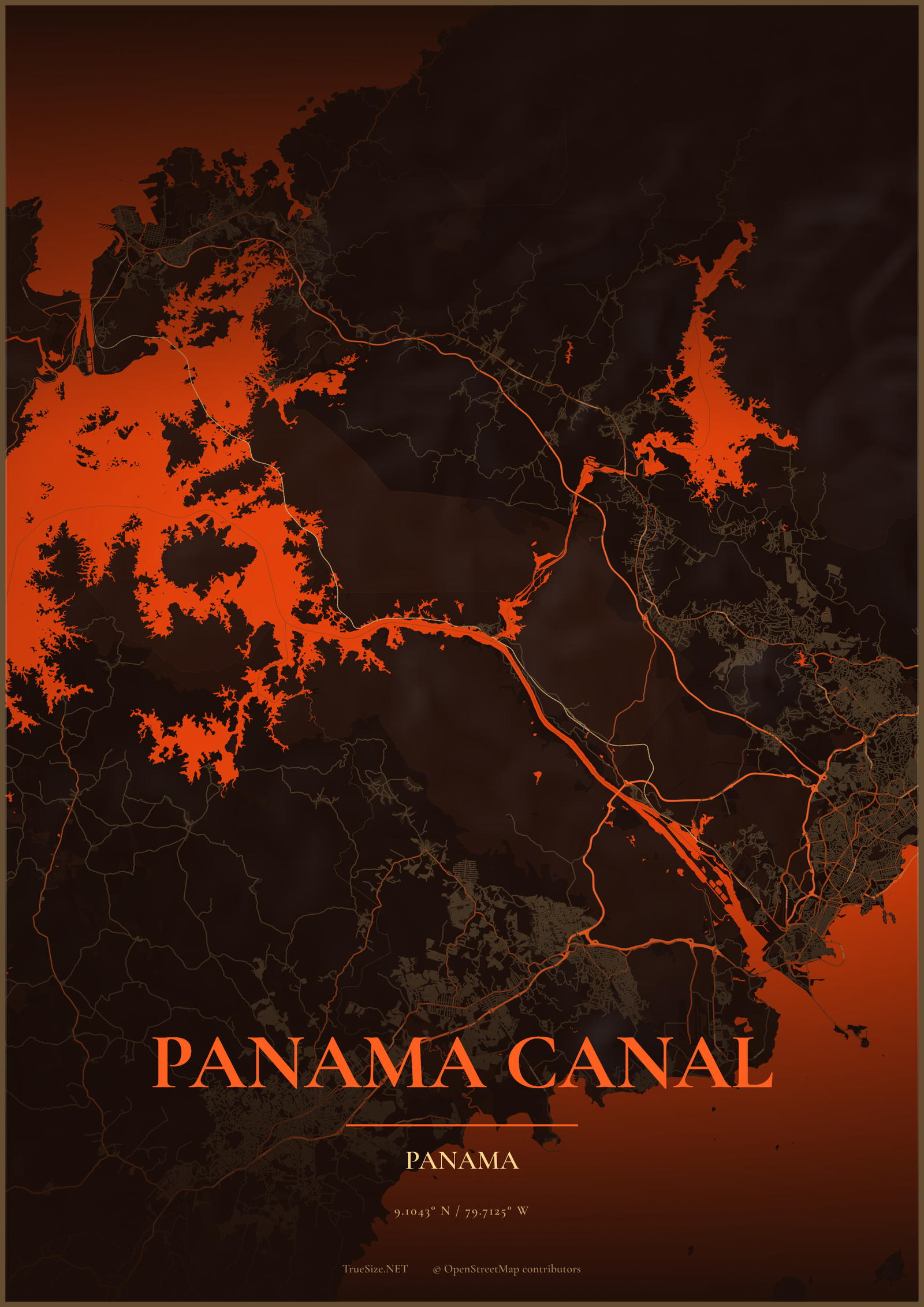
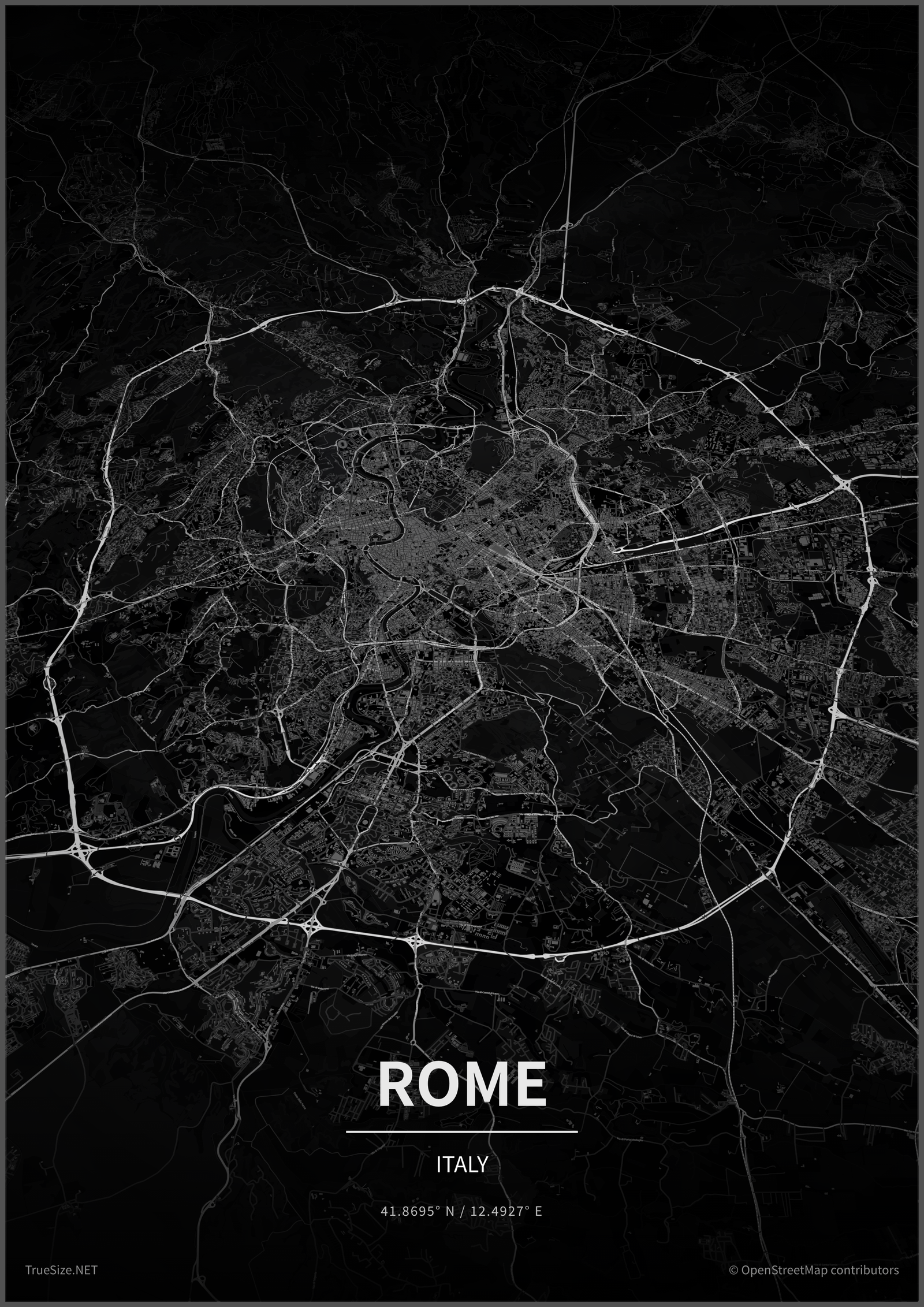
További poszterminták találhatók az példák oldalon.
A poszterek csak a weboldalon érhetők el. Nézze meg a mobilalkalmazás oldalt, hogy megtudja, mit kínál az alkalmazás.
Következő: tanulja meg, hogyan ossza meg és exportálja térképeit.
Please rotate your device
The map needs portrait orientation on small screens — landscape leaves too little height to work with.