
简体中文
简体中文
外观
TrueSize 可以将地图上的任何地方制作成适合打印、壁纸或社交媒体的地图海报。选择一个城市、国家、岛屿或您自己导入的形状,设计边框、标题和颜色,然后以 12 种尺寸预设之一导出 PNG、PDF 或 SVG。
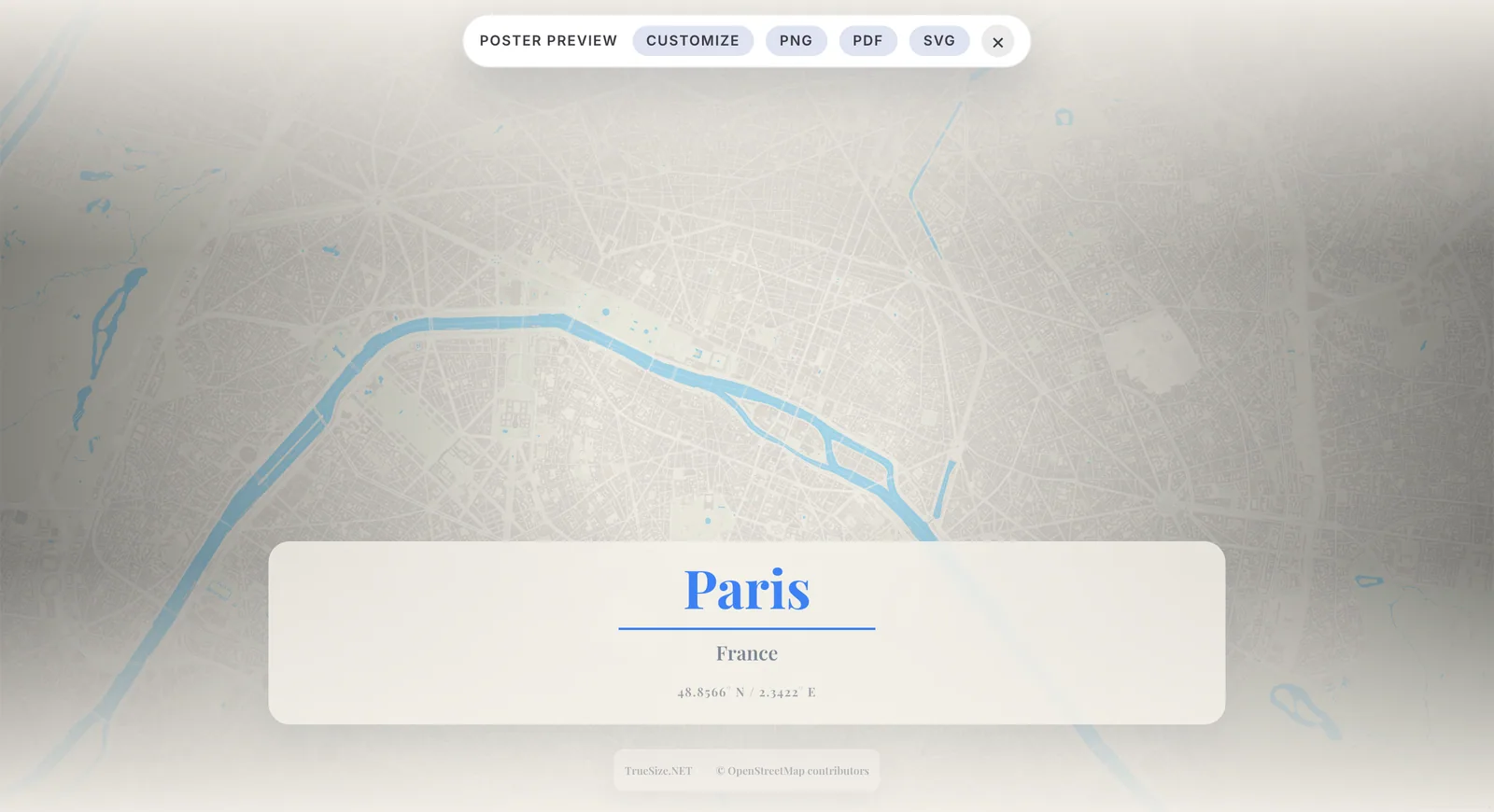
TrueSize 中的地图海报预览。
加载您想要的地点。在 主页 标签中搜索城市、国家、州、岛屿或海岸线,或者从 高级 标签导入您自己的文件。
移动并缩放地图,直到构图看起来合适为止。
打开 工具 标签并点击 海报。地图将切换到带边框的海报预览模式。地图仍然是交互式的,因此您仍然可以平移、缩放、倾斜和旋转。
海报预览模式不适用于 MapToolkit 地图类型,因此请使用 OpenStreetMap 地图类型制作海报。当显示星球时,海报功能不可用。
点击地图顶部海报栏中的 自定义 打开海报设置,并调整外观(见下文)。
在设置中选择一个 输出尺寸,然后点击海报栏中的 PNG、PDF 或 SVG 下载海报。
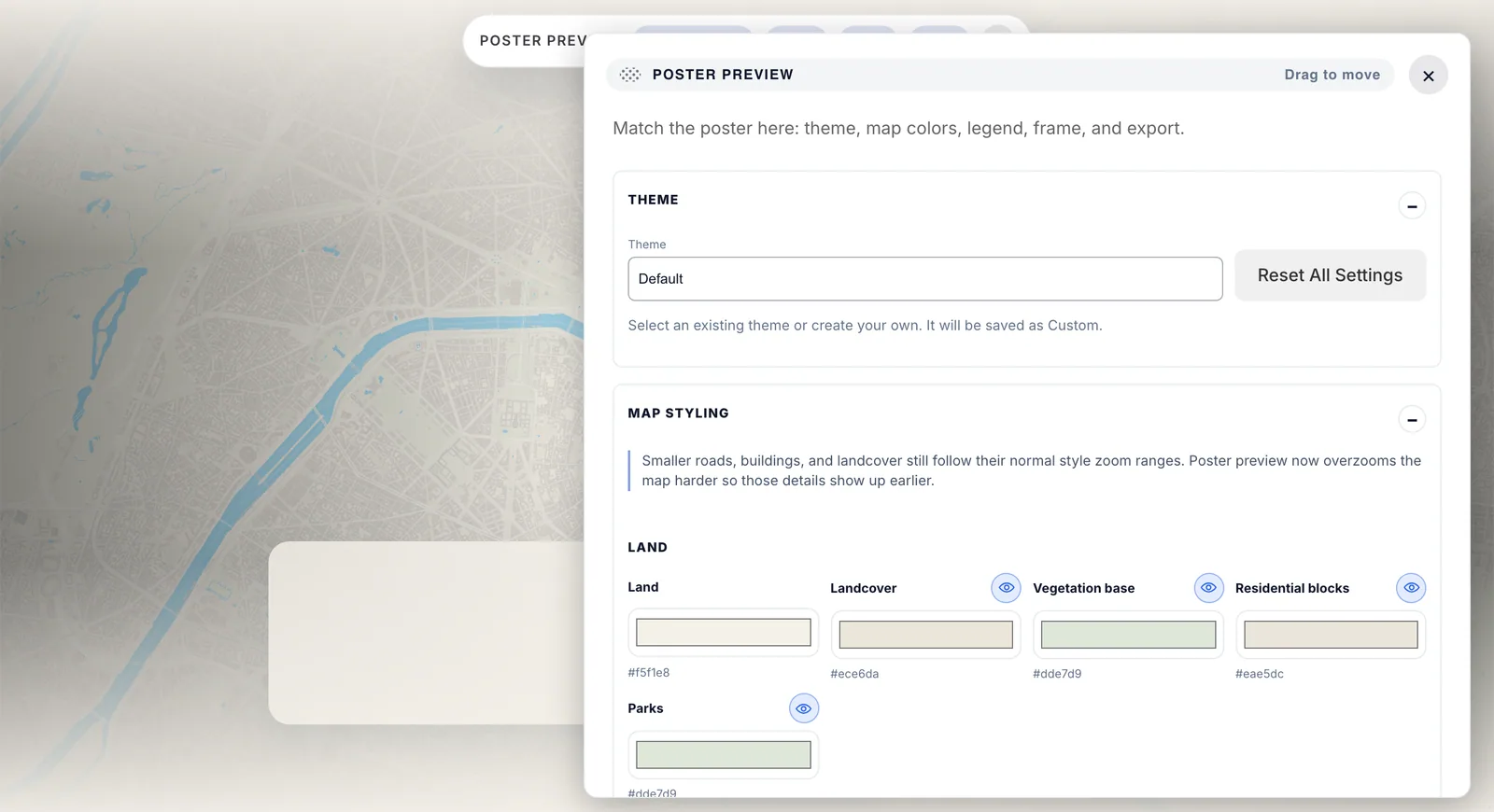
地图顶部的海报栏以及通过 自定义 打开的设置面板。
重置所有设置 将所有内容恢复为默认值,退出海报模式 将您带回普通地图。
在 输出尺寸 中选择 12 种预设之一。尽早选择,以便根据正确的比例进行构图。
| 预设 | 用途 |
|---|---|
| 当前屏幕 | 显示窗口中的内容 |
| 打印:A4 纵向 (21 x 29.7 cm) | 家庭打印 |
| 打印:A3 纵向 (29.7 x 42 cm) | 较大的墙面海报 |
| 社交:Instagram 正方形 (1080 x 1080) | 正方形帖子 |
| 社交:Instagram 纵向 (1080 x 1350) | 纵向帖子 |
| 社交:故事 9:16 (1080 x 1920) | 故事 |
| 社交:Pinterest 图钉 (1000 x 1500) | |
| 壁纸:桌面 4K (3840 x 2160) | 桌面背景 |
| 壁纸:超宽屏 (3440 x 1440) | 超宽屏显示器 |
| 壁纸:iPhone 15 Pro (1179 x 2556) | 手机壁纸 |
| 壁纸:iPad Pro 12.9" (2048 x 2732) | 平板电脑壁纸 |
| 网站:横幅 (1440 x 600) | 网站页眉 |
使用 TrueSize 制作的海报。点击海报查看全尺寸图片。
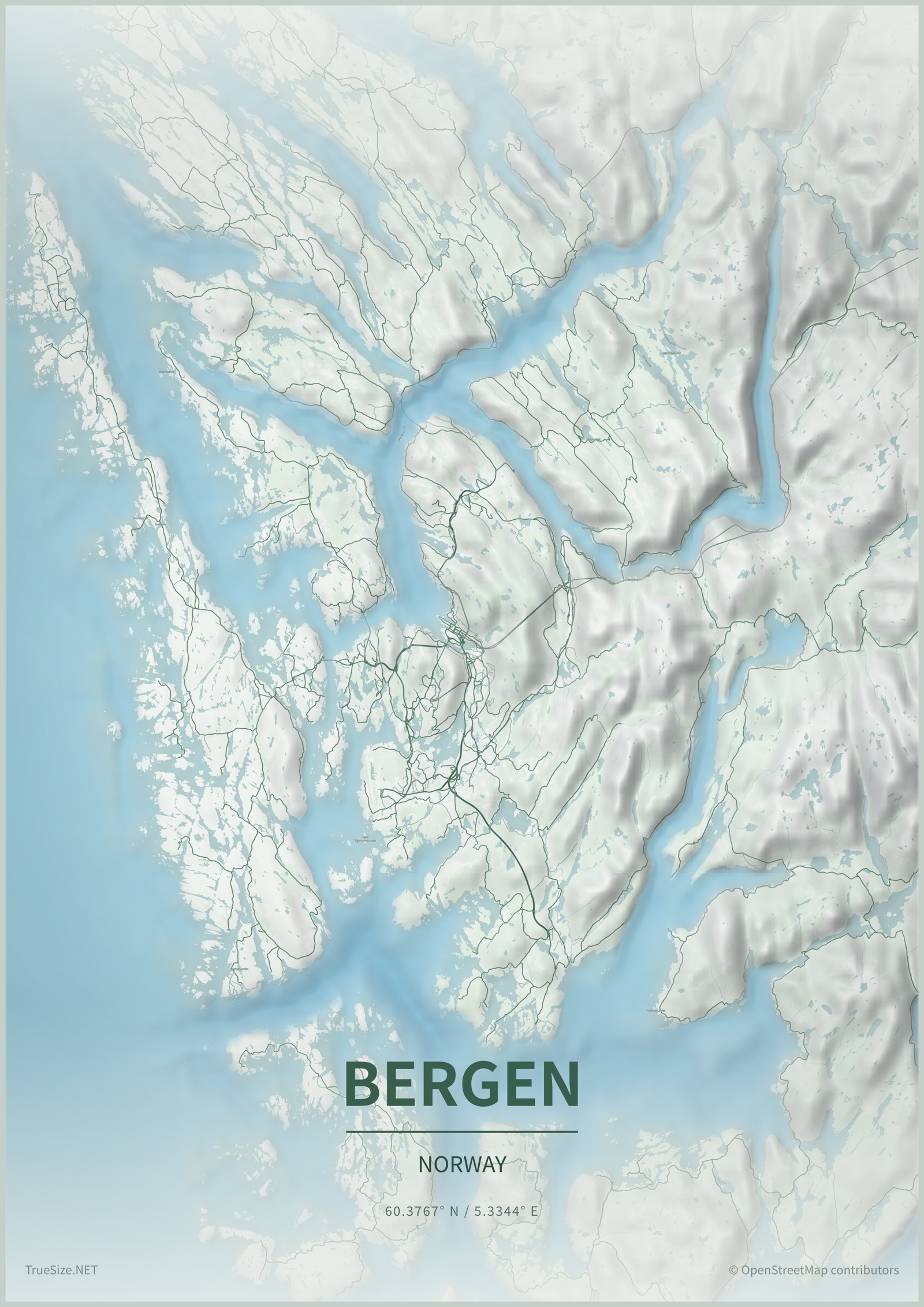
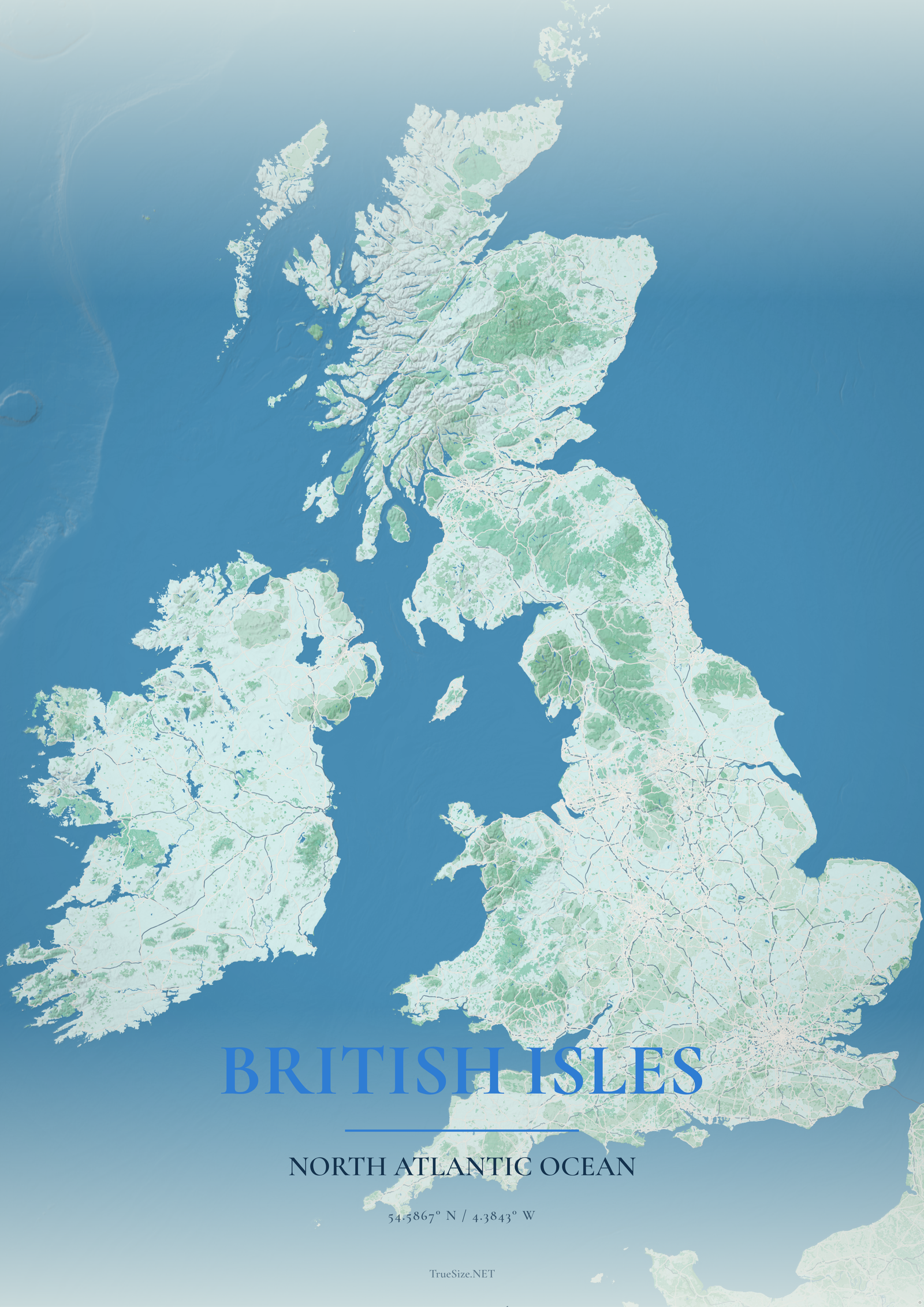
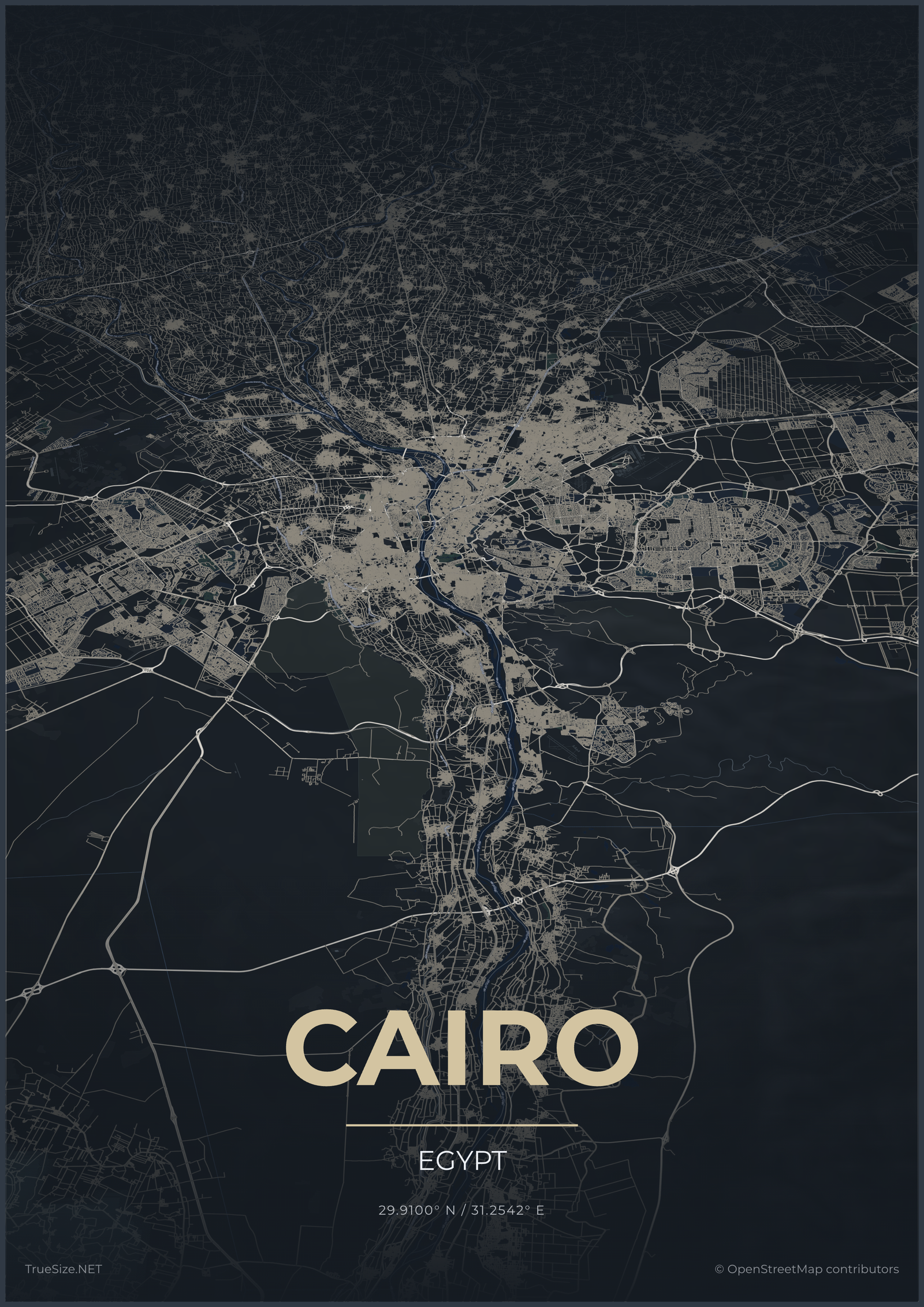

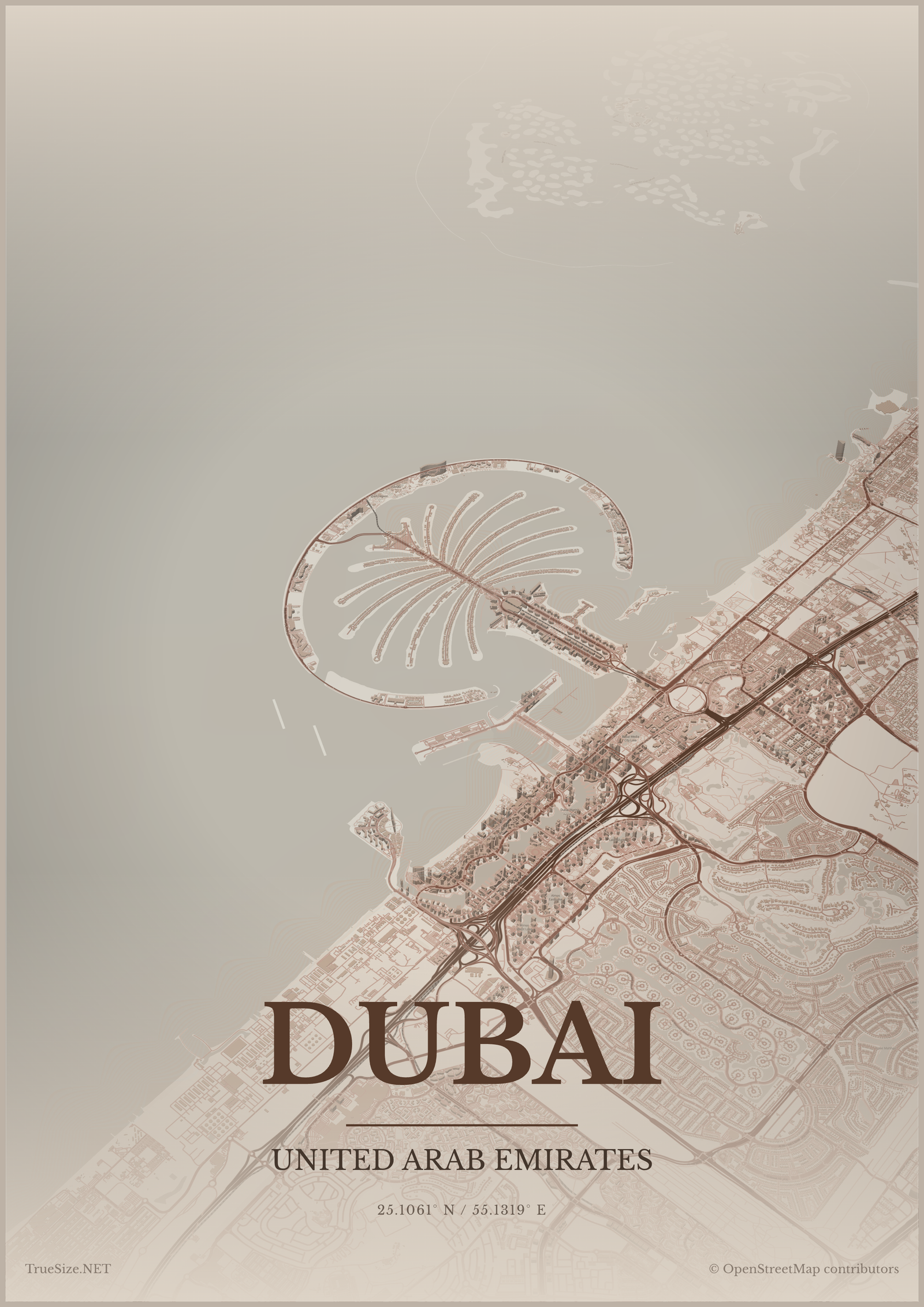
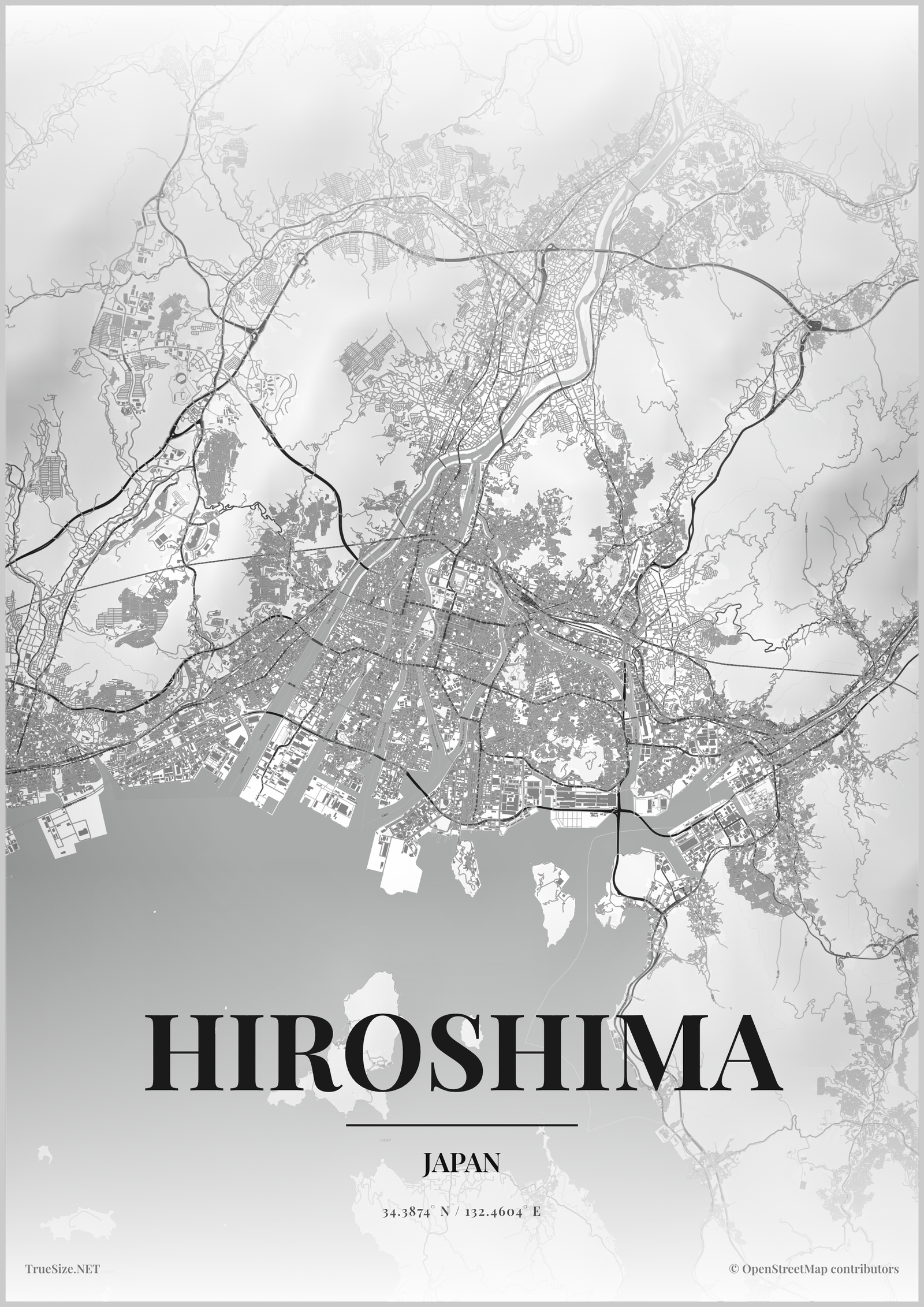
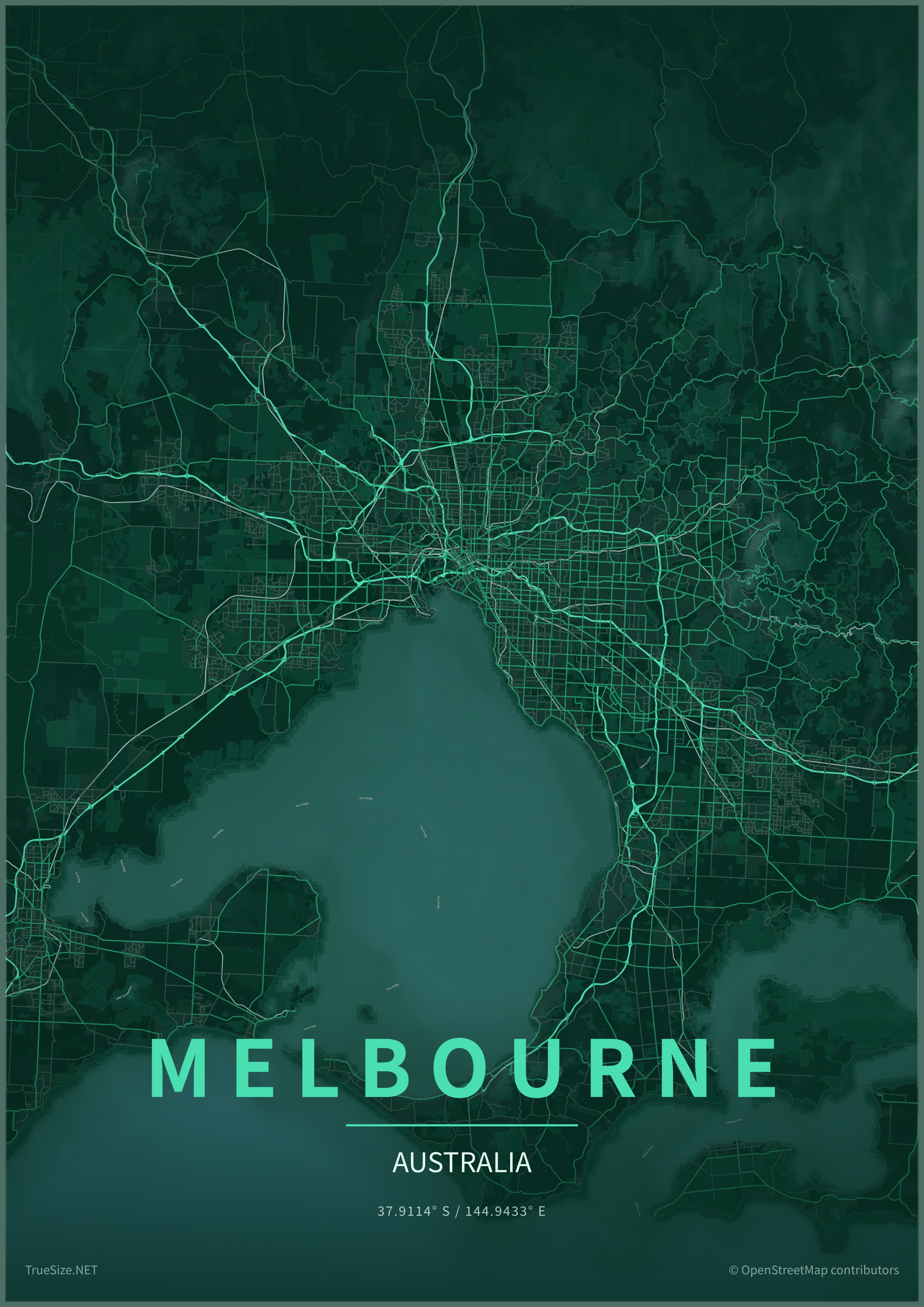
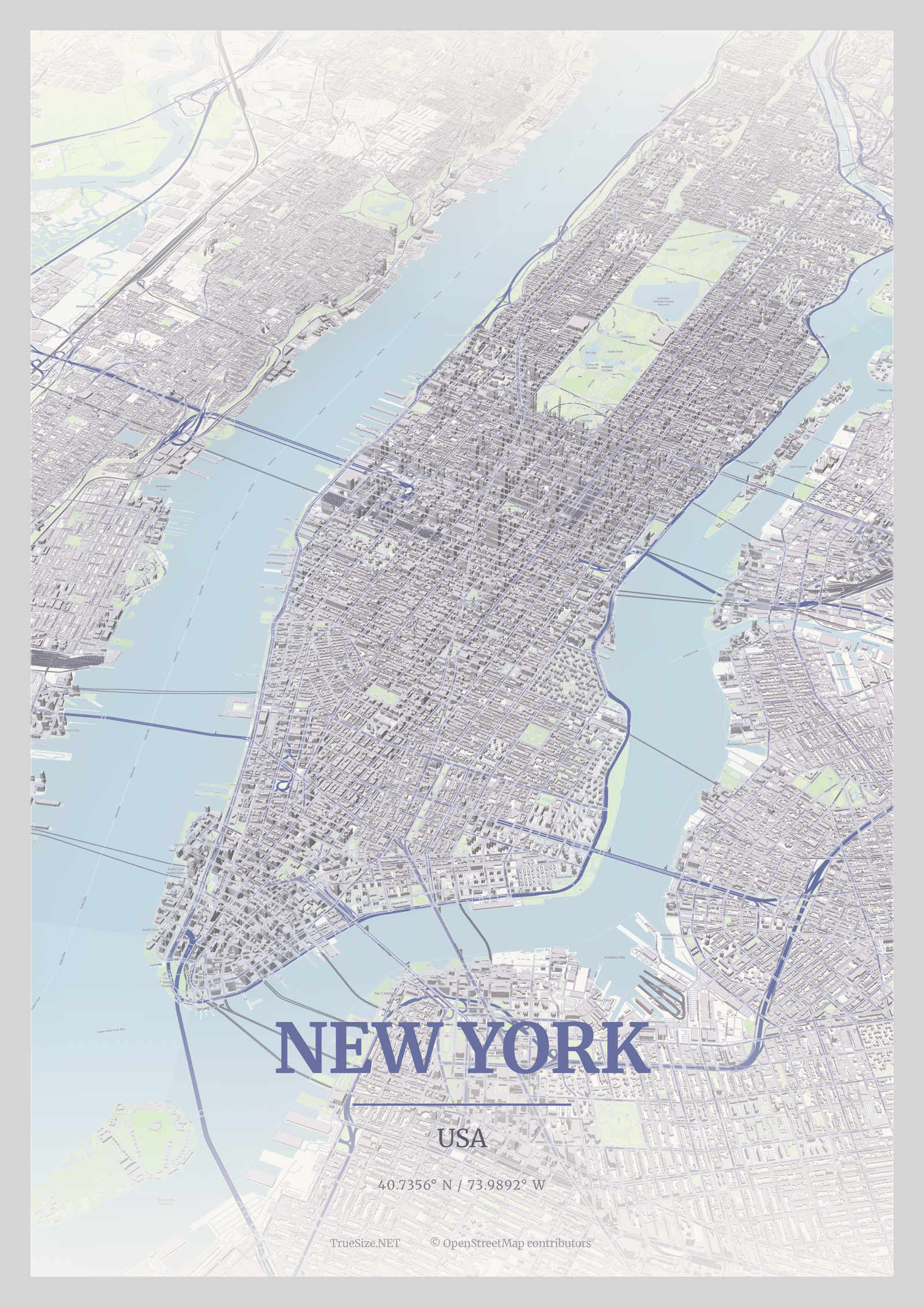
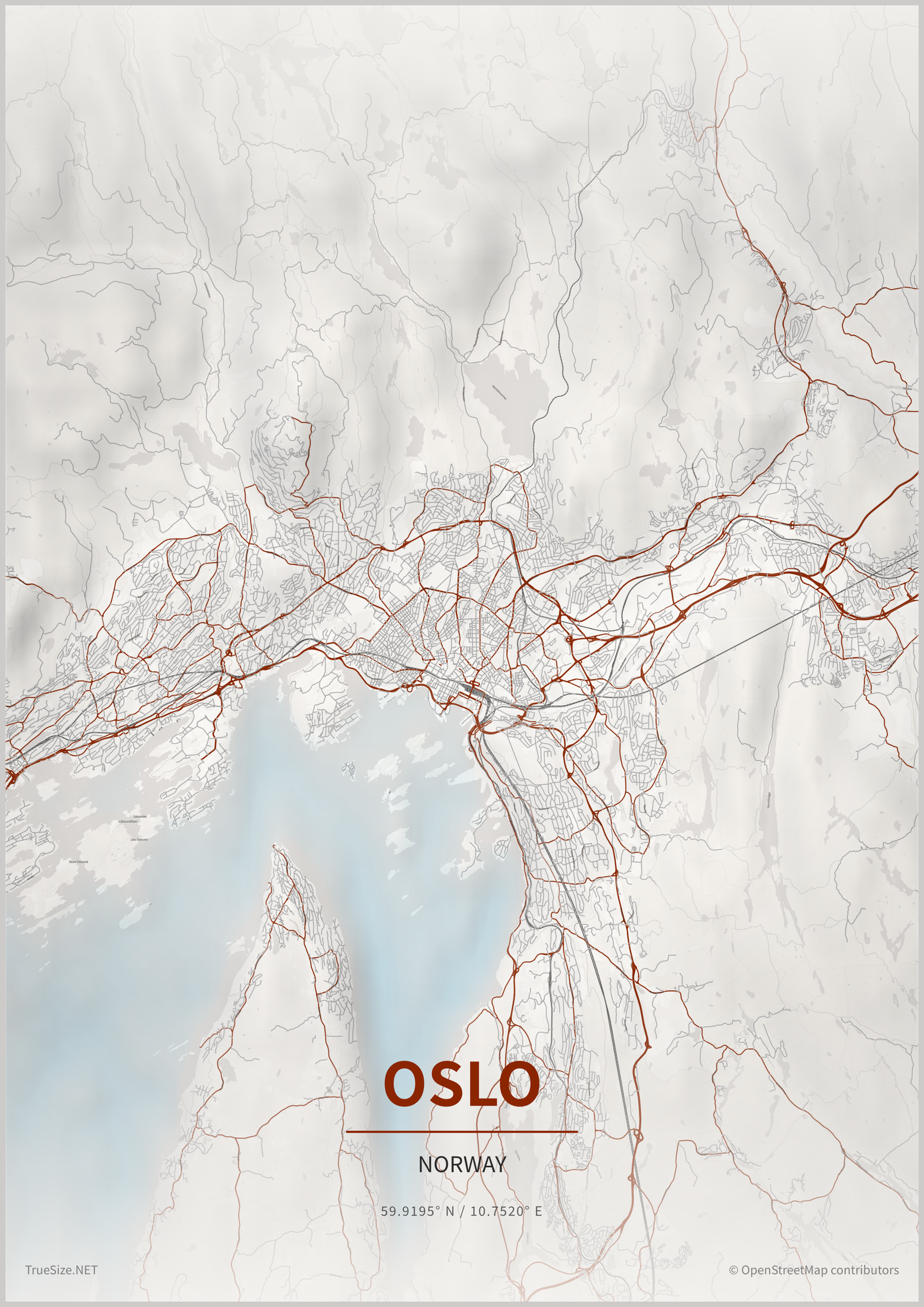
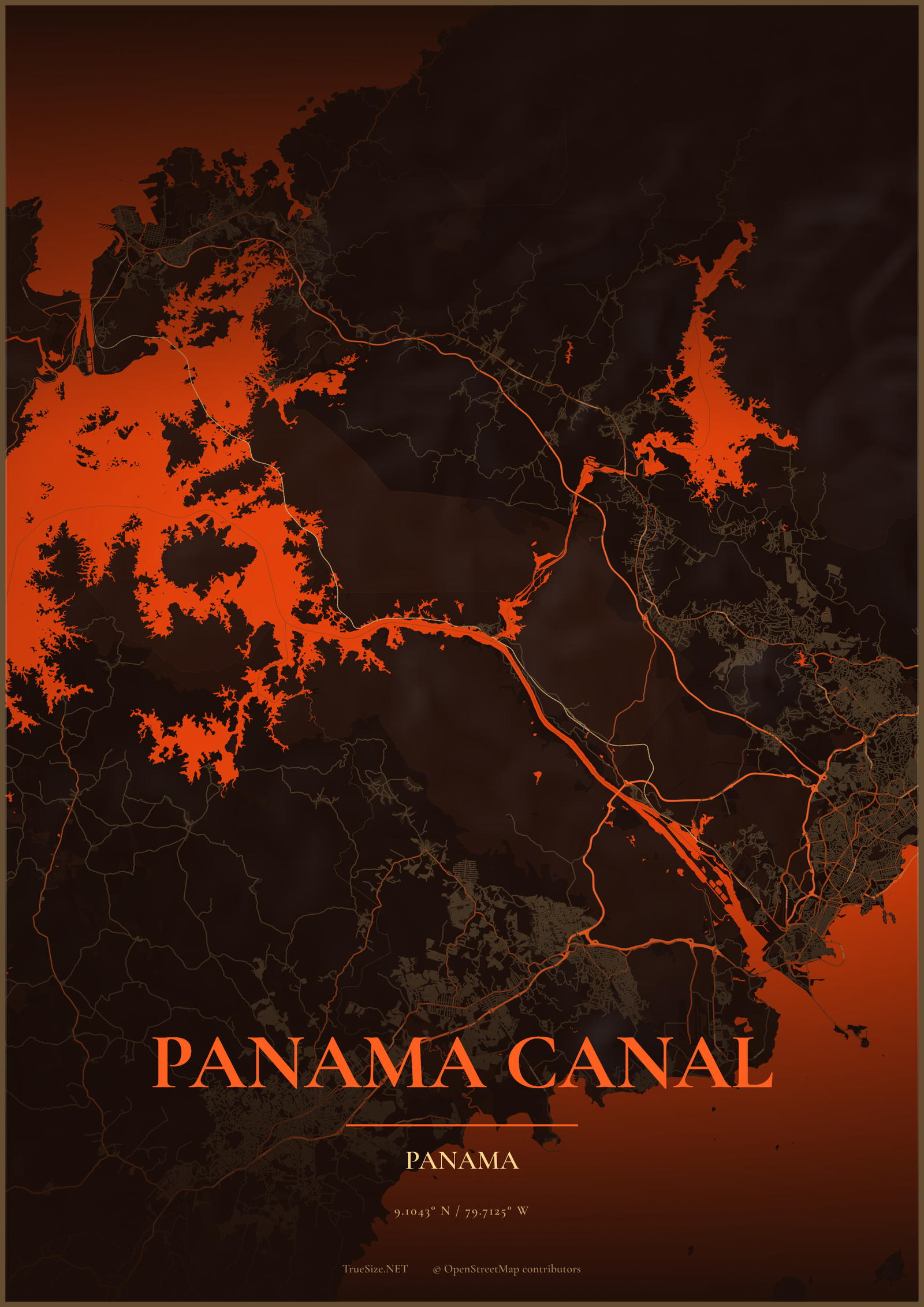
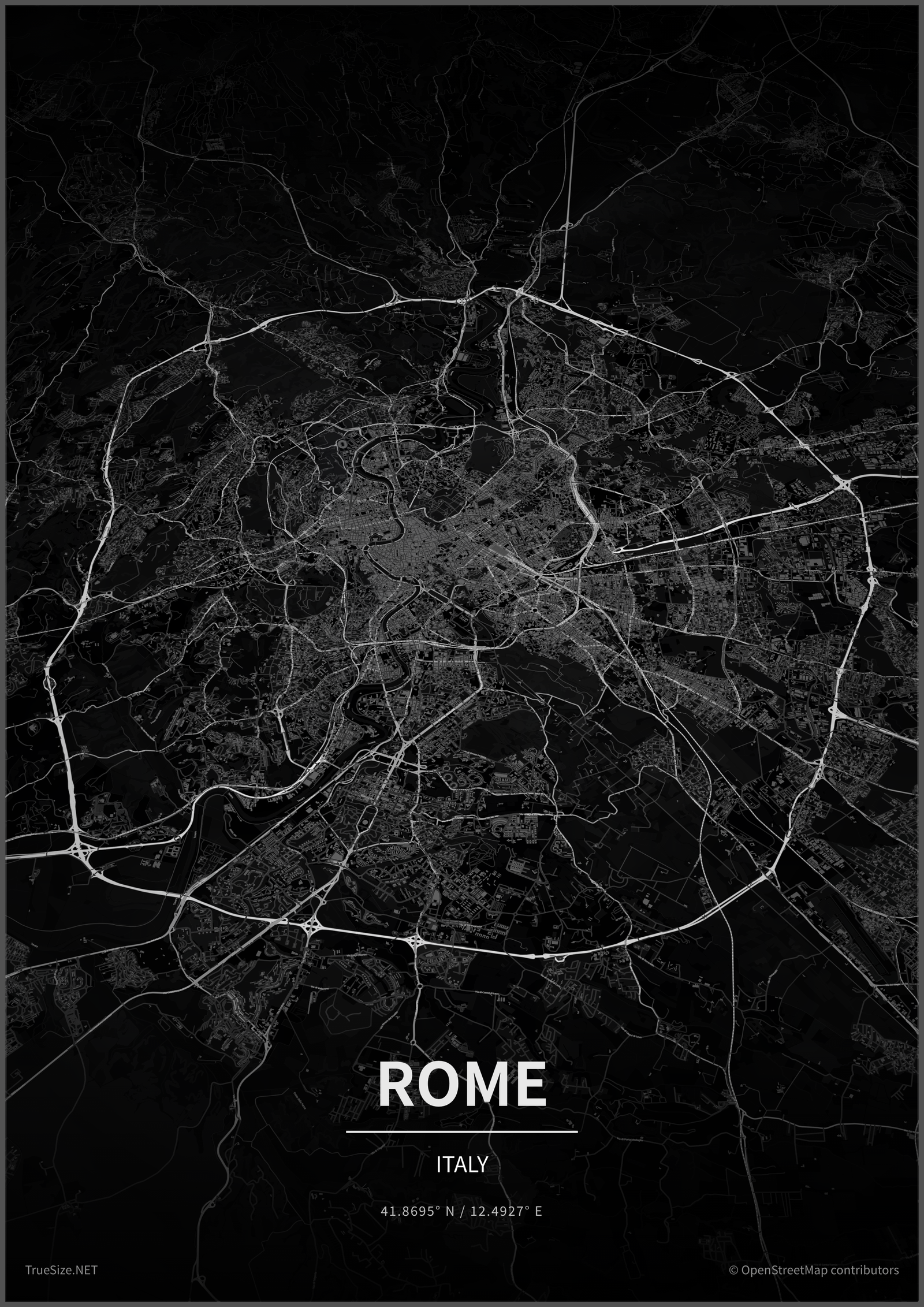
更多海报样例请访问示例页面。
海报仅在网站上提供。有关应用程序的功能,请参阅移动应用页面。
接下来:了解如何分享与导出您的地图。
Please rotate your device
The map needs portrait orientation on small screens — landscape leaves too little height to work with.