
简体中文
简体中文
外观
您可以重新设置整个TrueSize地图的样式:选择地图类型,应用34种皮肤之一,显示山脉和海洋深度,或切换到3D地球仪。这些控件大部分位于功能区的样式选项卡中。
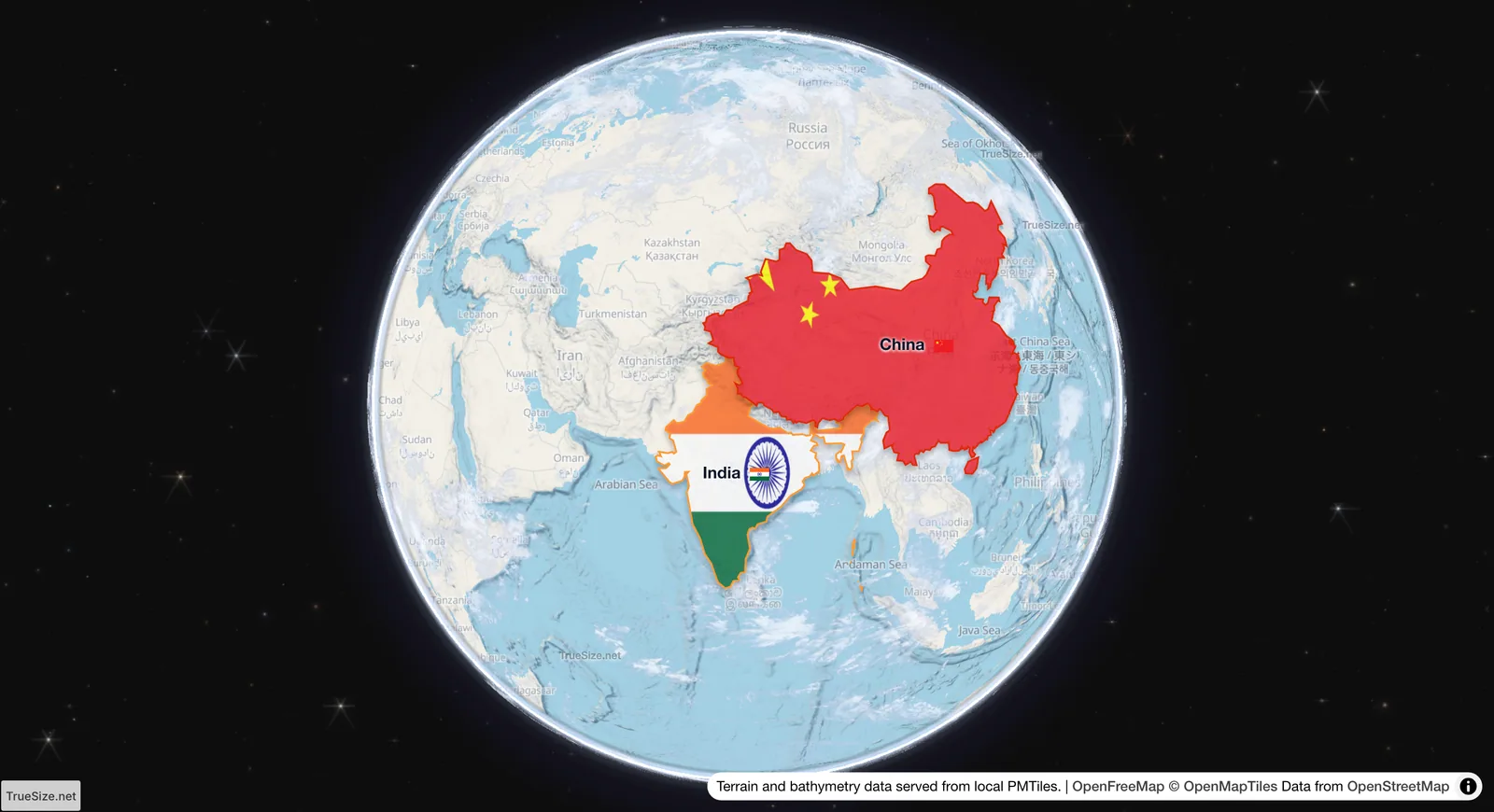
开启地形的3D地球仪。

样式选项卡。
它包含地图类型和皮肤选择器、自定义、视觉效果、重置、地球仪、地形和海底。
打开样式并使用地图类型选择器:
皮肤会同时重新着色陆地、水域、边界和标签。在样式选项卡中使用皮肤选择器尝试34种内置皮肤。查看地图样式以浏览完整图库。
点击自定义打开皮肤工作室。它允许您编辑约50个颜色字段(陆地、水域、建筑物、道路、边界、交通和标签),切换20个地图图层的开关,并切换标签组。您的更改会保存在设备上。重置会恢复默认主题、颜色和地图类型。
点击视觉效果调整加载区域的外观。
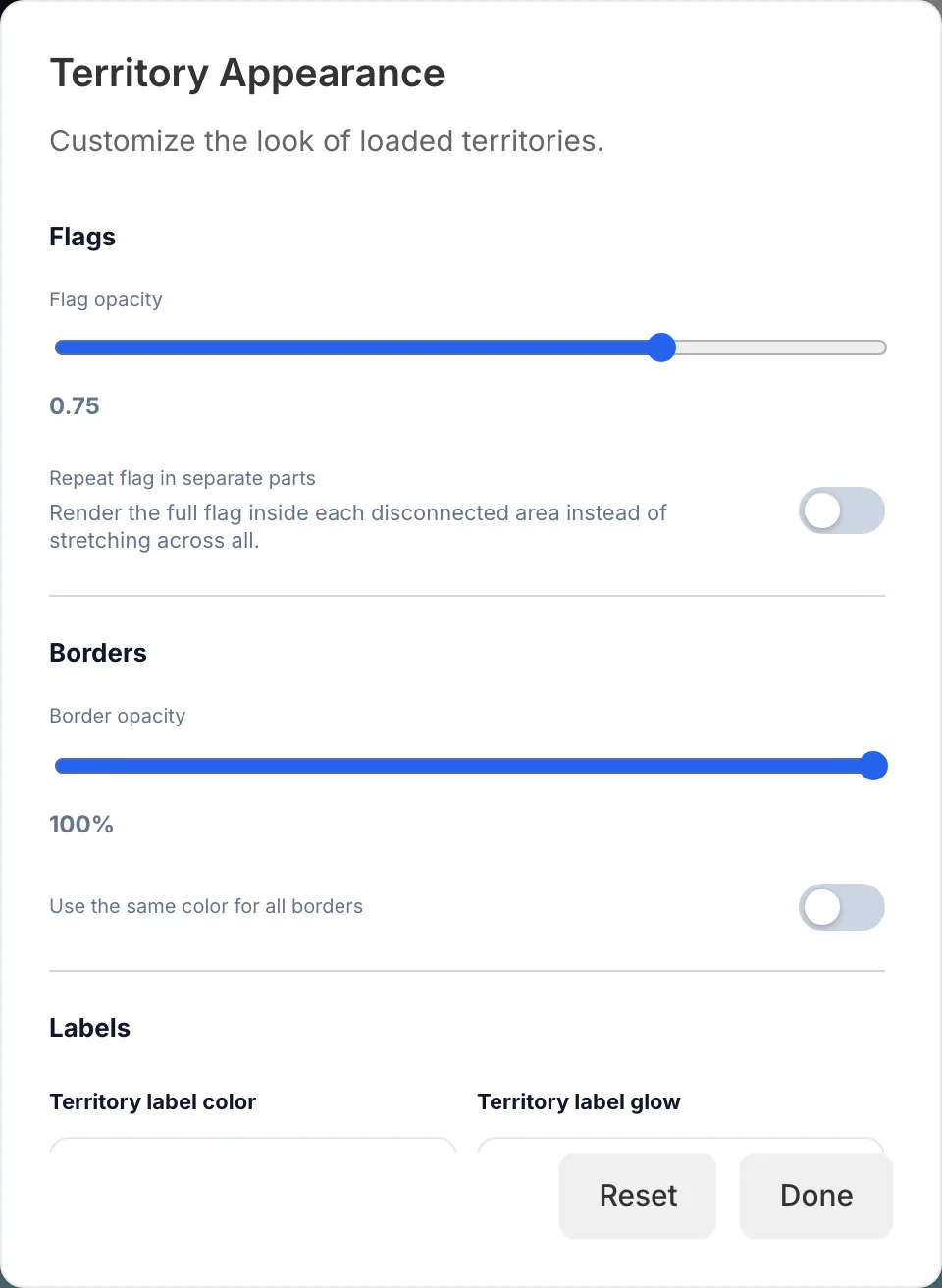
视觉效果面板。
您可以更改颜色不透明度、旗帜不透明度、边界颜色和不透明度,以及标签颜色和光晕。
切换旗帜渲染的开启和关闭
地形和海底与OpenStreetMap地图类型和MapToolkit样式兼容。
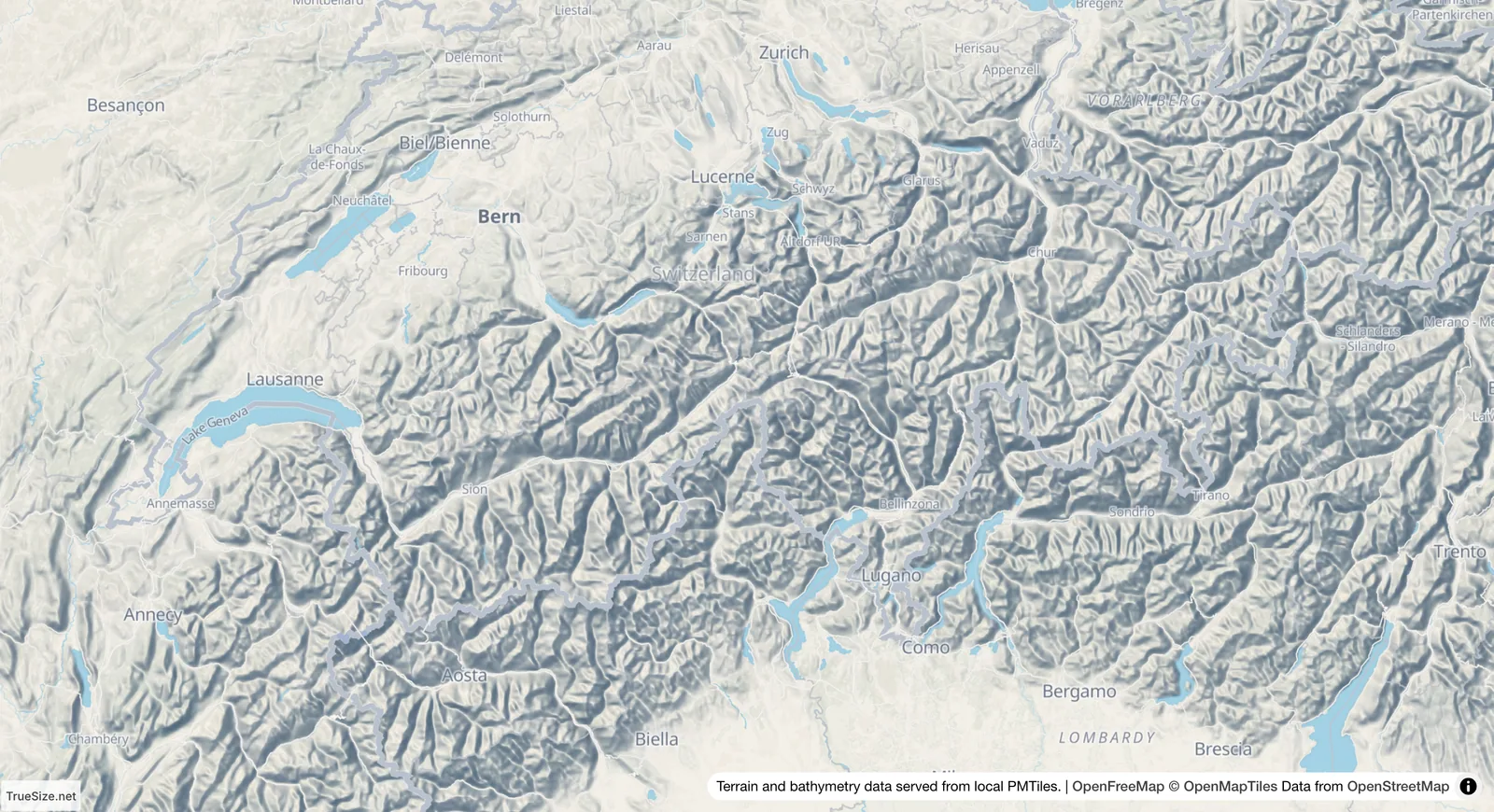
地形阴影。
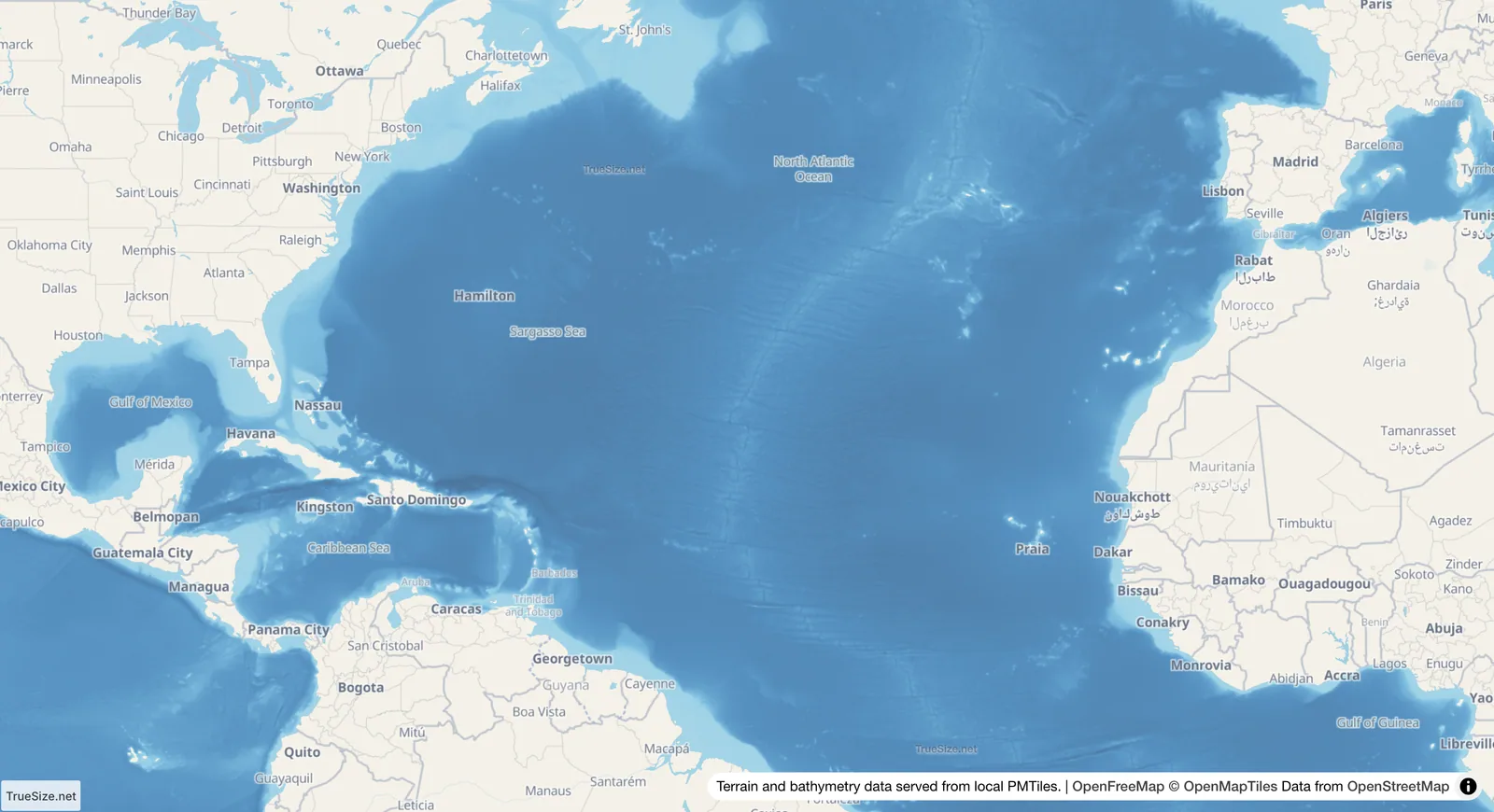
海底深度。
点击地球仪位于样式选项卡,可在平面地图和3D地球仪之间切换。当地球仪开启时,云层按钮可显示或隐藏动画云层。地球仪功能适用于网站;移动应用仅显示平面地图。
点击网格位于高级选项卡。地图上会绘制纬线和经线,赤道为红色,本初子午线为蓝色。您可以调整密度。网格有助于在将国家向北或向南移动时读取纬度。
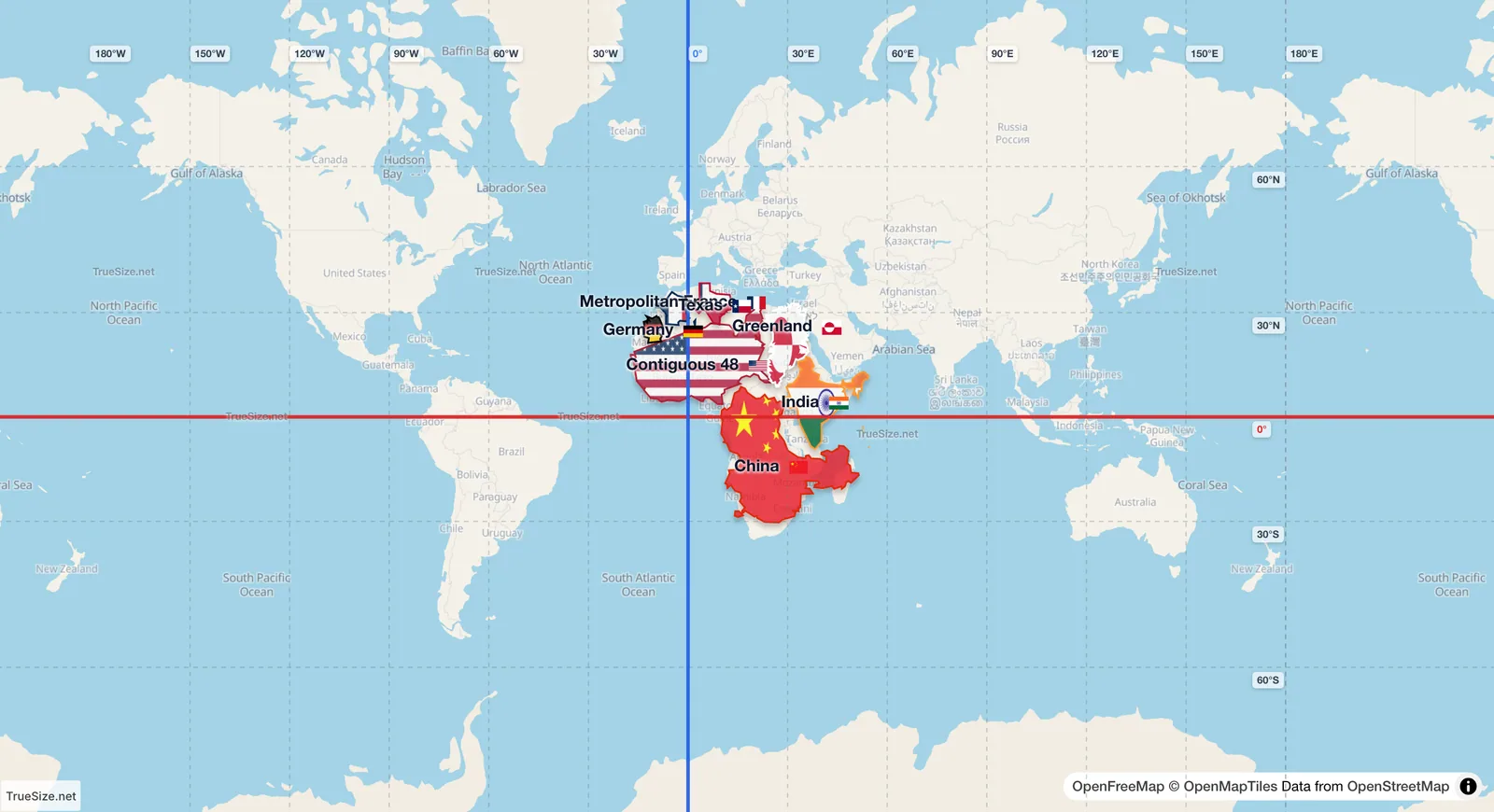
网格,赤道为红色。
在网站和移动应用中:地图类型、皮肤、自定义、视觉效果、地形、海底和网格。3D地球仪及其效果仅适用于网页端。
接下来:将您的地图变成一张海报。
Please rotate your device
The map needs portrait orientation on small screens — landscape leaves too little height to work with.