
Українська
Українська
Зовнішній вигляд
Ви можете змінити стиль всієї карти TrueSize: вибрати тип карти, застосувати один із 34 стилів, показати гори та глибину океану або перейти до 3D глобуса. Більшість цих налаштувань знаходяться на вкладці Стиль у стрічці.
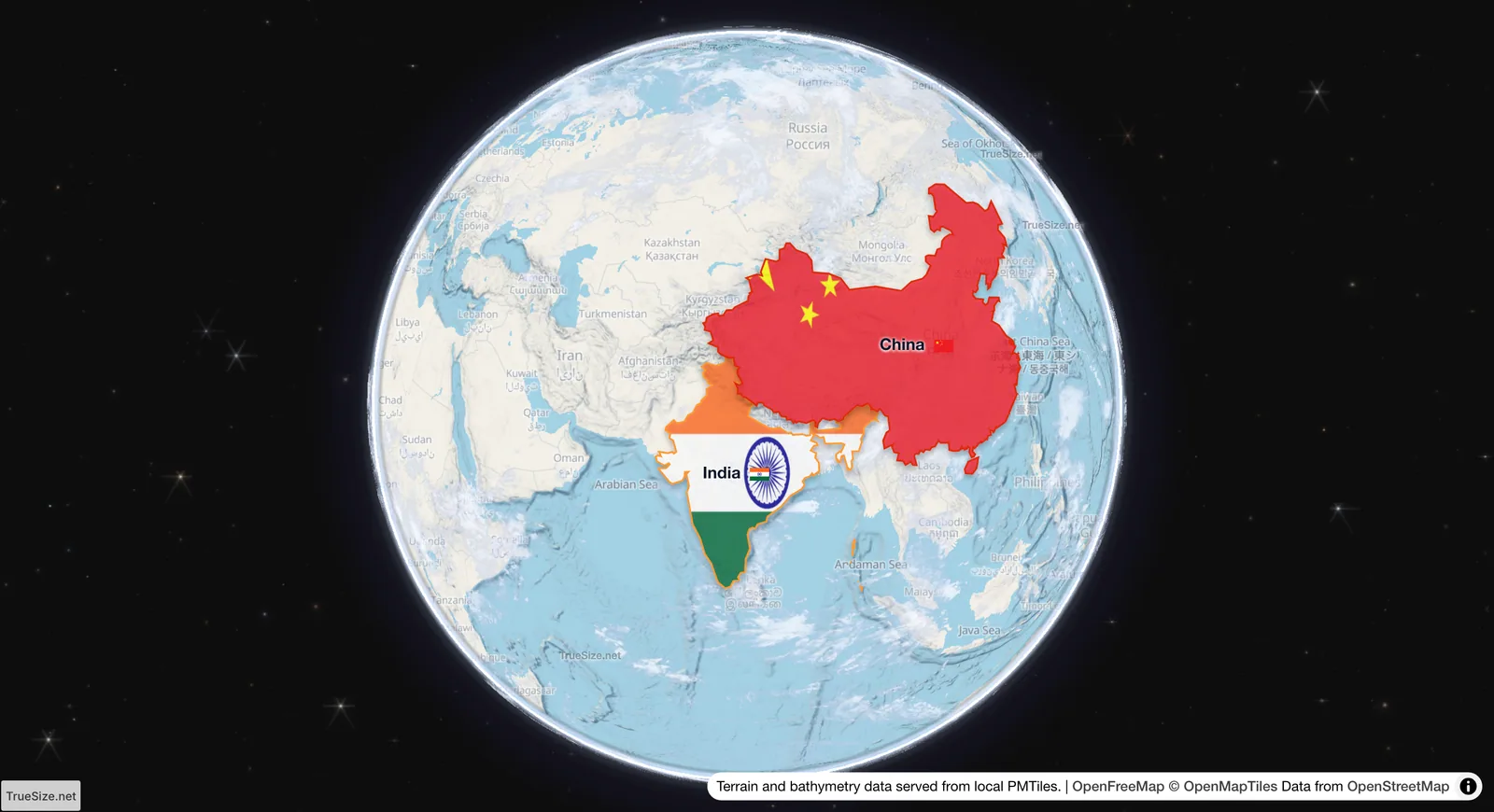
3D глобус із увімкненим рельєфом.

Вкладка Стиль.
Вона містить елементи вибору Тип карти та Стиль, а також Налаштування, Візуалізація, Скинути, Глобус, Рельєф та Морське дно.
Відкрийте вкладку Стиль і скористайтеся елементом вибору Тип карти:
Стиль змінює кольори суші, води, кордонів і підписів одночасно. Скористайтеся елементом вибору Стиль на вкладці Стиль, щоб спробувати 34 вбудовані стилі. Дивіться стилі карт для повної галереї.
Натисніть Налаштування, щоб відкрити студію стилів. Вона дозволяє редагувати близько 50 полів кольору (суша, вода, будівлі, дороги, кордони, транспорт і підписи), вмикати або вимикати 20 шарів карти та перемикати групи підписів. Ваші зміни зберігаються на вашому пристрої. Скинути повертає стандартну тему, кольори та тип карти.
Натисніть Візуалізація, щоб налаштувати вигляд завантажених регіонів.
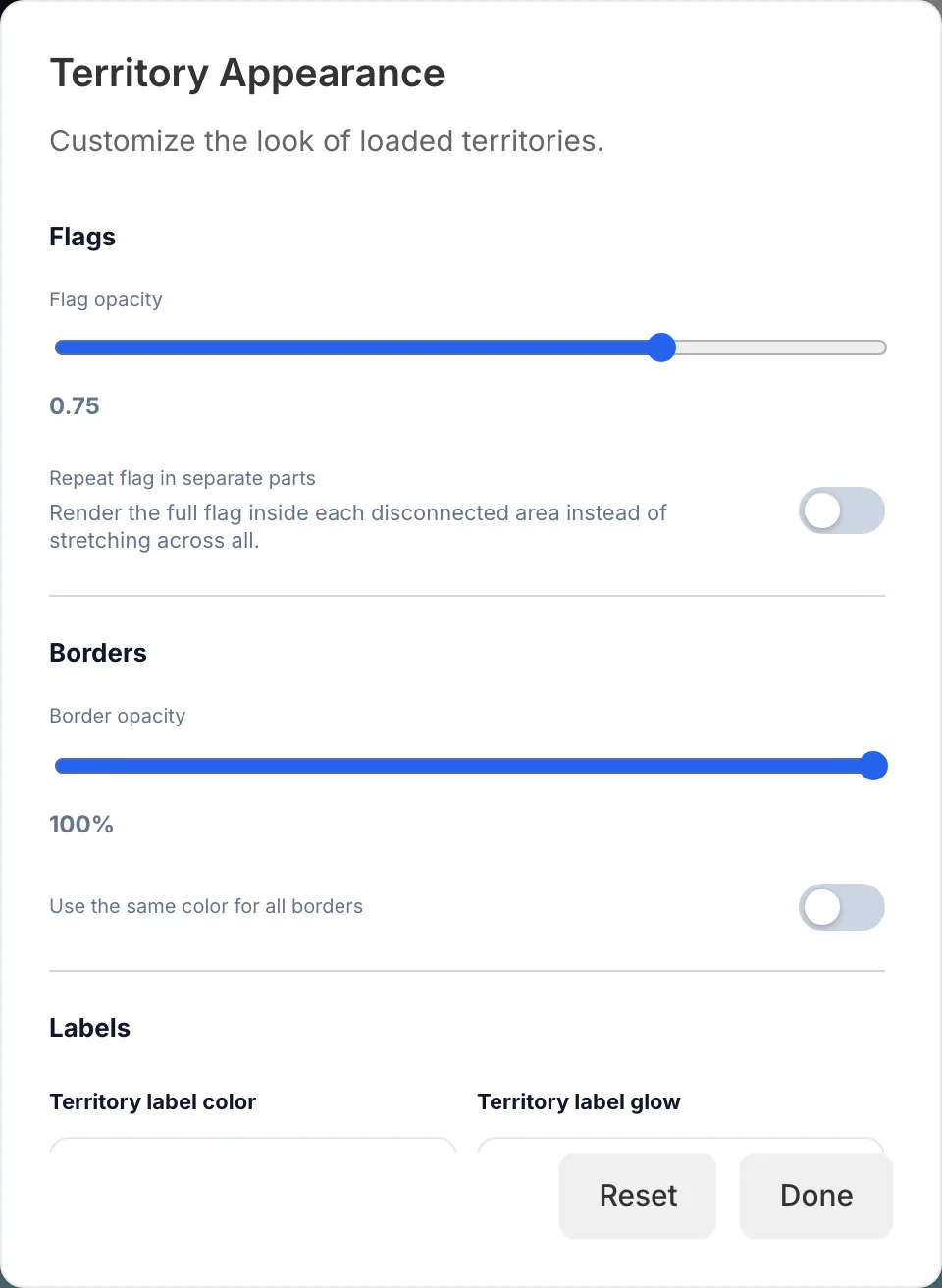
Панель Візуалізація.
Ви можете змінити прозорість кольору, прозорість прапора, колір та прозорість кордонів, а також колір і світіння підписів.
Перемикання відображення прапорів
Рельєф та морське дно працюють із типом карти OpenStreetMap та стилями MapToolkit.
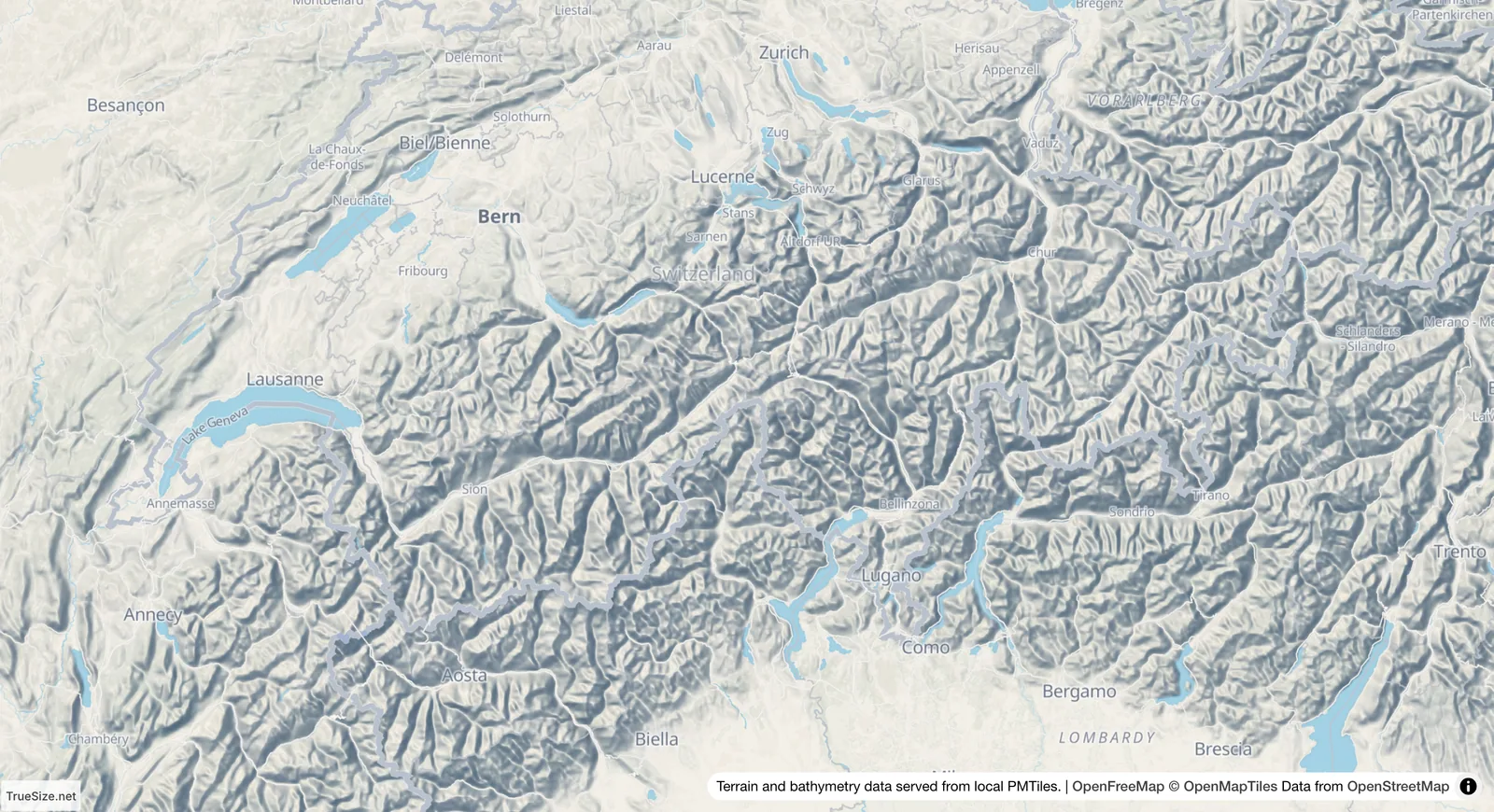
Тіньовий рельєф.
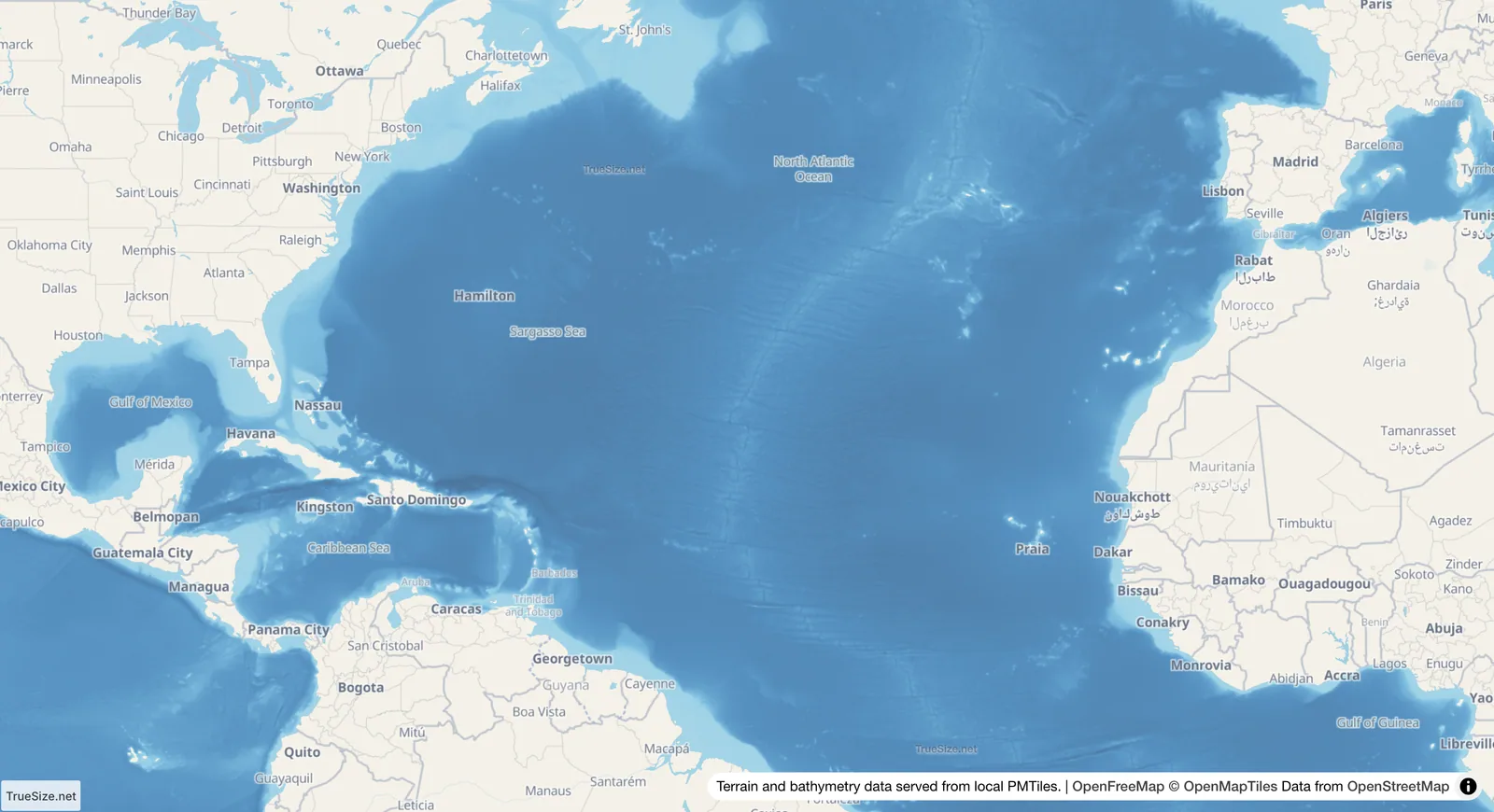
Глибина морського дна.
Натисніть Глобус на вкладці Стиль, щоб перемикатися між плоскою картою та 3D глобусом. Коли глобус увімкнений, кнопка Хмари показує або приховує анімований шар хмар. Глобус працює на вебсайті; мобільний додаток показує лише плоску карту.
Натисніть Сітка на вкладці Додатково. Паралелі та меридіани малюються на карті, екватор позначений червоним, а нульовий меридіан — синім. Ви можете налаштувати щільність. Сітка допомагає читати широту, коли ви переміщуєте країну на північ або південь.
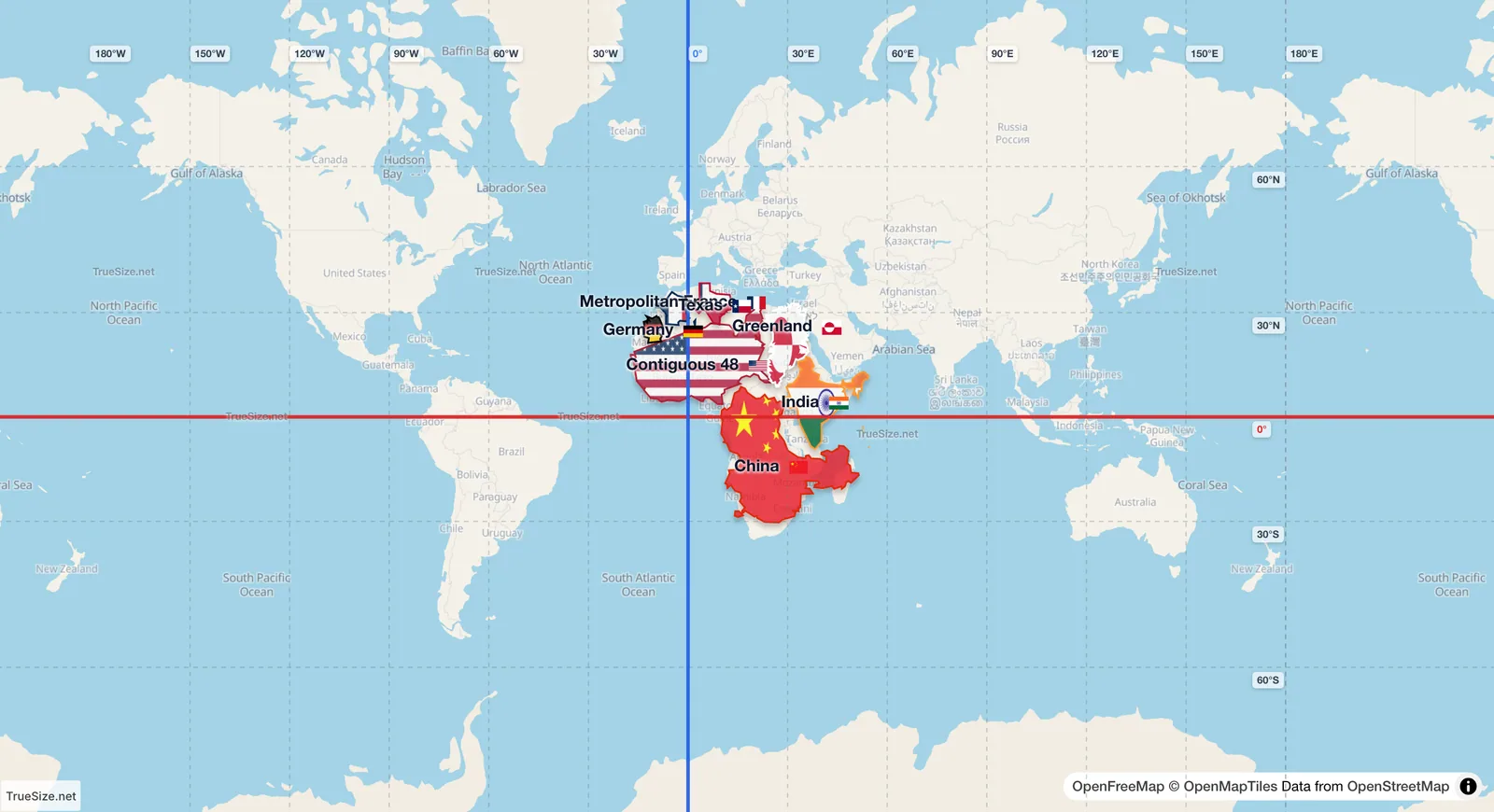
Сітка, з екватором, позначеним червоним.
На вебсайті та в мобільному додатку: типи карт, стилі, Налаштування, Візуалізація, Рельєф, Морське дно та Сітка. 3D глобус та його ефекти доступні лише у вебверсії.
Далі: перетворіть вашу карту на постер.
Please rotate your device
The map needs portrait orientation on small screens — landscape leaves too little height to work with.