
हिन्दी
हिन्दी
दिखावट
आप पूरे TrueSize मानचित्र को पुनः शैलीबद्ध कर सकते हैं: मानचित्र प्रकार चुनें, 34 स्किन्स में से एक लागू करें, पहाड़ और महासागर की गहराई दिखाएं, या 3D ग्लोब पर स्विच करें। इनमें से अधिकांश नियंत्रण रिबन के Style टैब पर स्थित हैं।
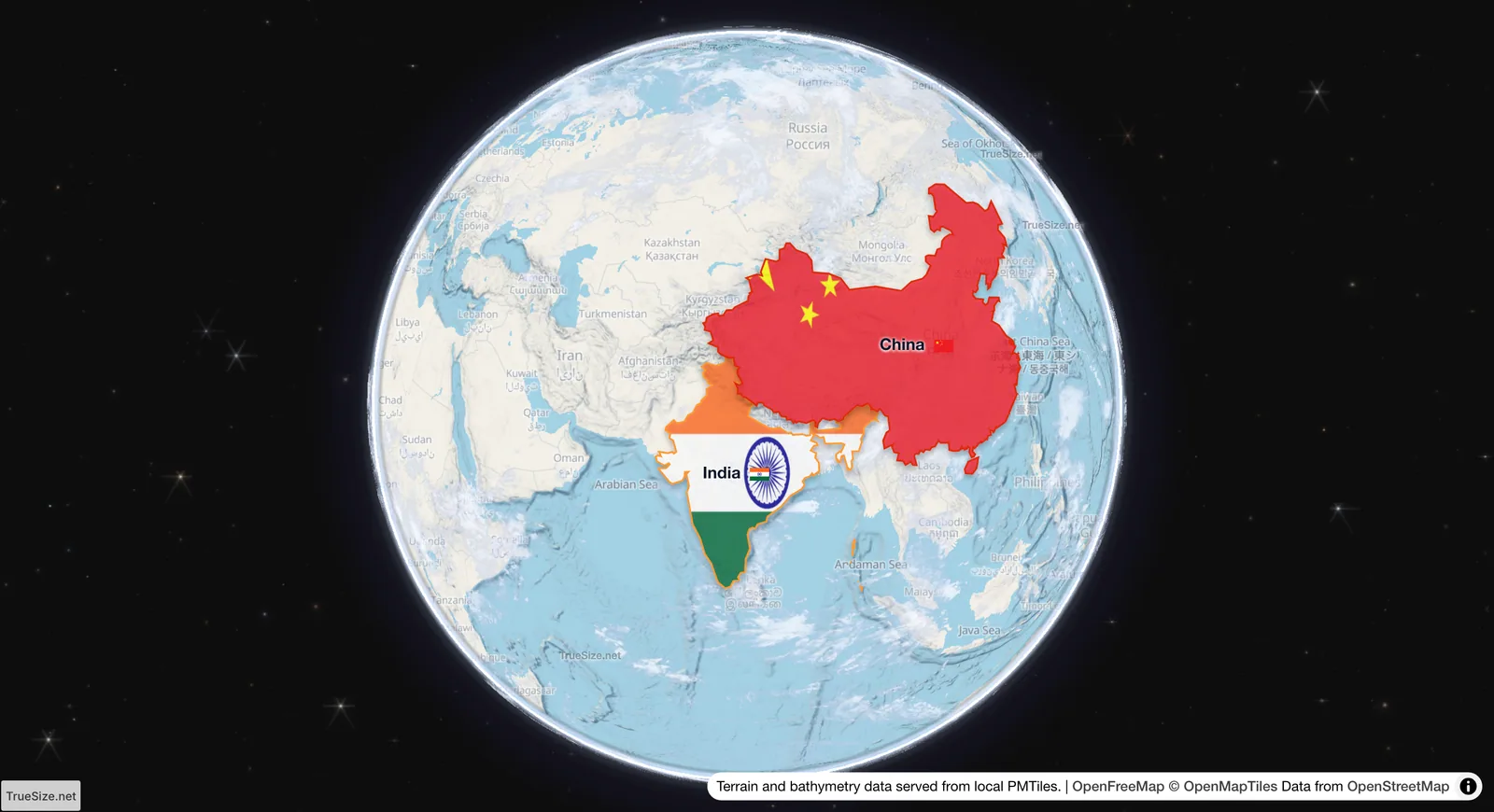
भू-भाग चालू होने के साथ 3D ग्लोब।
इस मानचित्र को TrueSize में खोलें

Style टैब।
इसमें Map type और Skin चयनकर्ता, Customize, Visuals, Reset, Globe, Terrain और Seafloor शामिल हैं।
Style खोलें और Map type चयनकर्ता का उपयोग करें:
स्किन भूमि, पानी, सीमाओं और लेबल को एक साथ पुनः रंग देती है। Style टैब पर Skin चयनकर्ता का उपयोग करके 34 बिल्ट-इन स्किन्स आज़माएं। पूरी गैलरी के लिए map styles देखें।
Customize पर क्लिक करें और Skin Studio खोलें। यह आपको लगभग 50 रंग फ़ील्ड (भूमि, पानी, इमारतें, सड़कें, सीमाएँ, परिवहन और लेबल) संपादित करने, 20 मानचित्र परतों को चालू या बंद करने और लेबल समूहों को टॉगल करने की अनुमति देता है। आपके परिवर्तन आपके डिवाइस पर सहेजे जाते हैं। Reset डिफ़ॉल्ट थीम, रंग और मानचित्र प्रकार वापस लाता है।
लोड किए गए क्षेत्रों को कैसे दिखाना है, इसे समायोजित करने के लिए Visuals पर क्लिक करें।
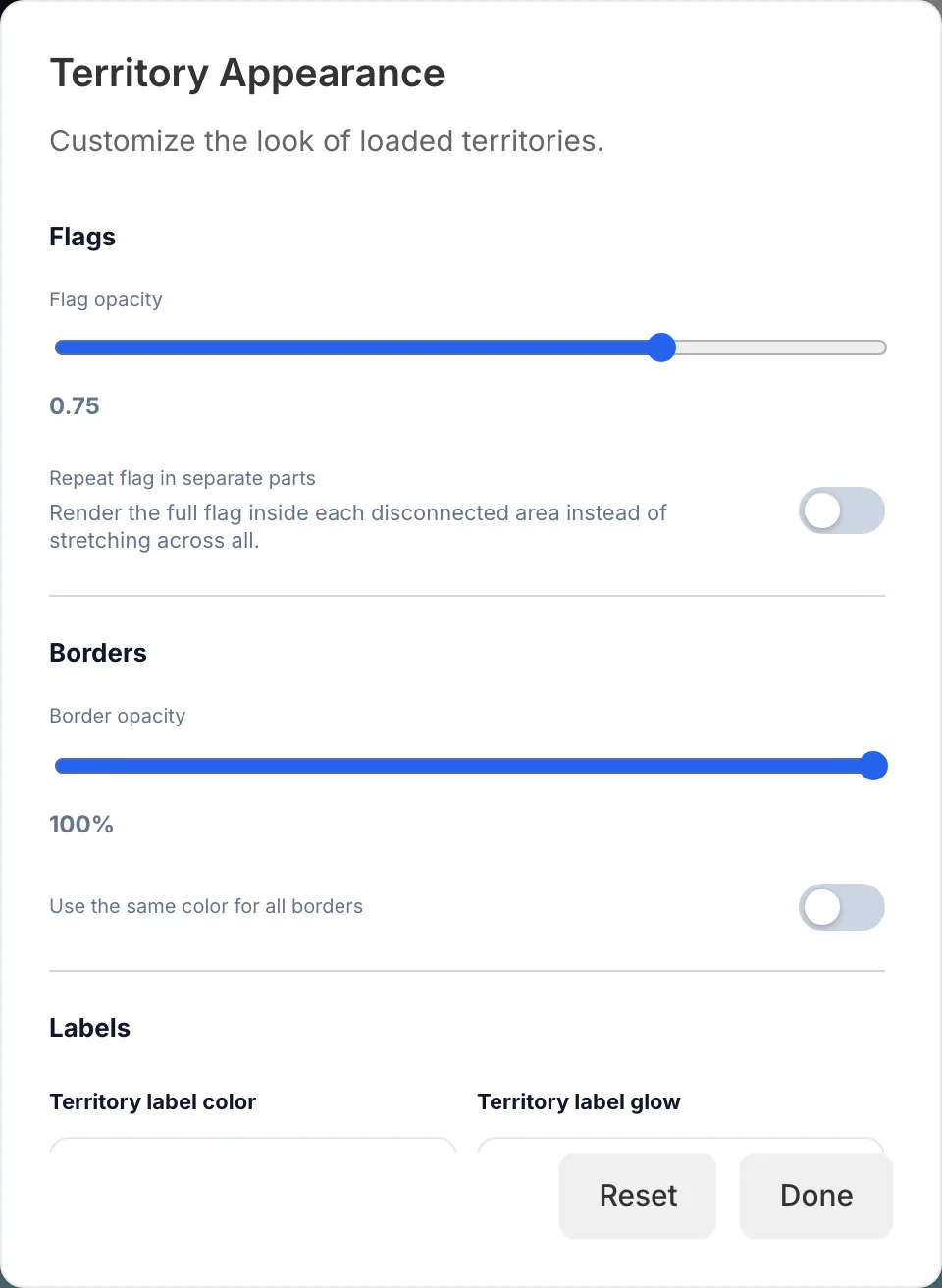
Visuals पैनल।
आप रंग की अपारदर्शिता, झंडे की अपारदर्शिता, सीमा का रंग और अपारदर्शिता, और लेबल का रंग और चमक बदल सकते हैं।
झंडे की रेंडरिंग चालू और बंद करना
भू-भाग और समुद्र तल OpenStreetMap मानचित्र प्रकार और MapToolkit शैलियों के साथ काम करते हैं।
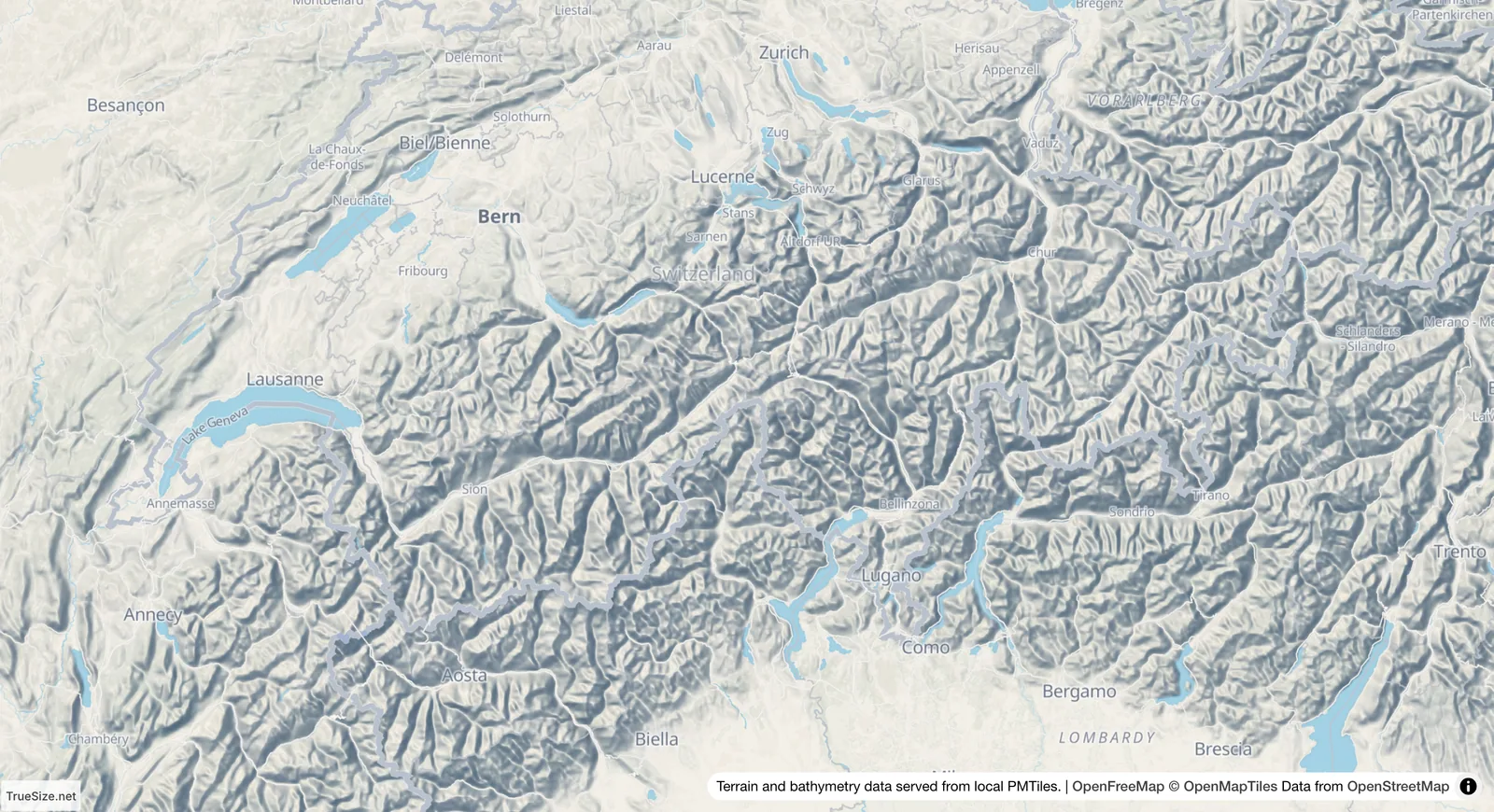
भू-भाग छायांकन।
इस मानचित्र को TrueSize में खोलें
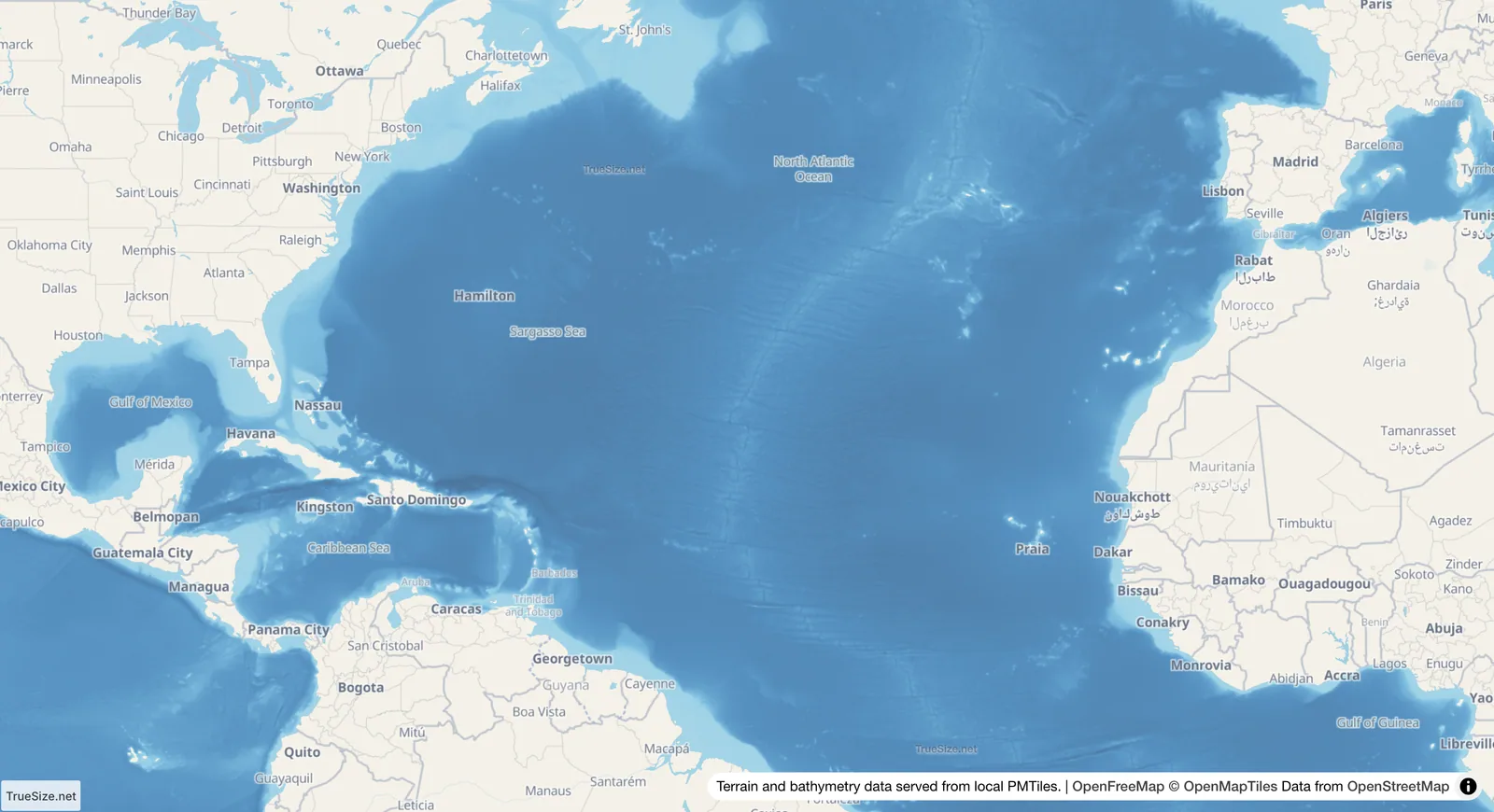
समुद्र तल गहराई।
इस मानचित्र को TrueSize में खोलें
Style टैब पर Globe पर क्लिक करें ताकि सपाट मानचित्र और 3D ग्लोब के बीच स्विच किया जा सके। जब ग्लोब चालू हो, तो Clouds बटन एक एनिमेटेड बादल परत को दिखाता या छुपाता है। ग्लोब वेबसाइट पर काम करता है; मोबाइल ऐप केवल सपाट मानचित्र दिखाता है।
Fun टैब पर Grid पर क्लिक करें। मानचित्र पर समानांतर और मेरिडियन खींचे जाते हैं, जिसमें भूमध्य रेखा लाल रंग में और प्रधान मेरिडियन नीले रंग में होता है। आप घनत्व को समायोजित कर सकते हैं। जब आप किसी देश को उत्तर या दक्षिण में ले जाते हैं, तो ग्रिड आपको अक्षांश पढ़ने में मदद करता है।
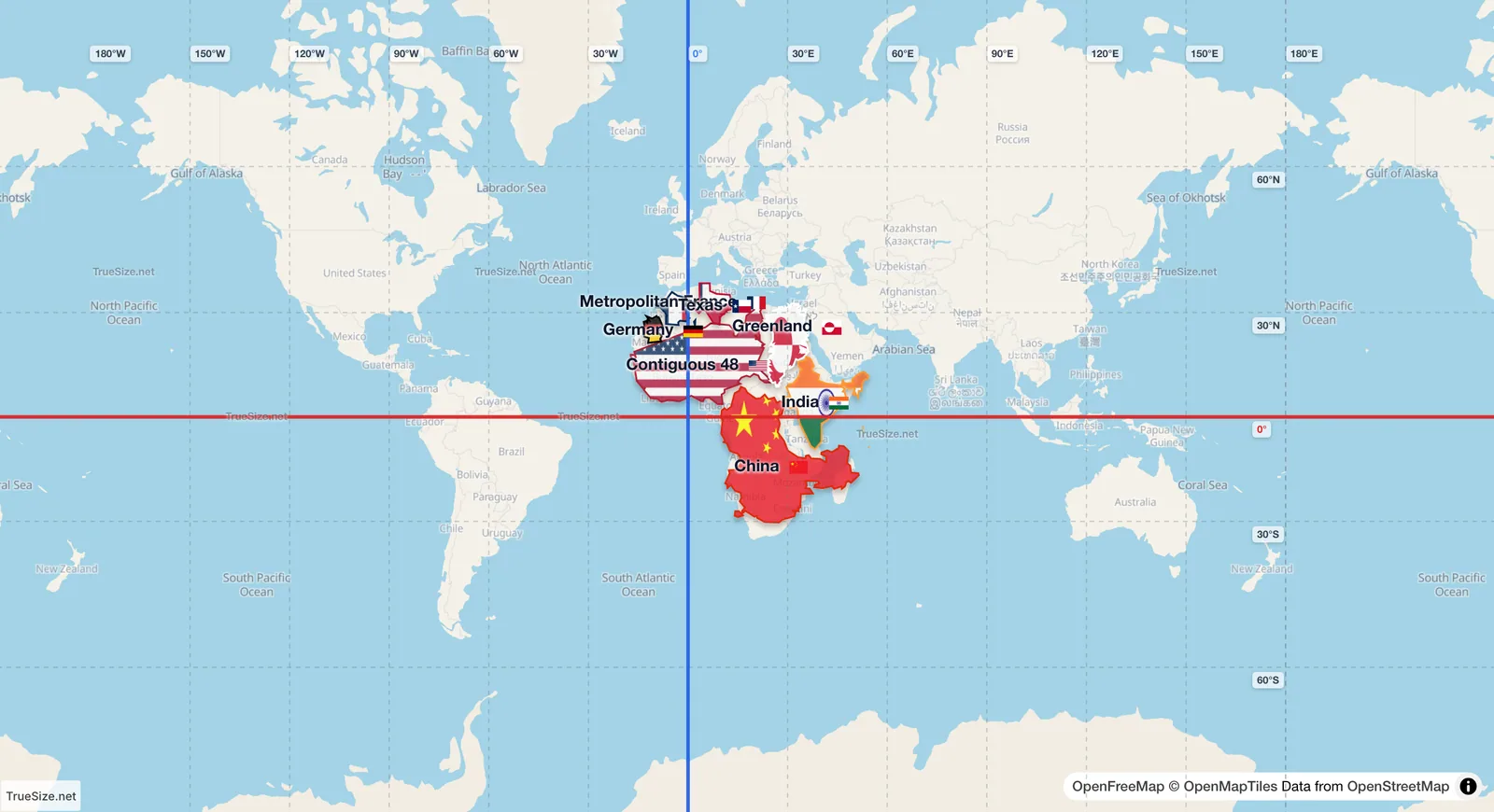
ग्रिड, जिसमें भूमध्य रेखा लाल रंग में है।
इस मानचित्र को TrueSize में खोलें
वेबसाइट और मोबाइल ऐप में: मानचित्र प्रकार, स्किन्स, Customize, Visuals, Terrain, Seafloor और Grid। 3D ग्लोब और इसके प्रभाव केवल वेब पर काम करते हैं।
अगला: अपने मानचित्र को पोस्टर में बदलें।
Please rotate your device
The map needs portrait orientation on small screens — landscape leaves too little height to work with.