
Čeština
Čeština
Vzhled
Celou mapu TrueSize můžete přizpůsobit: vyberte typ mapy, použijte jeden z 34 skinů, zobrazte hory a hloubku oceánů nebo přepněte na 3D glóbus. Většina těchto ovládacích prvků se nachází na záložce Styl na pásu karet.
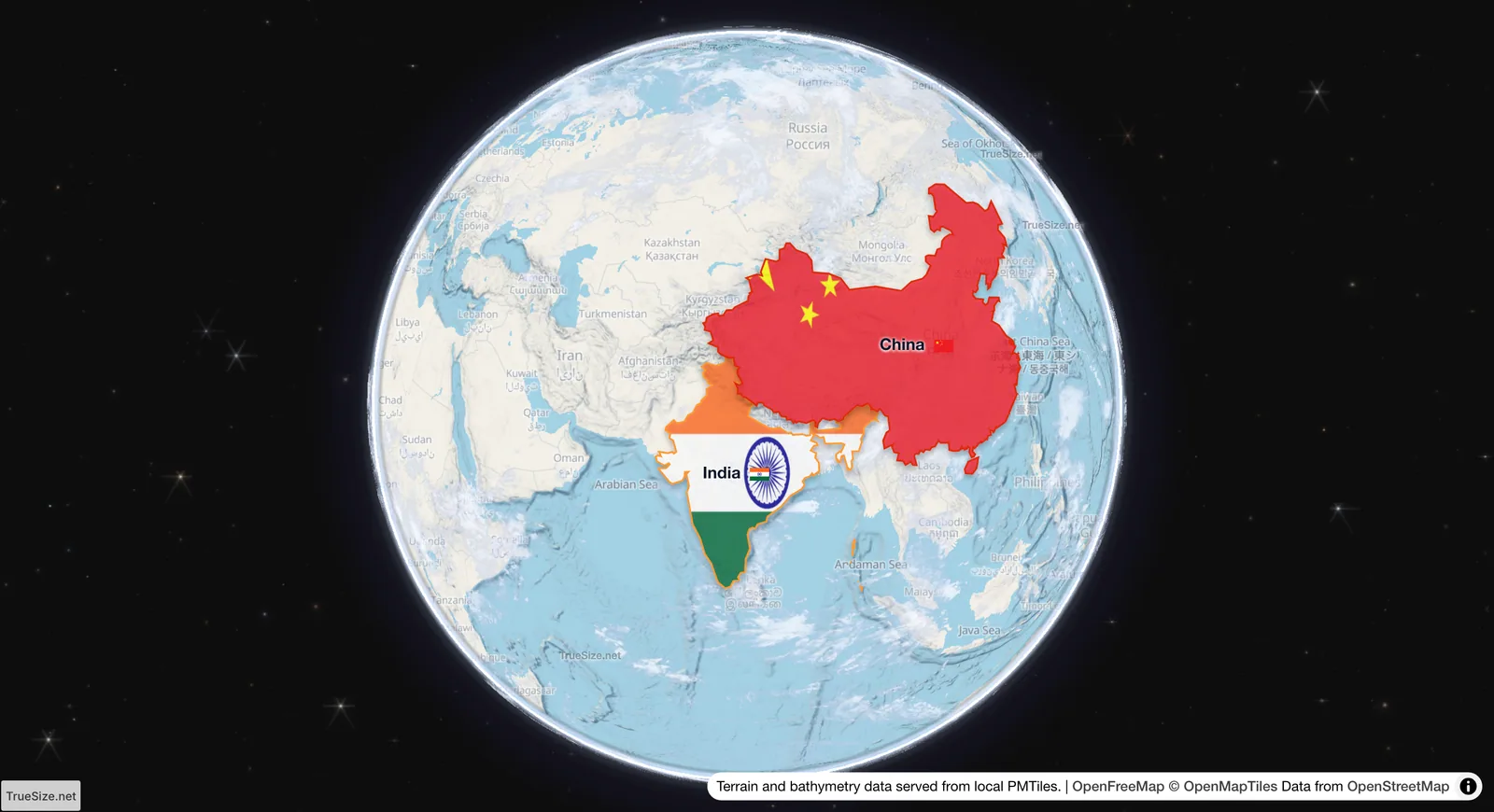
3D glóbus se zapnutým terénem.

Záložka Styl.
Obsahuje výběr Typ mapy a Skin, Přizpůsobit, Vizuály, Reset, Glóbus, Terén a Mořské dno.
Otevřete Styl a použijte výběr Typ mapy:
Skin přebarví zemi, vodu, hranice a popisky najednou. Použijte výběr Skin na záložce Styl a vyzkoušejte 34 vestavěných skinů. Podívejte se na styly map pro kompletní galerii.
Klikněte na Přizpůsobit pro otevření Skin Studia. Umožňuje upravit přibližně 50 barevných polí (země, voda, budovy, silnice, hranice, doprava a popisky), zapnout nebo vypnout 20 vrstev mapy a přepínat skupiny popisků. Vaše změny se ukládají na vaše zařízení. Reset vrátí výchozí téma, barvy a typ mapy.
Klikněte na Vizuály pro úpravu vzhledu načtených oblastí.
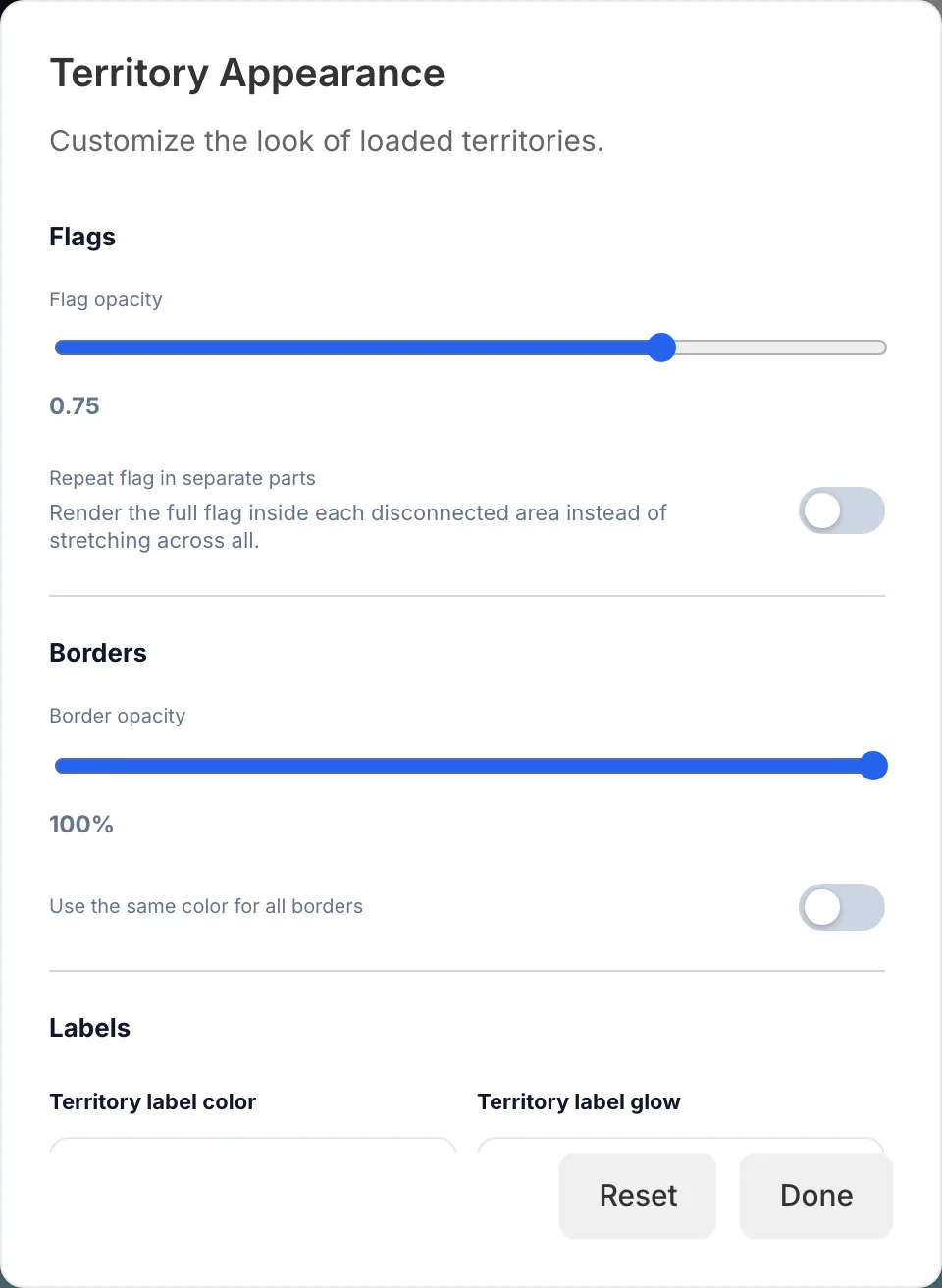
Panel Vizuály.
Můžete změnit průhlednost barev, průhlednost vlajek, barvu a průhlednost hranic a barvu a záři popisků.
Přepínání vykreslování vlajek zapnuto a vypnuto
Terén a mořské dno fungují s typem mapy OpenStreetMap a styly MapToolkit.
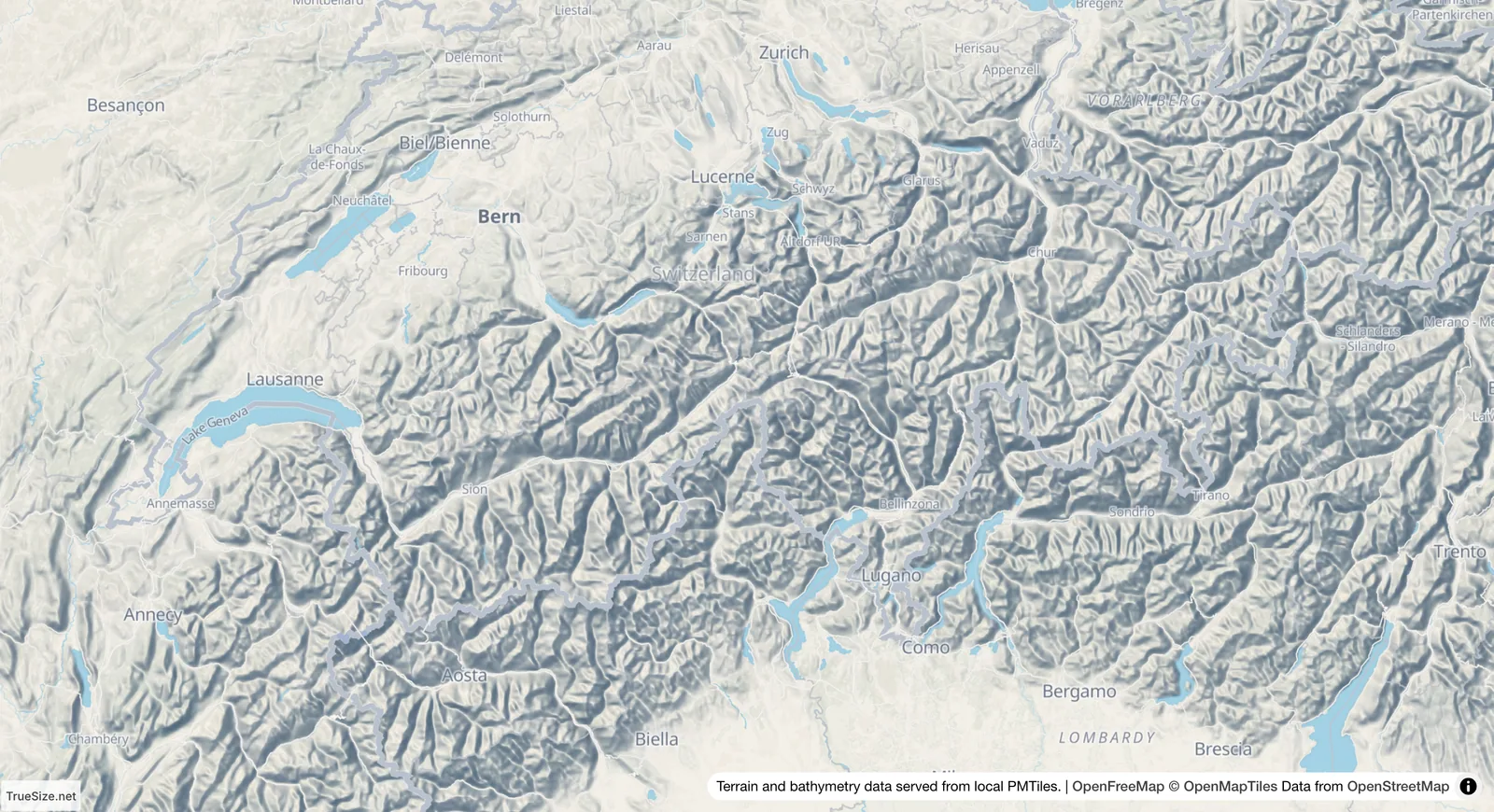
Stínování terénu.
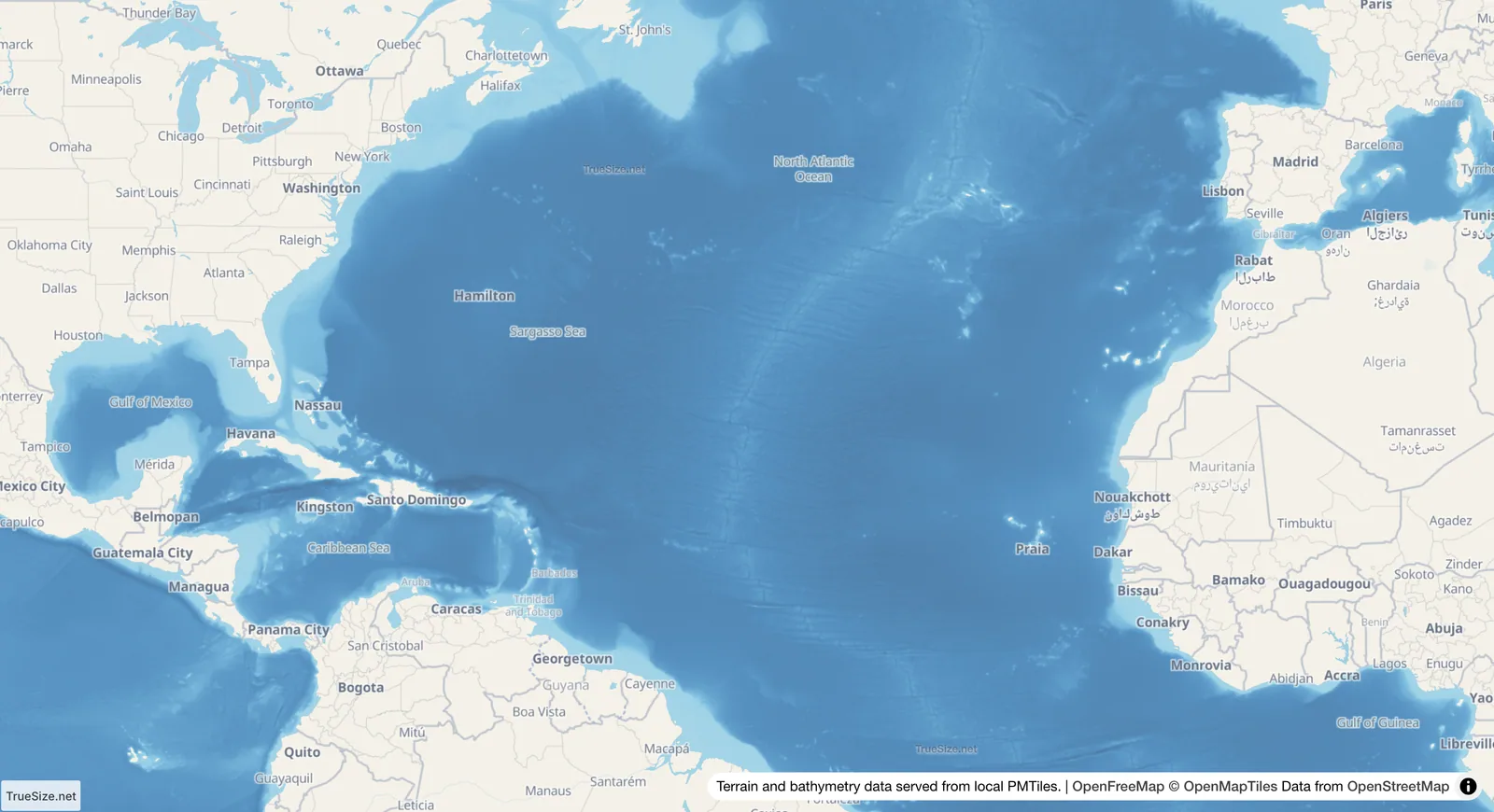
Hloubka mořského dna.
Klikněte na Glóbus na záložce Styl pro přepnutí mezi plochou mapou a 3D glóbem. Když je glóbus zapnutý, tlačítko Mraky zobrazuje nebo skrývá animovanou vrstvu mraků. Glóbus funguje na webu; mobilní aplikace zobrazuje pouze plochou mapu.
Klikněte na Mřížka na záložce Pokročilé. Na mapě se vykreslí rovnoběžky a poledníky, přičemž rovník je červený a nultý poledník modrý. Hustotu mřížky lze upravit. Mřížka vám pomůže číst zeměpisnou šířku při přesunu země na sever nebo jih.
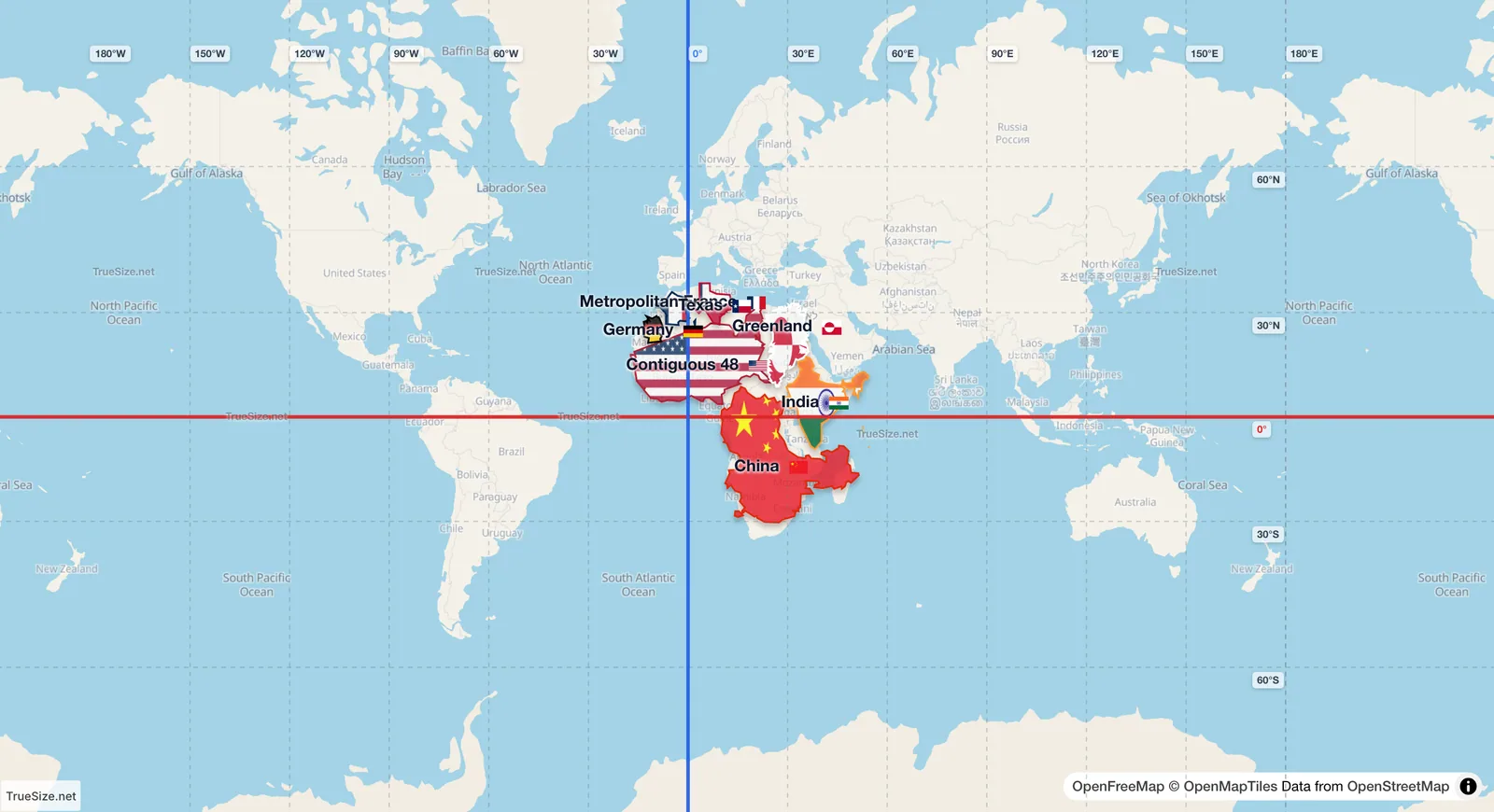
Mřížka s červeným rovníkem.
Na webu a v mobilní aplikaci: typy map, skiny, Přizpůsobit, Vizuály, Terén, Mořské dno a Mřížka. 3D glóbus a jeho efekty jsou pouze na webu.
Další: přeměňte svou mapu na plakát.
Please rotate your device
The map needs portrait orientation on small screens — landscape leaves too little height to work with.