
मराठी
मराठी
देखावा
तुम्ही संपूर्ण TrueSize नकाशा पुन्हा शैलीबद्ध करू शकता: नकाशाचा प्रकार निवडा, 34 स्किन्सपैकी एक लागू करा, पर्वत आणि महासागराची खोली दाखवा किंवा 3D ग्लोबवर स्विच करा. यापैकी बहुतेक नियंत्रणं रिबनच्या Style टॅबवर आहेत.
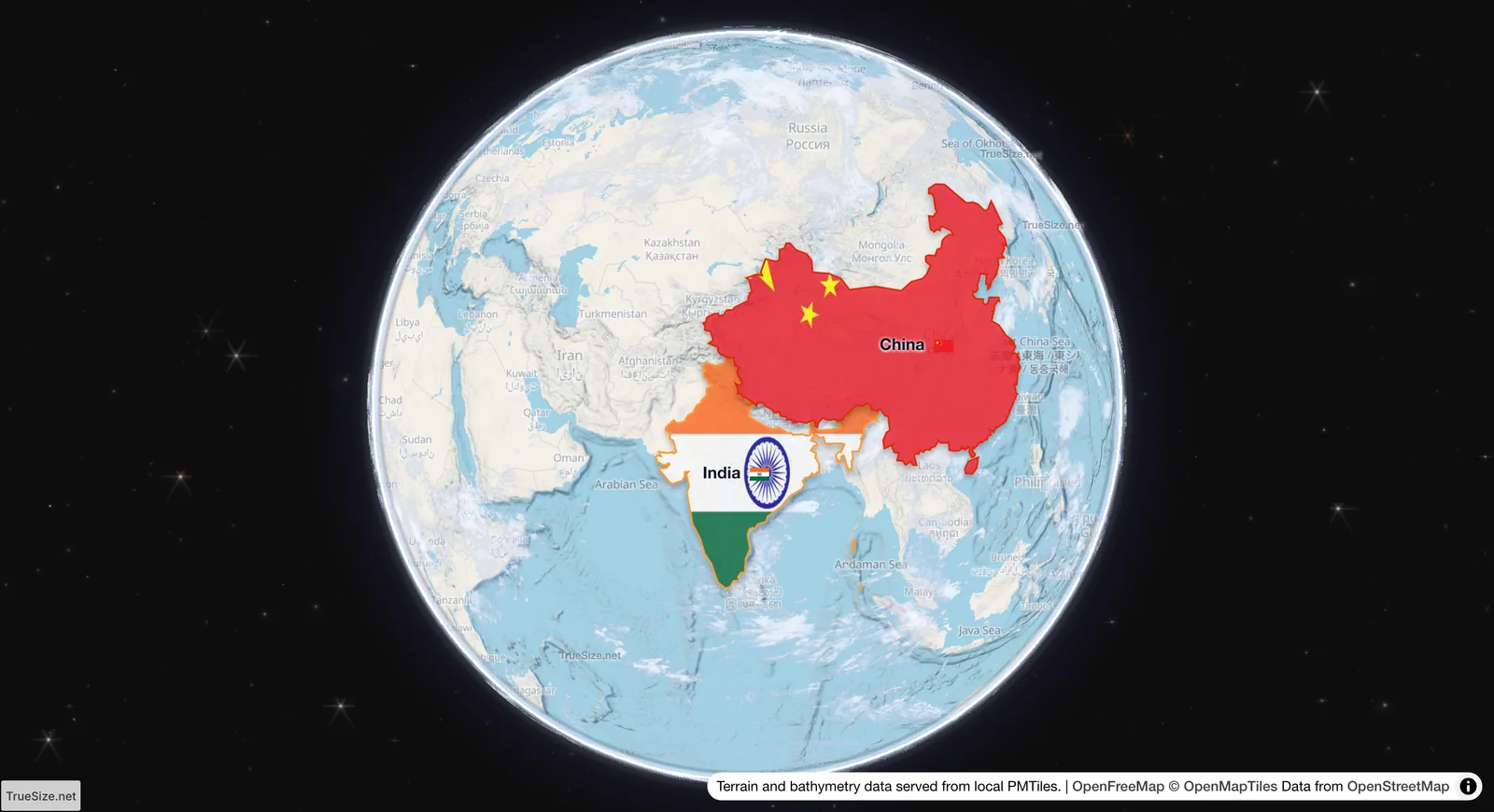
भूभाग चालू असलेला 3D ग्लोब.

Style टॅब.
यामध्ये Map type आणि Skin निवडणारे, Customize, Visuals, Reset, Globe, Terrain आणि Seafloor आहेत.
Style उघडा आणि Map type निवडणारा वापरा:
स्किन एकत्रितपणे जमीन, पाणी, सीमा आणि लेबल्सचे रंग बदलते. Style टॅबवरील Skin निवडणारा वापरून 34 अंगभूत स्किन्स वापरून पहा. संपूर्ण गॅलरीसाठी map styles पहा.
Customize क्लिक करा आणि Skin Studio उघडा. हे तुम्हाला सुमारे 50 रंग क्षेत्रे (जमीन, पाणी, इमारती, रस्ते, सीमा, वाहतूक आणि लेबल्स) संपादित करण्याची परवानगी देते, 20 नकाशा स्तर चालू किंवा बंद करण्याची परवानगी देते आणि लेबल गट टॉगल करण्याची परवानगी देते. तुमचे बदल तुमच्या डिव्हाइसवर जतन केले जातात. Reset डीफॉल्ट थीम, रंग आणि नकाशाचा प्रकार परत आणते.
लोड केलेल्या प्रदेशांचे स्वरूप कसे आहे ते समायोजित करण्यासाठी Visuals क्लिक करा.
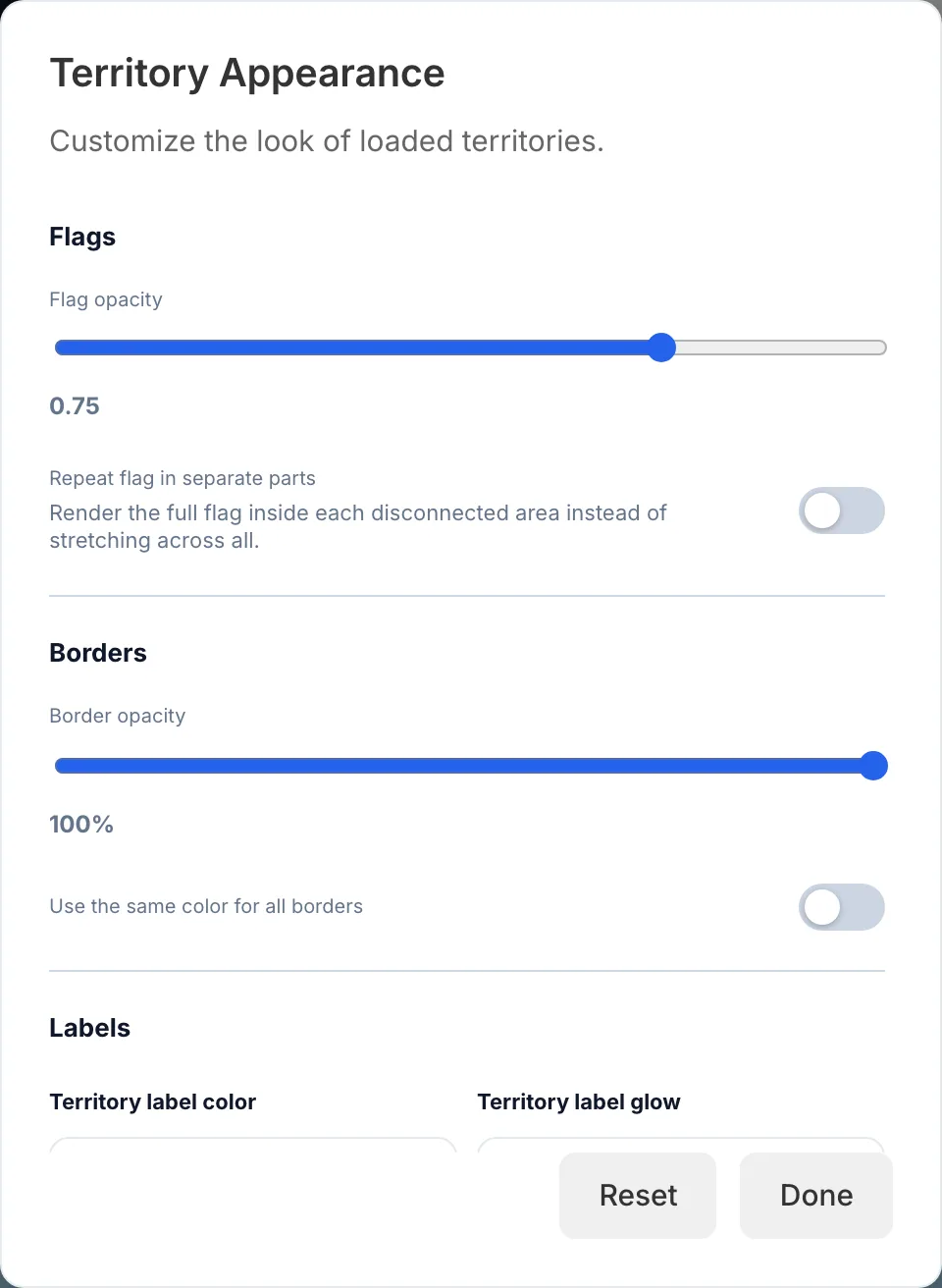
Visuals पॅनेल.
तुम्ही रंगाची अपारदर्शकता, झेंडा अपारदर्शकता, सीमा रंग आणि अपारदर्शकता, तसेच लेबल रंग आणि चमक बदलू शकता.
झेंडा रेंडरिंग चालू आणि बंद करणे
भूभाग आणि समुद्रतळ OpenStreetMap नकाशा प्रकार आणि MapToolkit शैलींसह कार्य करतात.
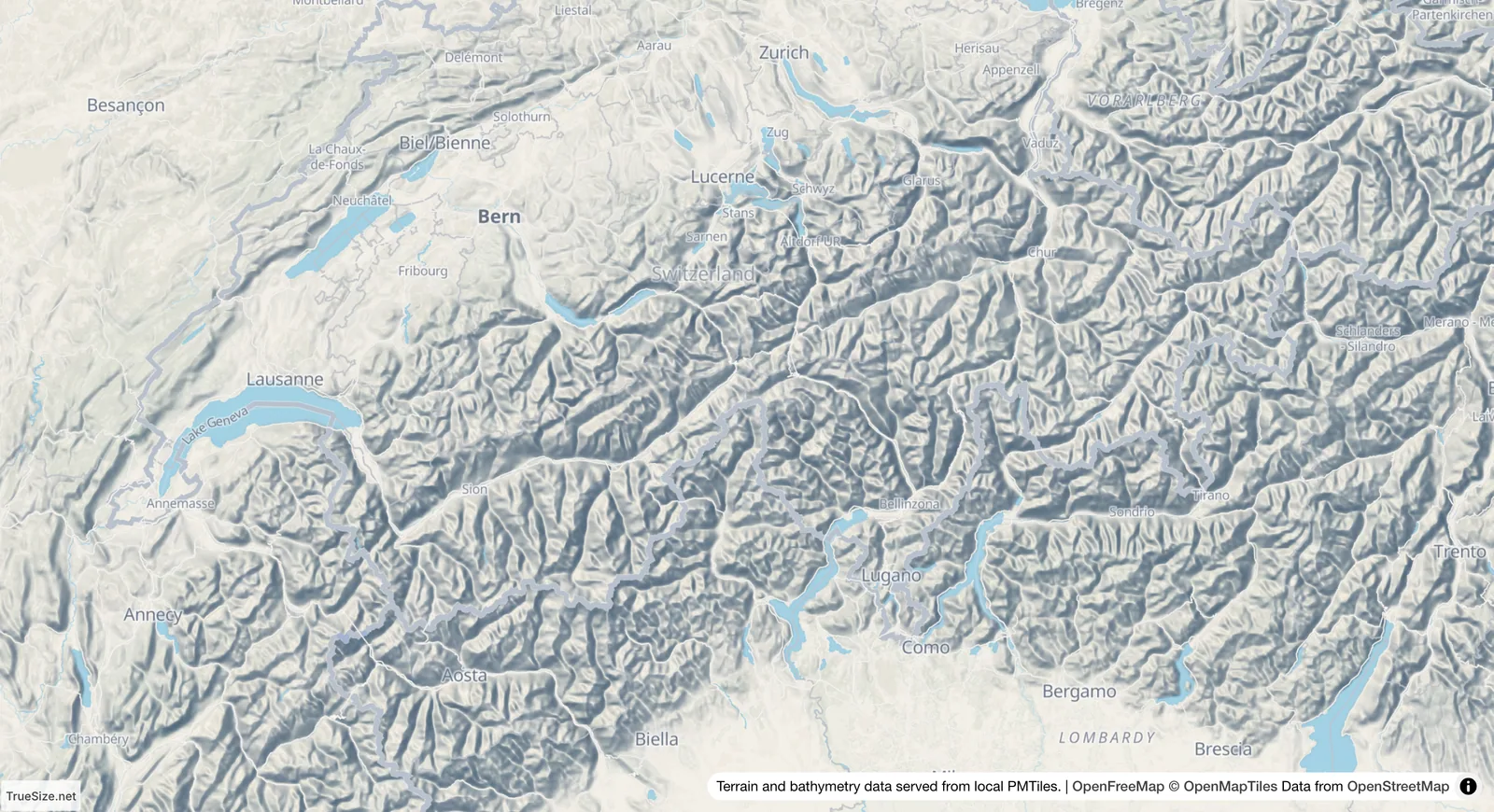
भूभाग छायांकन.
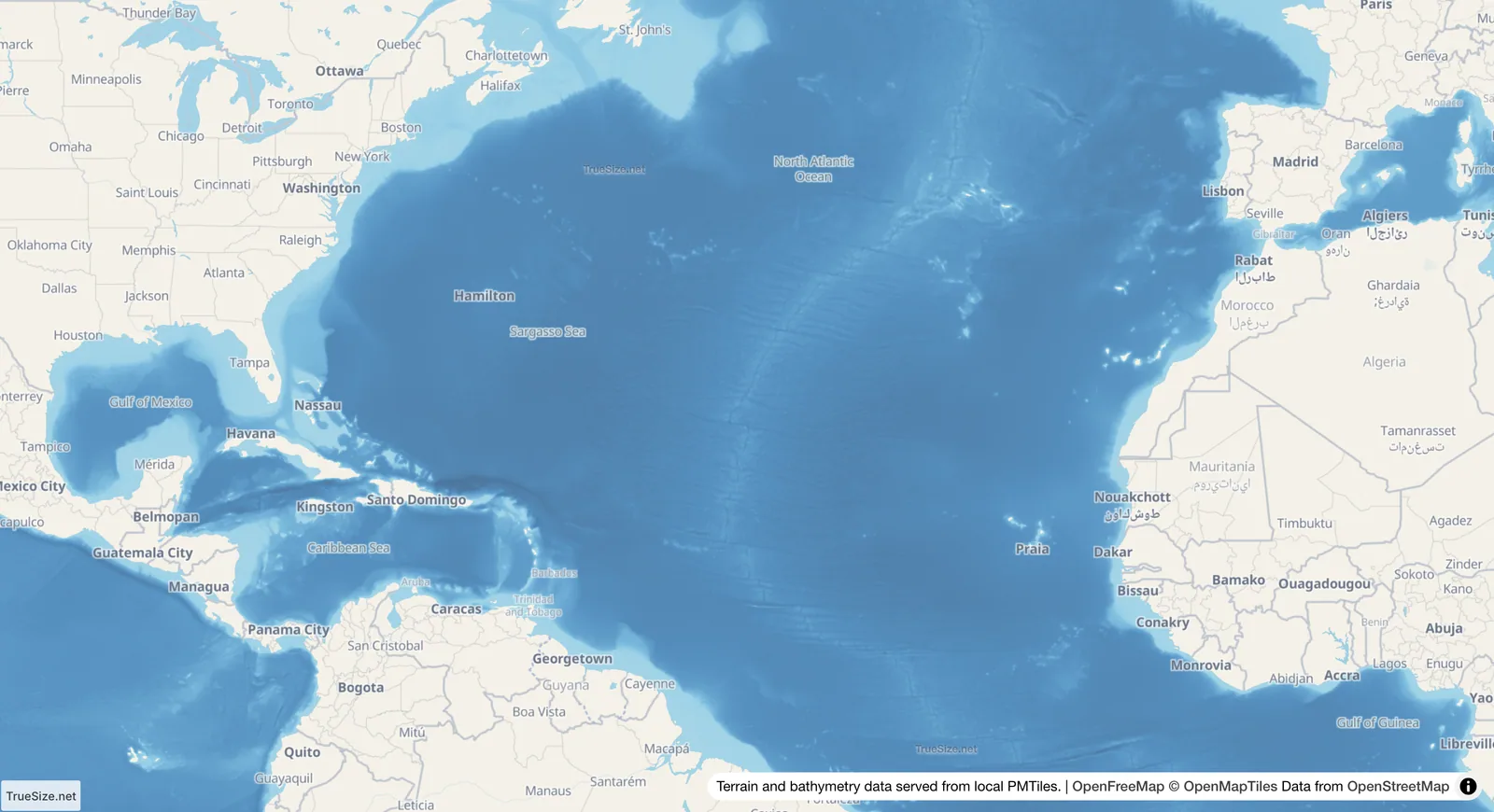
समुद्रतळ खोली.
फ्लॅट नकाशा आणि 3D ग्लोबमध्ये स्विच करण्यासाठी Style टॅबवरील Globe क्लिक करा. ग्लोब चालू असताना, Clouds बटण अॅनिमेटेड ढगांचा थर दाखवतो किंवा लपवतो. ग्लोब वेबसाइटवर कार्य करते; मोबाइल अॅपमध्ये फक्त फ्लॅट नकाशा दिसतो.
Fun टॅबवरील Grid क्लिक करा. नकाशावर अक्षांश आणि रेखांश काढले जातात, लाल रंगात विषुववृत्त आणि निळ्या रंगात मुख्य रेखांश. तुम्ही घनता समायोजित करू शकता. जेव्हा तुम्ही एखाद्या देशाला उत्तर किंवा दक्षिणेकडे हलवता तेव्हा अक्षांश वाचण्यासाठी जाळे मदत करते.
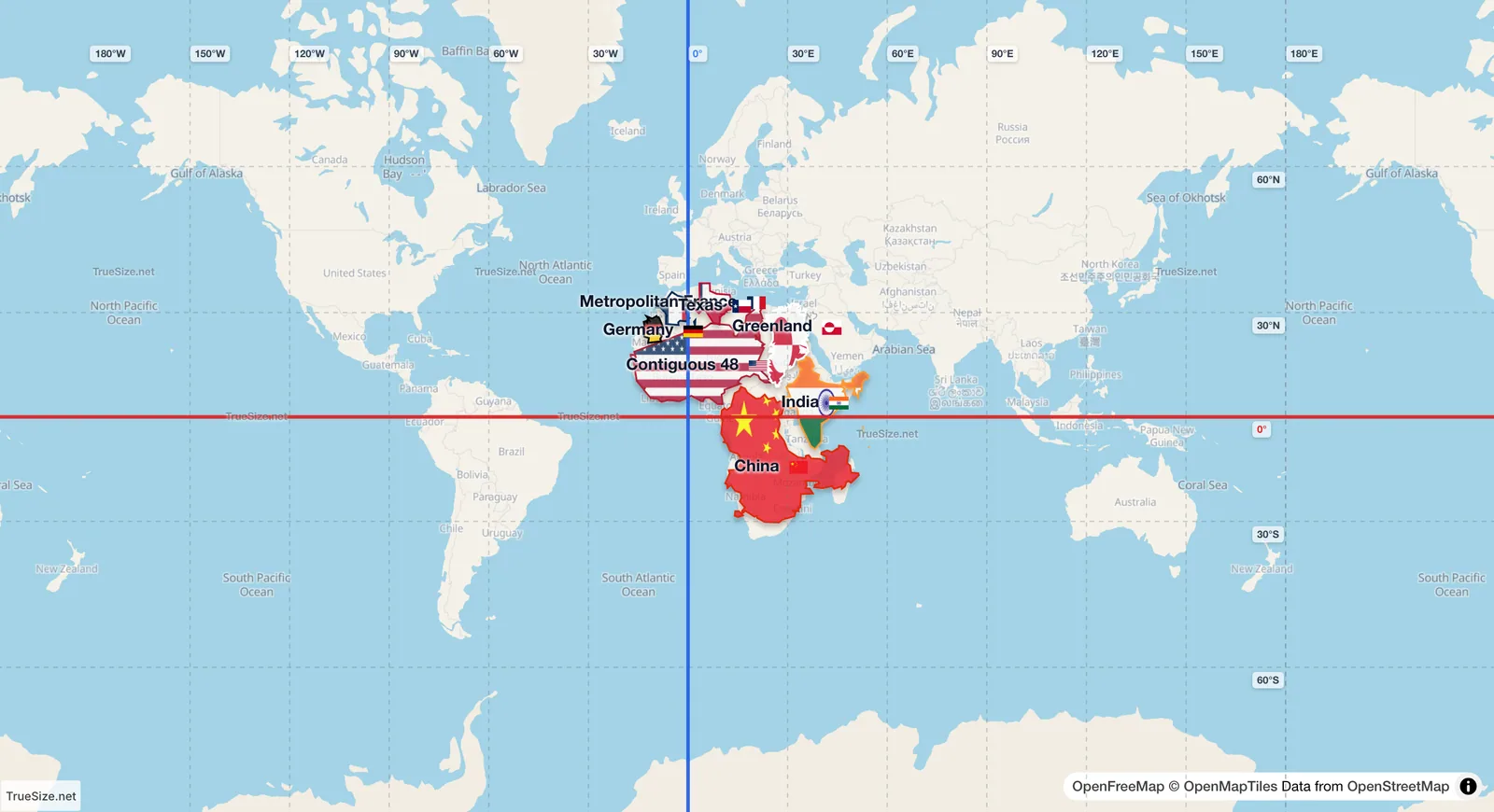
जाळे, लाल रंगात विषुववृत्त.
वेबसाइटवर आणि मोबाइल अॅपमध्ये: नकाशाचे प्रकार, स्किन्स, Customize, Visuals, Terrain, Seafloor आणि Grid. 3D ग्लोब आणि त्याचे प्रभाव फक्त वेबवर आहेत.
पुढे: तुमचा नकाशा पोस्टर मध्ये बदला.
Please rotate your device
The map needs portrait orientation on small screens — landscape leaves too little height to work with.