
Español
Español
Apariencia
Puedes cambiar el estilo completo del mapa de TrueSize: elige un tipo de mapa, aplica una de las 34 pieles, muestra montañas y la profundidad del océano, o cambia a un globo 3D. La mayoría de estos controles se encuentran en la pestaña Estilo de la cinta.
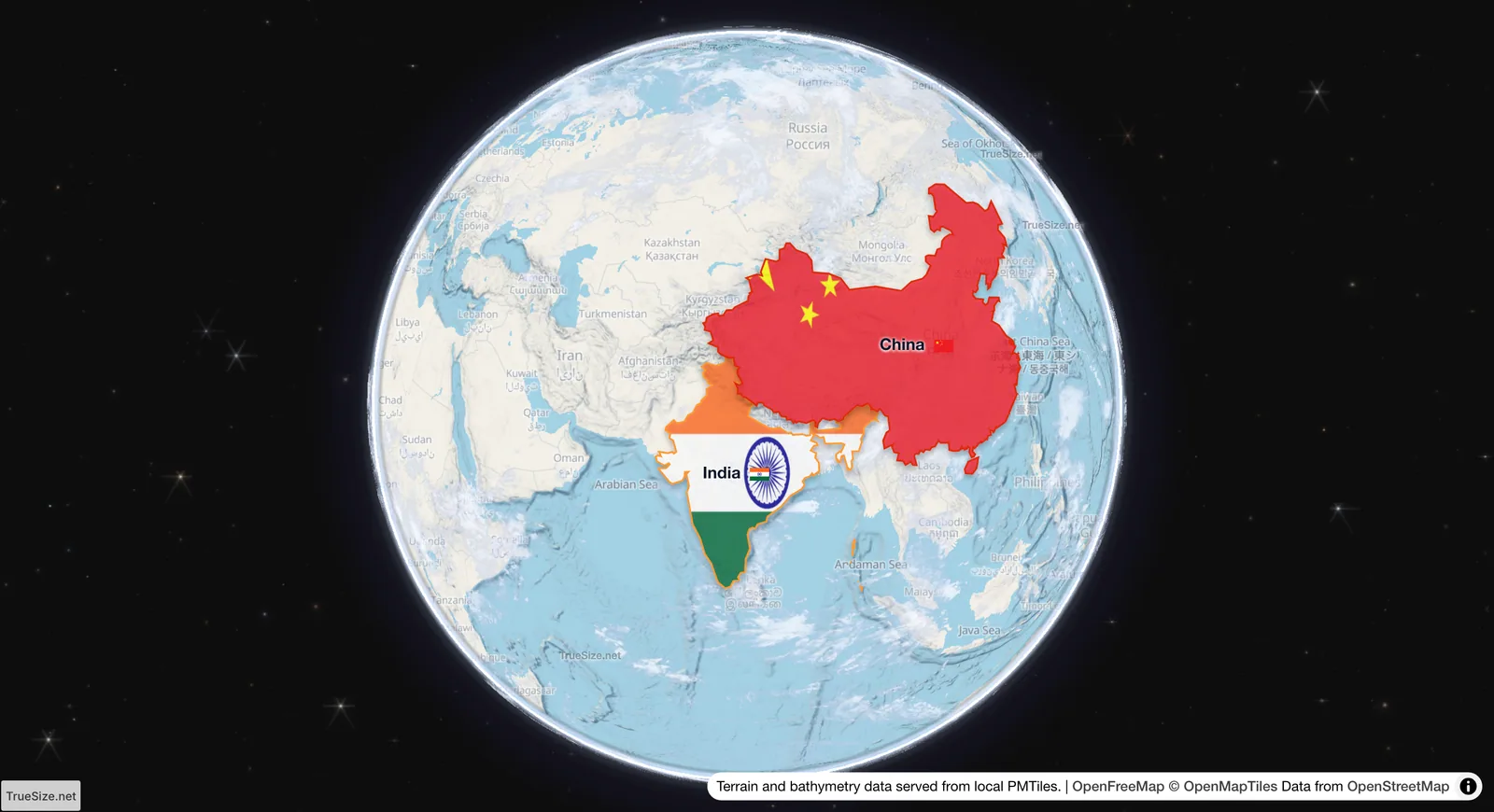
El globo 3D con el terreno activado.

La pestaña Estilo.
Incluye los selectores de Tipo de mapa y Piel, Personalizar, Visuales, Restablecer, Globo, Terreno y Fondo marino.
Abre Estilo y utiliza el selector de Tipo de mapa:
Una piel recolorea conjuntamente la tierra, el agua, las fronteras y las etiquetas. Usa el selector de Piel en la pestaña Estilo para probar las 34 pieles integradas. Consulta estilos de mapa para ver la galería completa.
Haz clic en Personalizar para abrir el Skin Studio. Te permite editar alrededor de 50 campos de color (tierra, agua, edificios, carreteras, fronteras, transporte y etiquetas), activar o desactivar 20 capas de mapa y alternar grupos de etiquetas. Tus cambios se guardan en tu dispositivo. Restablecer devuelve el tema, los colores y el tipo de mapa predeterminados.
Haz clic en Visuales para ajustar cómo se ven las regiones cargadas.
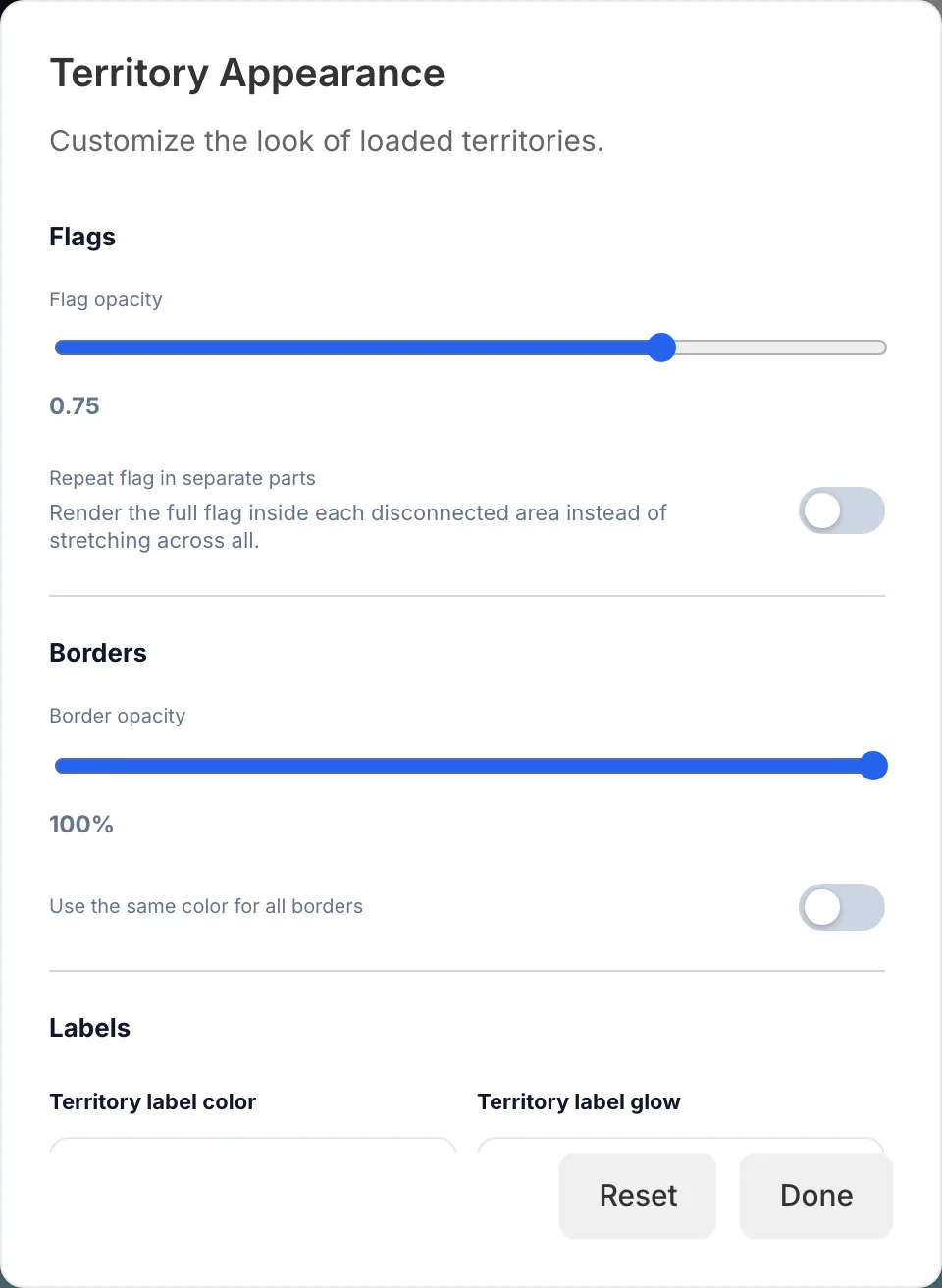
El panel Visuales.
Puedes cambiar la opacidad del color, la opacidad de la bandera, el color y la opacidad de las fronteras, y el color y el resplandor de las etiquetas.
Alternar la representación de banderas activada y desactivada
Terreno y Fondo marino funcionan con el tipo de mapa OpenStreetMap y los estilos de MapToolkit.
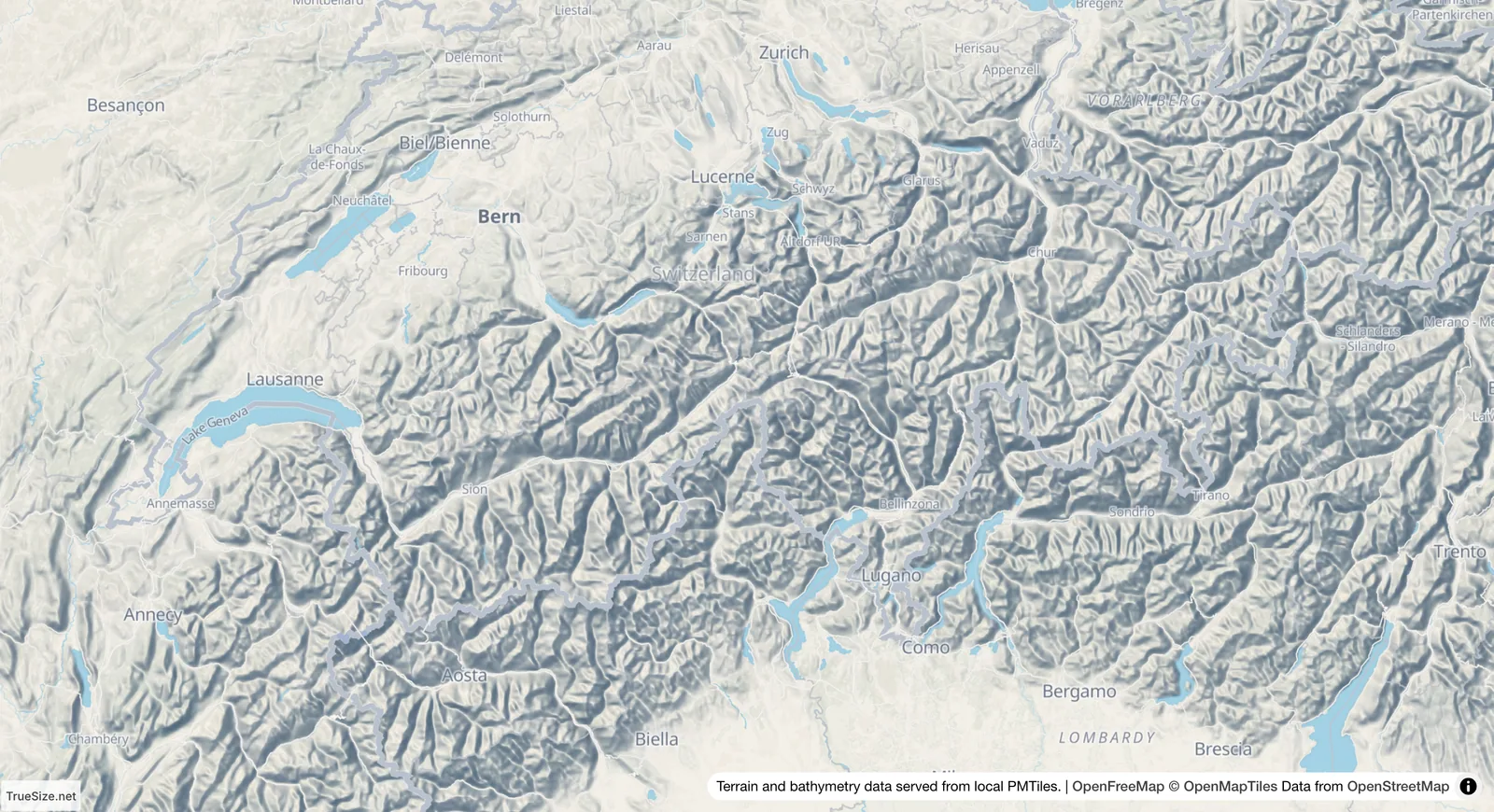
Sombreado del terreno.
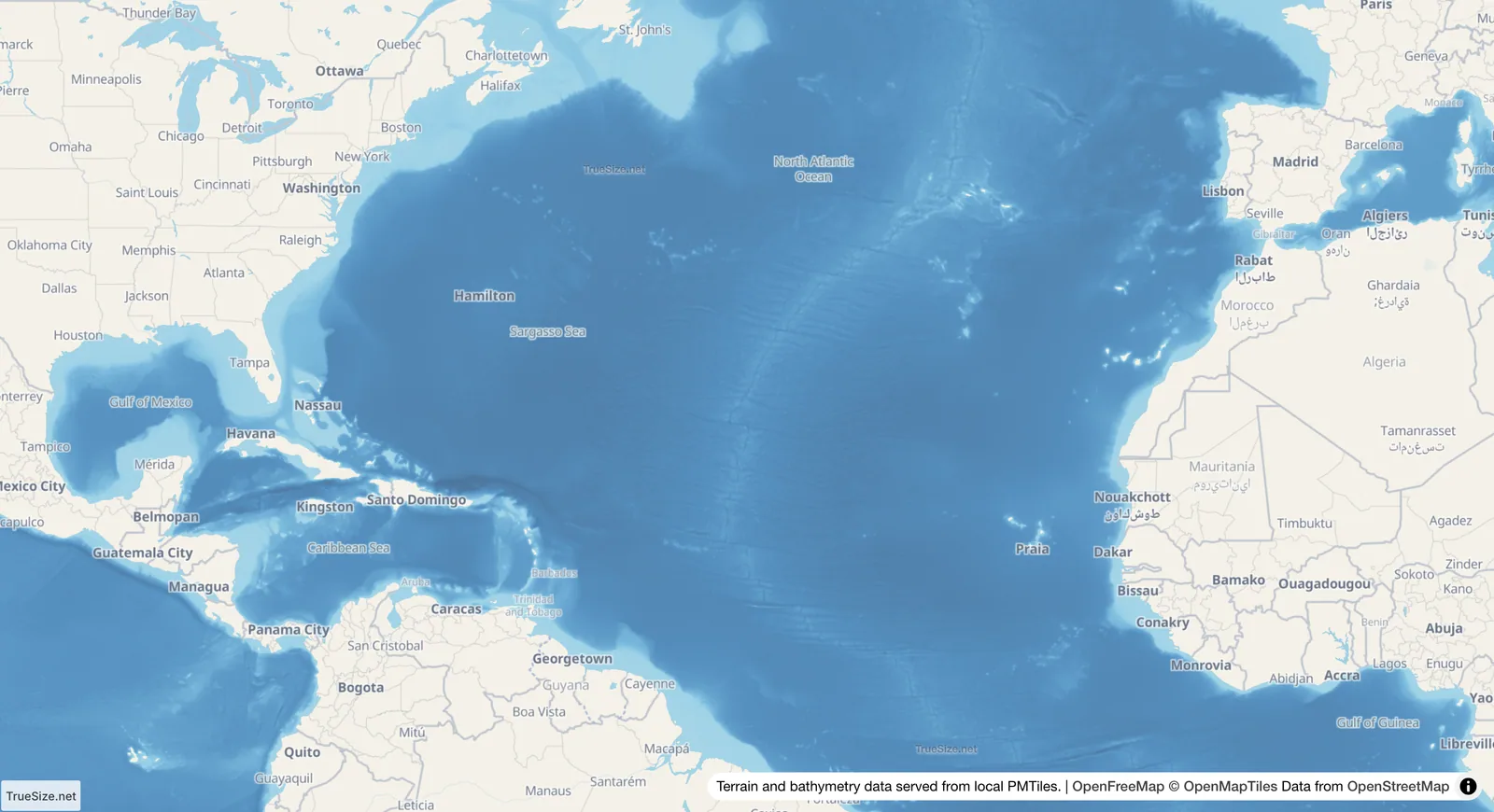
Profundidad del fondo marino.
Haz clic en Globo en la pestaña Estilo para alternar entre el mapa plano y un globo 3D. Cuando el globo está activado, el botón Nubes muestra u oculta una capa animada de nubes. El globo funciona en el sitio web; la aplicación móvil solo muestra el mapa plano.
Haz clic en Cuadrícula en la pestaña Avanzado. Se dibujan los paralelos y meridianos en el mapa, con el ecuador en rojo y el meridiano de Greenwich en azul. Puedes ajustar la densidad. La cuadrícula te ayuda a leer la latitud cuando mueves un país hacia el norte o el sur.
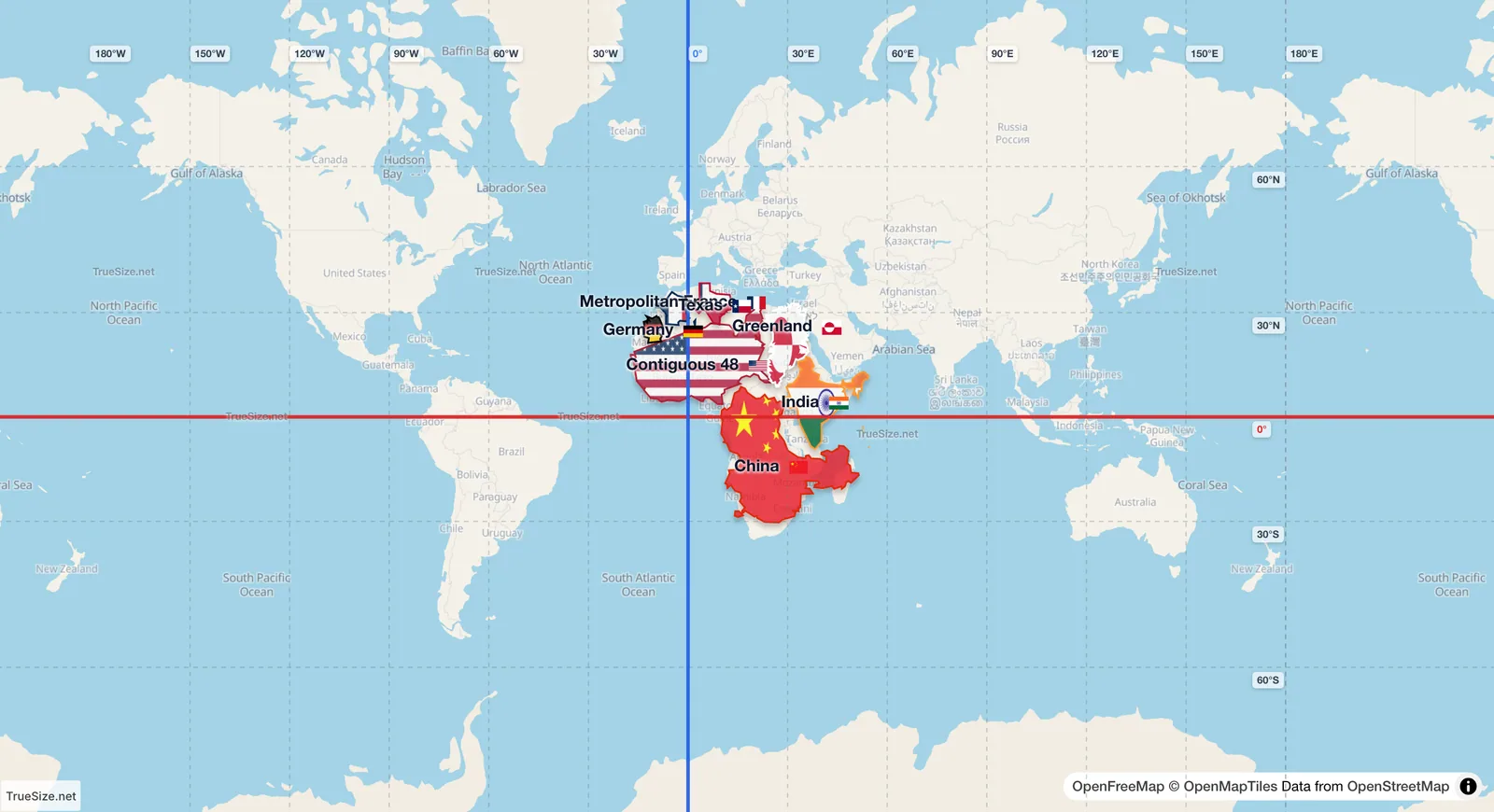
La cuadrícula, con el ecuador en rojo.
En el sitio web y en la aplicación móvil: tipos de mapa, pieles, Personalizar, Visuales, Terreno, Fondo marino y Cuadrícula. El globo 3D y sus efectos solo están disponibles en la web.
Siguiente: convierte tu mapa en un póster.
Please rotate your device
The map needs portrait orientation on small screens — landscape leaves too little height to work with.