
Dansk
Dansk
Udseende
Du kan ændre hele TrueSize-kortets udseende: vælg en korttype, anvend en af de 34 skins, vis bjerge og havdybder, eller skift til en 3D-globus. De fleste af disse kontroller findes på fanen Stil i båndet.
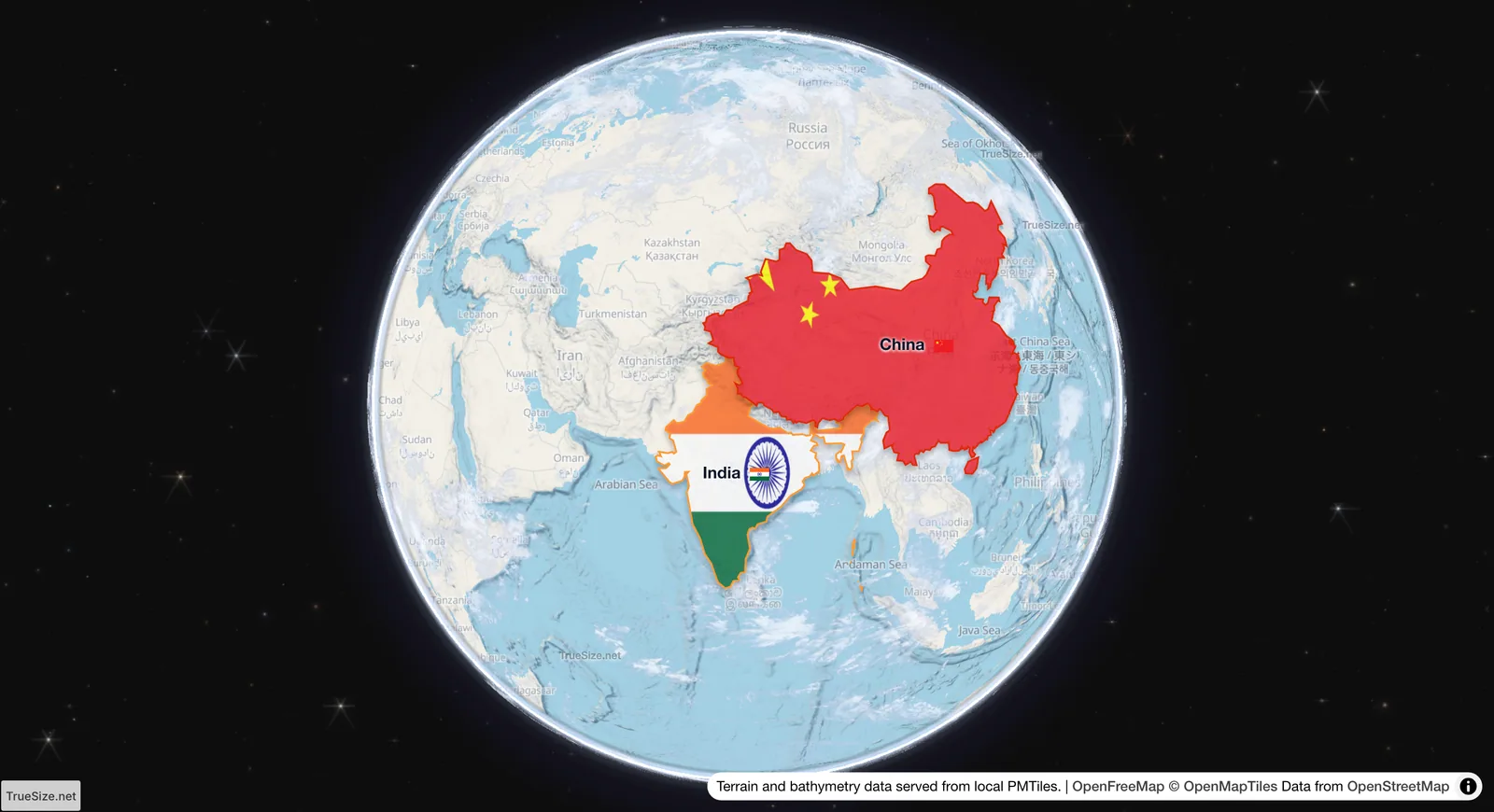
3D-globussen med terræn slået til.

Fanen Stil.
Den indeholder valg til Korttype og Skin, Tilpas, Visuelle effekter, Nulstil, Globus, Terræn og Havbund.
Åbn Stil, og brug vælgeren Korttype:
Et skin ændrer farverne for land, vand, grænser og etiketter samlet. Brug vælgeren Skin på fanen Stil for at prøve de 34 indbyggede skins. Se kortstilarter for hele galleriet.
Klik på Tilpas for at åbne Skin Studio. Det giver dig mulighed for at redigere omkring 50 farvefelter (land, vand, bygninger, veje, grænser, transport og etiketter), tænde eller slukke for 20 kortlag og skifte mellem etiketgrupper. Dine ændringer gemmes på din enhed. Nulstil gendanner standardtemaet, farverne og korttypen.
Klik på Visuelle effekter for at justere, hvordan indlæste regioner ser ud.
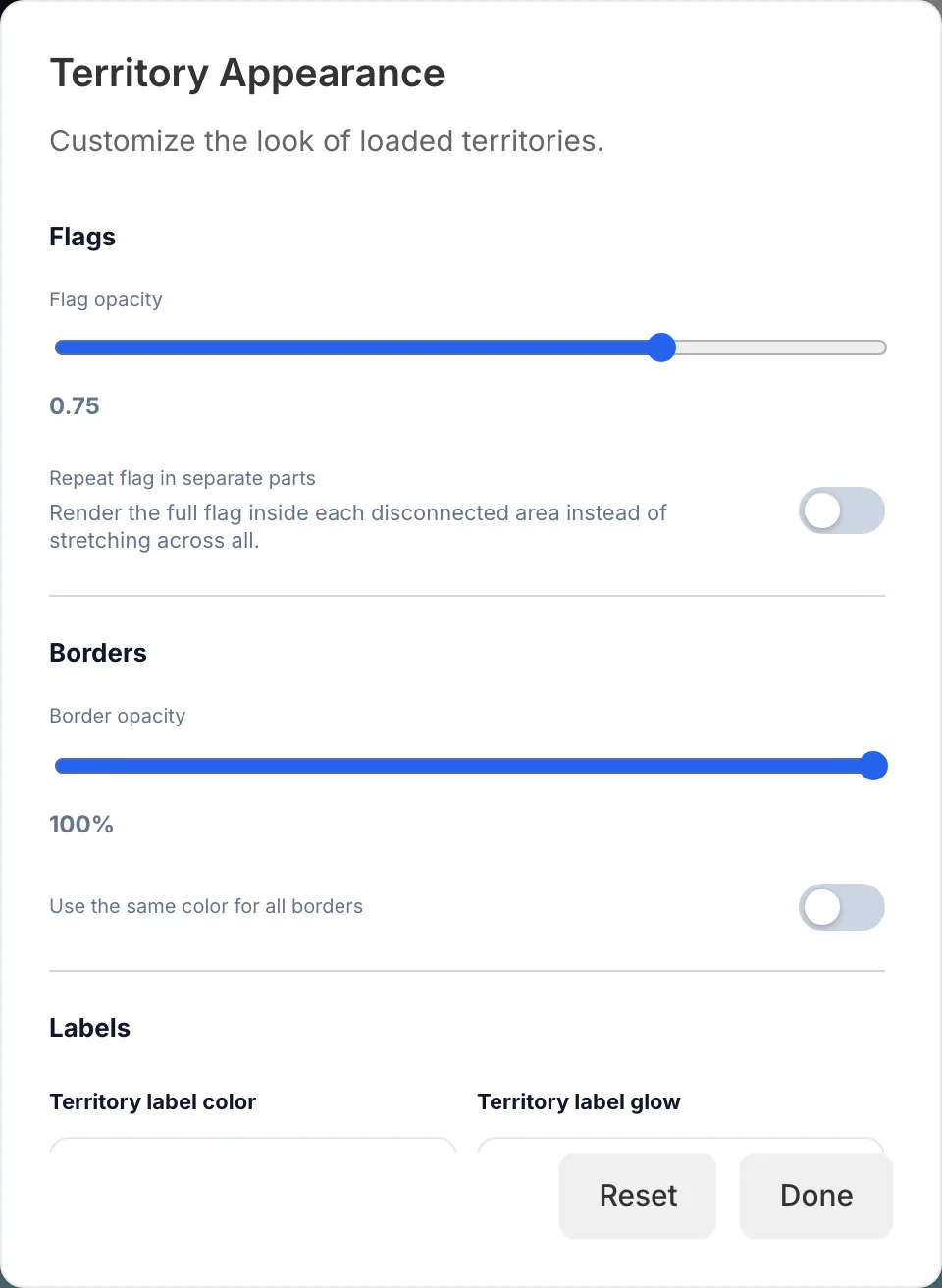
Panelet Visuelle effekter.
Du kan ændre farvegennemsigtighed, flaggennemsigtighed, grænsefarve og gennemsigtighed samt etiketfarve og glød.
Skifte flaggengivelse til og fra
Terræn og Havbund fungerer med korttypen OpenStreetMap og MapToolkit-stilarterne.
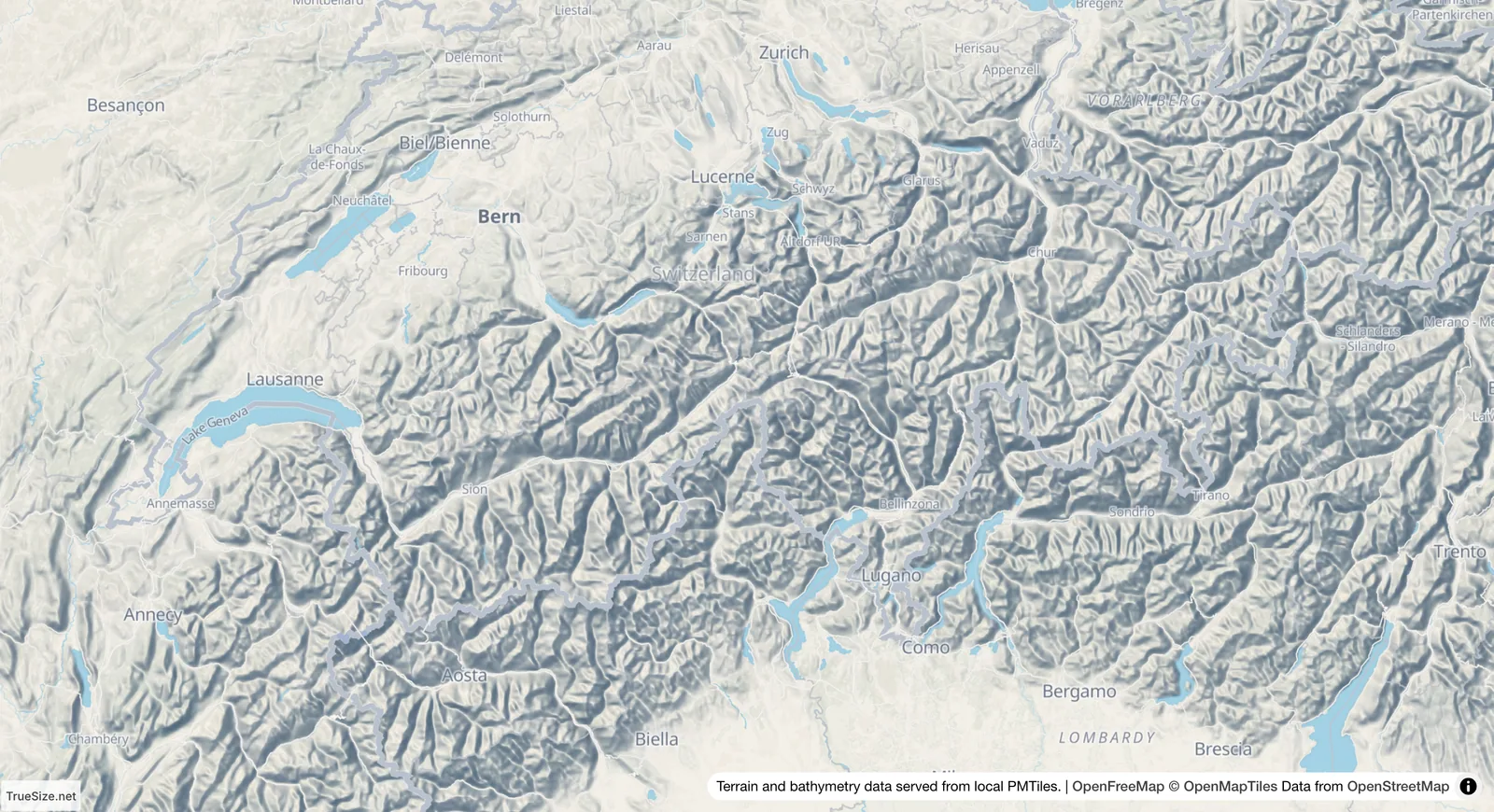
Terrænskygger.
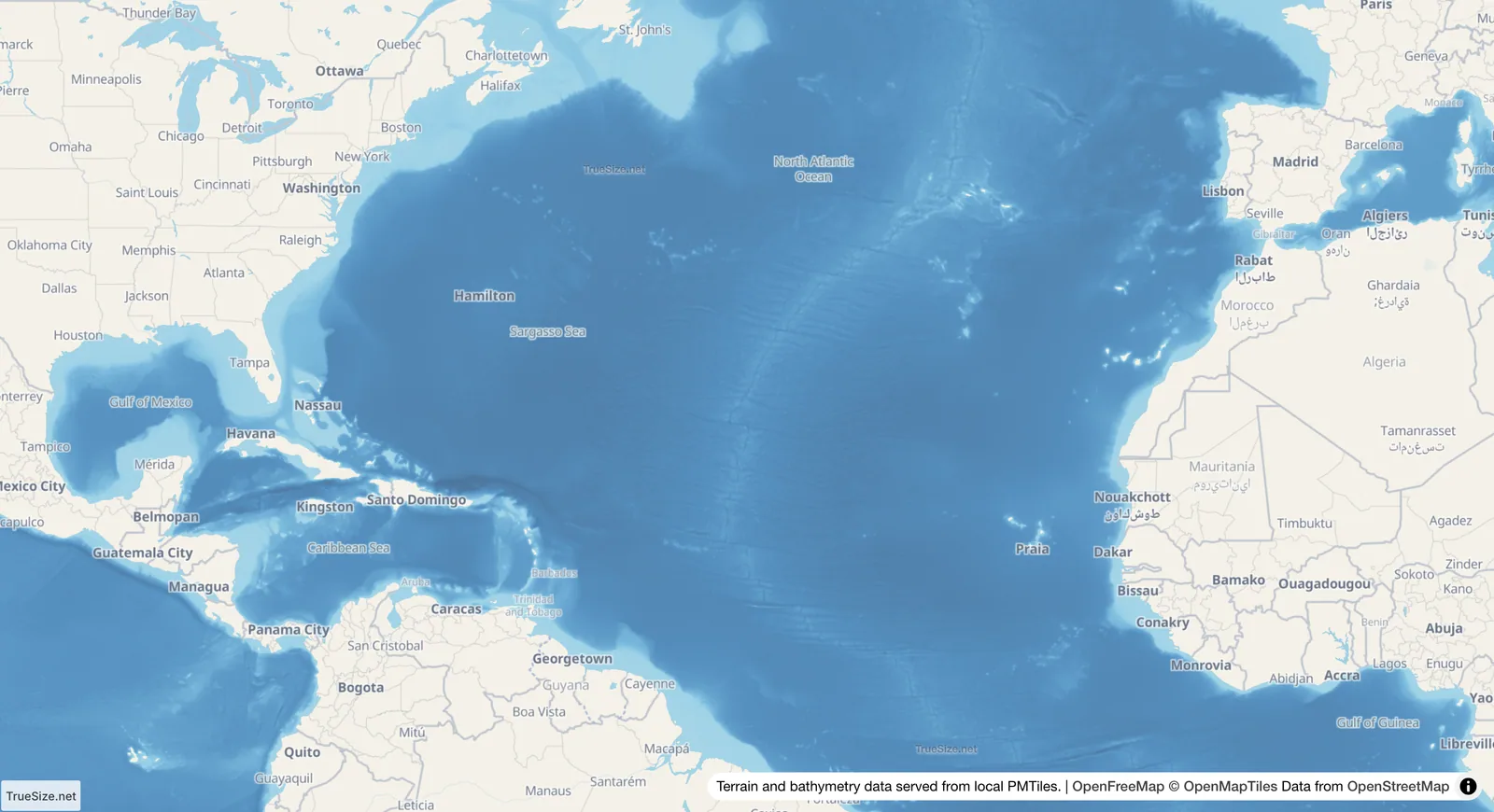
Havbundsdybder.
Klik på Globus på fanen Stil for at skifte mellem det flade kort og en 3D-globus. Når globussen er aktiveret, viser eller skjuler knappen Skyer et animeret skylag. Globussen fungerer på hjemmesiden; mobilappen viser kun det flade kort.
Klik på Gitter på fanen Avanceret. Bredde- og længdegrader tegnes på kortet, med ækvator i rød og nulmeridianen i blå. Du kan justere tætheden. Gitteret hjælper dig med at aflæse breddegrader, når du flytter et land nord eller syd.
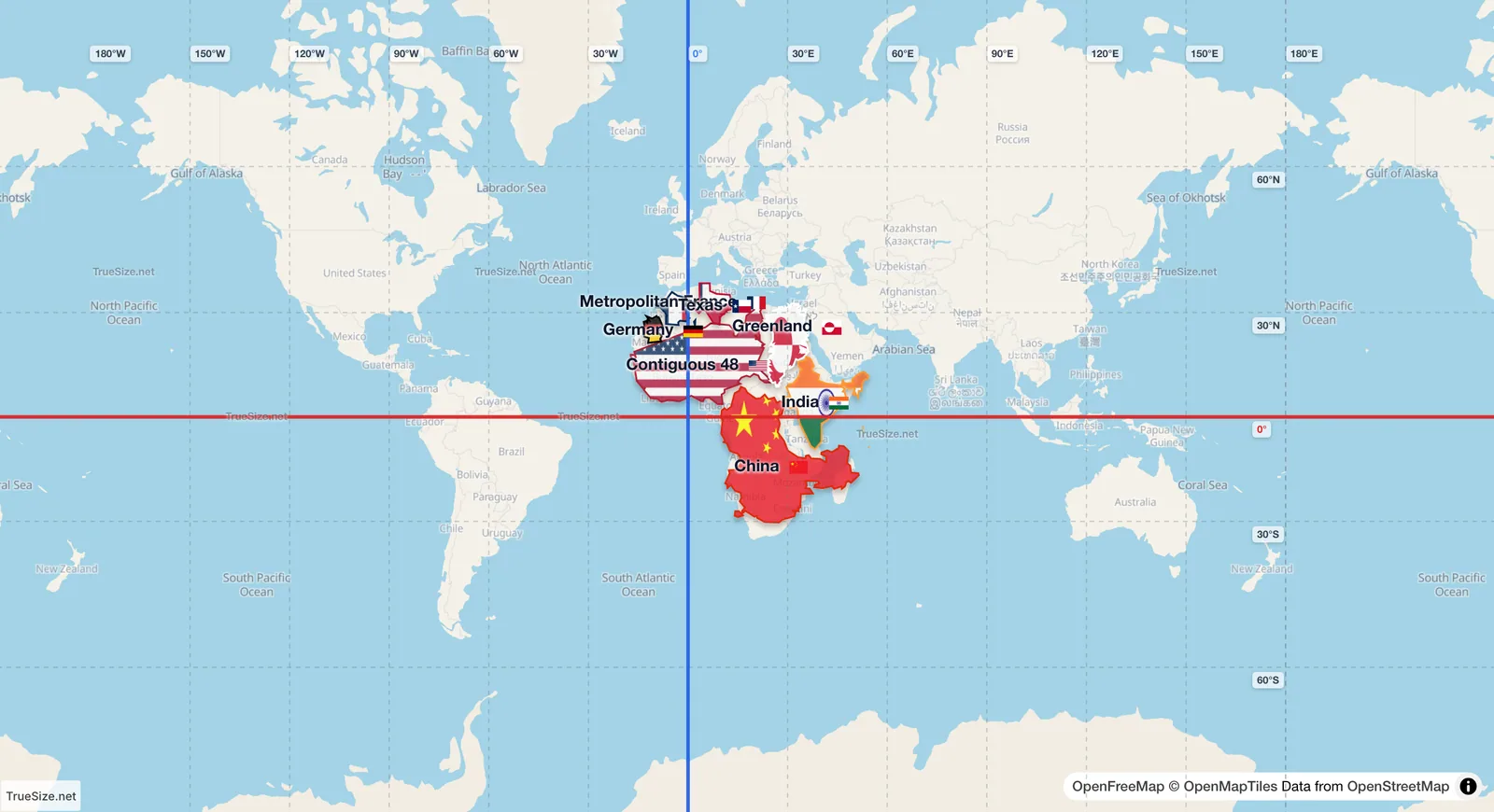
Gitteret, med ækvator i rød.
På hjemmesiden og i mobilappen: korttyper, skins, Tilpas, Visuelle effekter, Terræn, Havbund og Gitter. 3D-globussen og dens effekter er kun tilgængelige på nettet.
Næste: lav dit kort om til en plakat.
Please rotate your device
The map needs portrait orientation on small screens — landscape leaves too little height to work with.