
Slovenščina
Slovenščina
Videz
Celoten zemljevid TrueSize lahko prilagodite: izberite vrsto zemljevida, uporabite eno od 34 preoblek, prikažite gore in globino oceanov ali preklopite na 3D globus. Večina teh nastavitev je na zavihku Slog v traku.
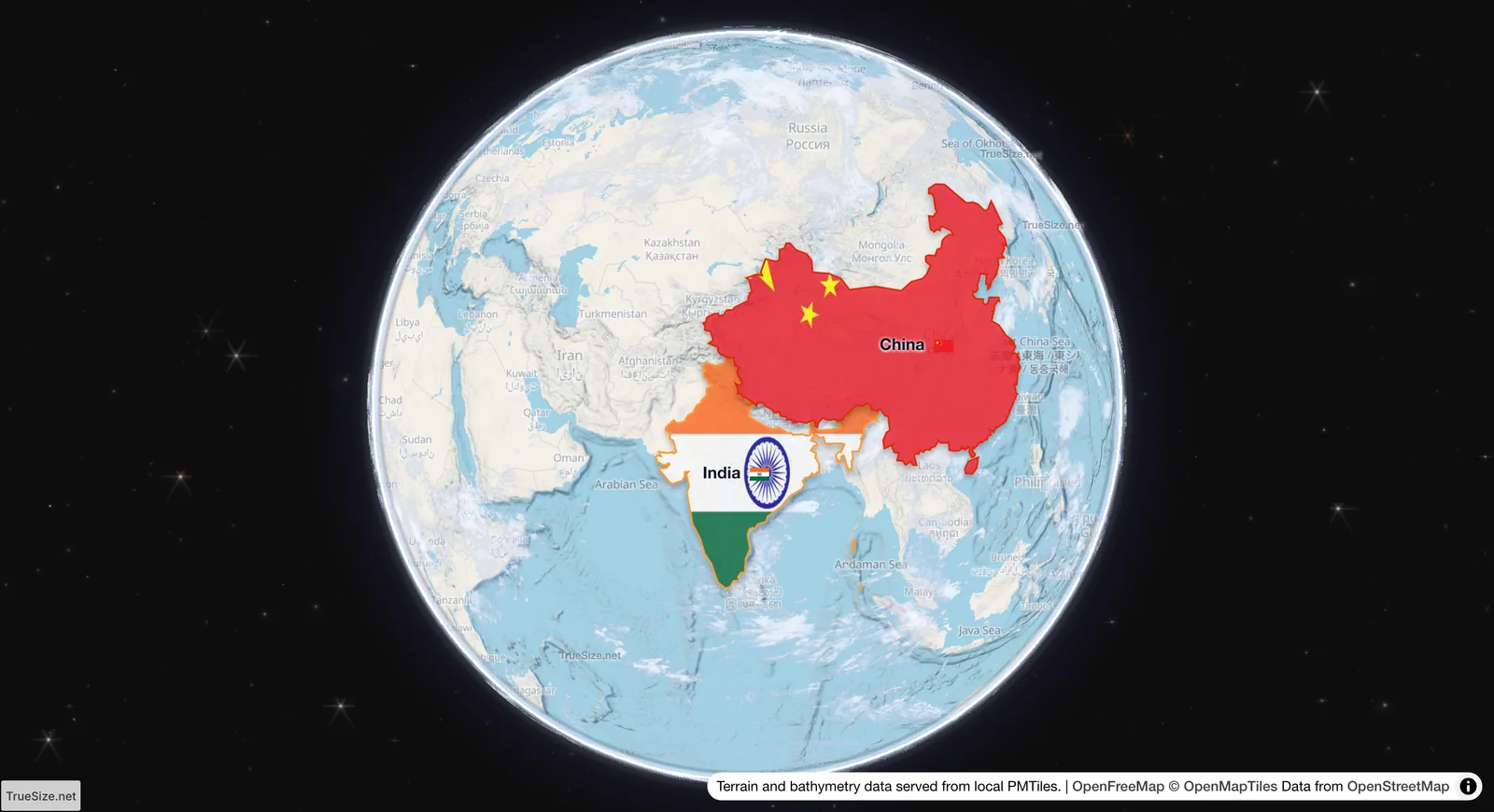
3D globus z vključenim reliefom.
Odprite ta zemljevid v TrueSize

Zavihek Slog.
Vsebuje izbirnika Vrsta zemljevida in Preobleka, možnosti Prilagodi, Vizualno, Ponastavi, Globus, Relief in Morsko dno.
Odprite Slog in uporabite izbirnik Vrsta zemljevida:
Preobleka spremeni barve kopnega, vode, meja in oznak hkrati. Na zavihku Slog uporabite izbirnik Preobleka za preizkus 34 vgrajenih preoblek. Celotno galerijo si oglejte na strani slogi zemljevidov.
Kliknite Prilagodi za odpiranje Skin Studio. Omogoča urejanje približno 50 barvnih polj (kopno, voda, stavbe, ceste, meje, transport in oznake), vklop ali izklop 20 slojev zemljevida in preklapljanje skupin oznak. Vaše spremembe so shranjene na vaši napravi. Ponastavi vrne privzeto temo, barve in vrsto zemljevida.
Kliknite Vizualno za prilagoditev videza naloženih regij.
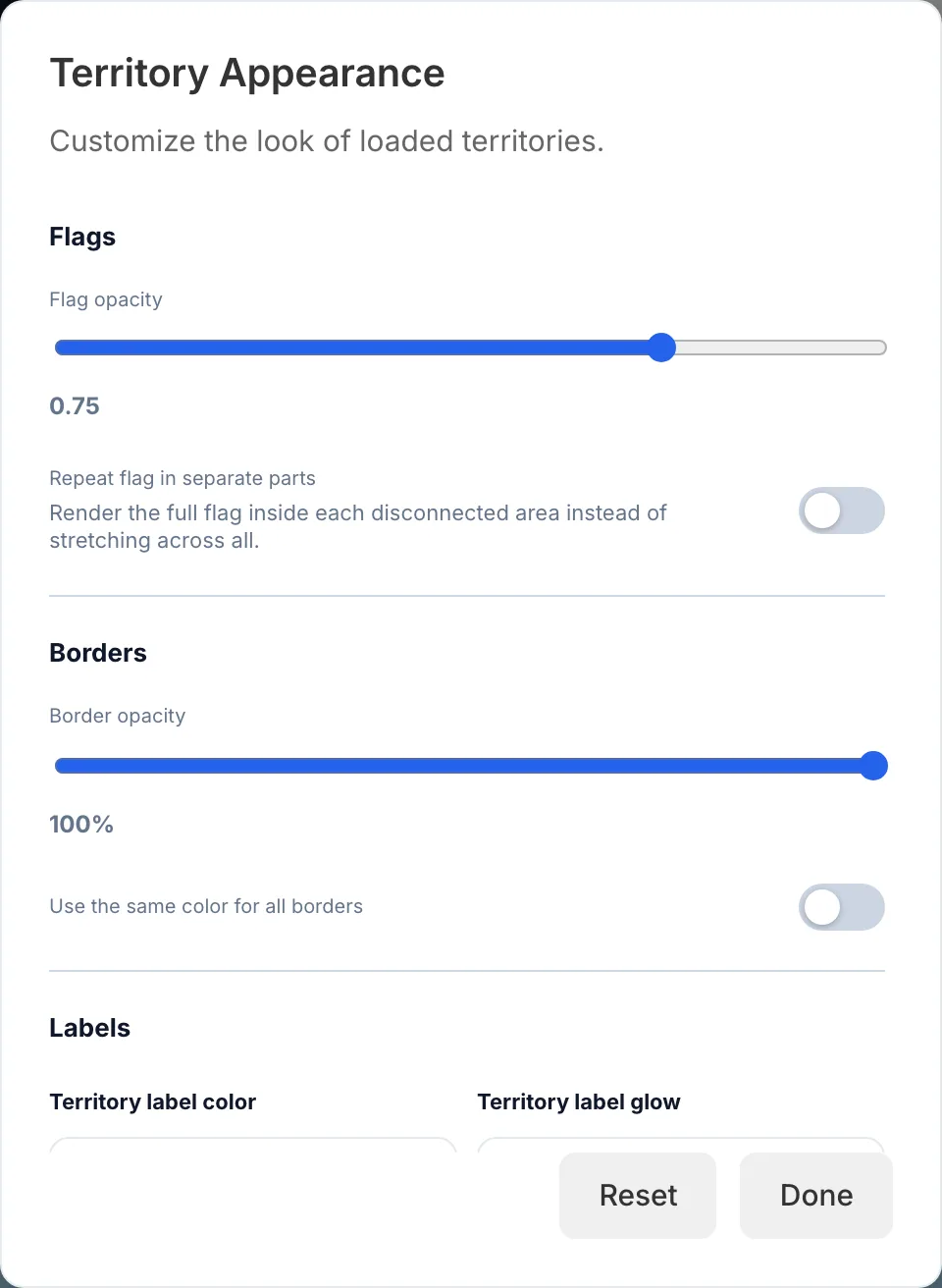
Plošča Vizualno.
Spremenite lahko prosojnost barv, prosojnost zastav, barvo in prosojnost mej ter barvo in sijaj oznak.
Preklapljanje prikaza zastav vklopljeno in izklopljeno
Relief in morsko dno delujeta z vrsto zemljevida OpenStreetMap in slogi MapToolkit.
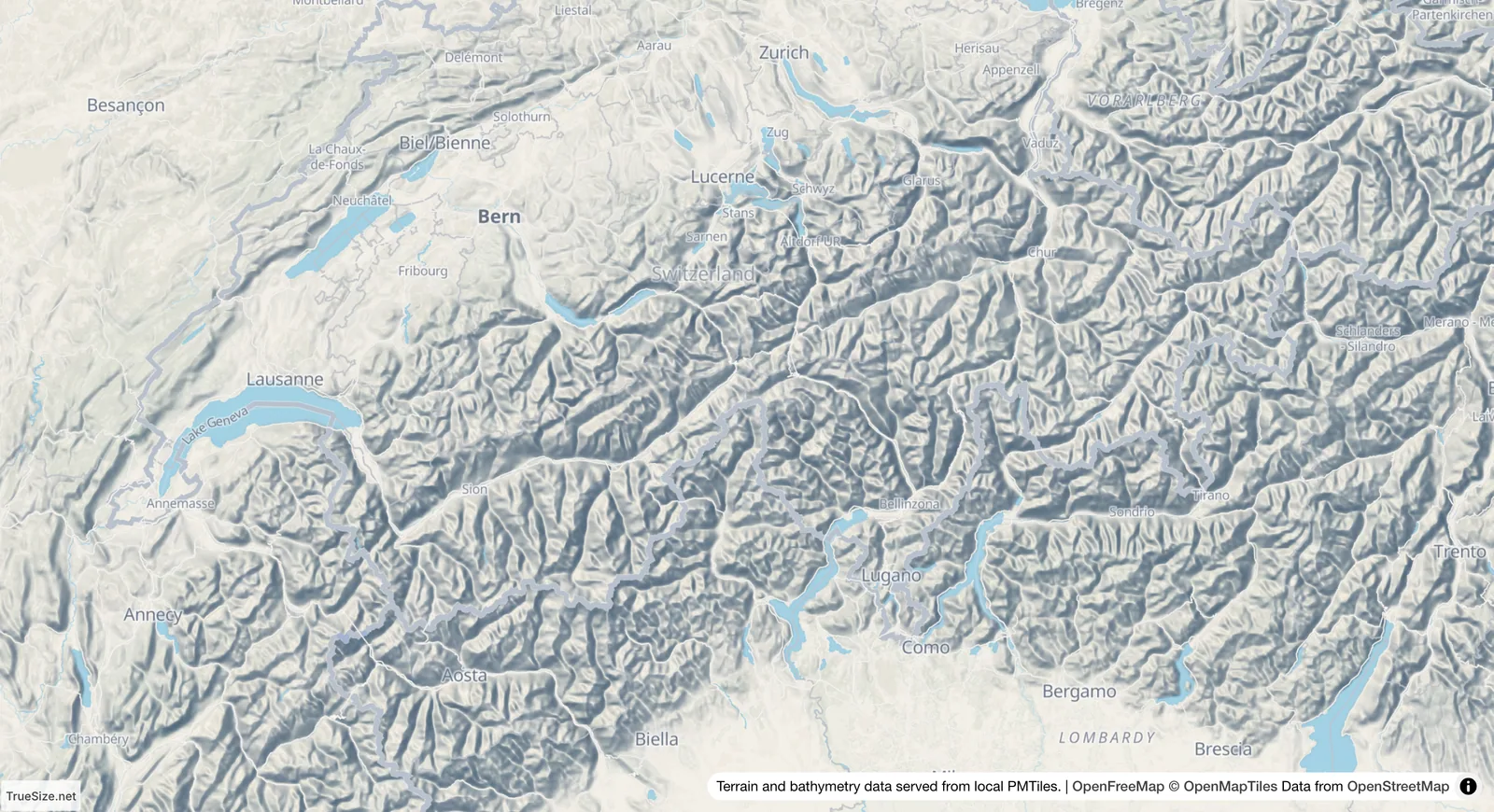
Senčenje reliefa.
Odprite ta zemljevid v TrueSize
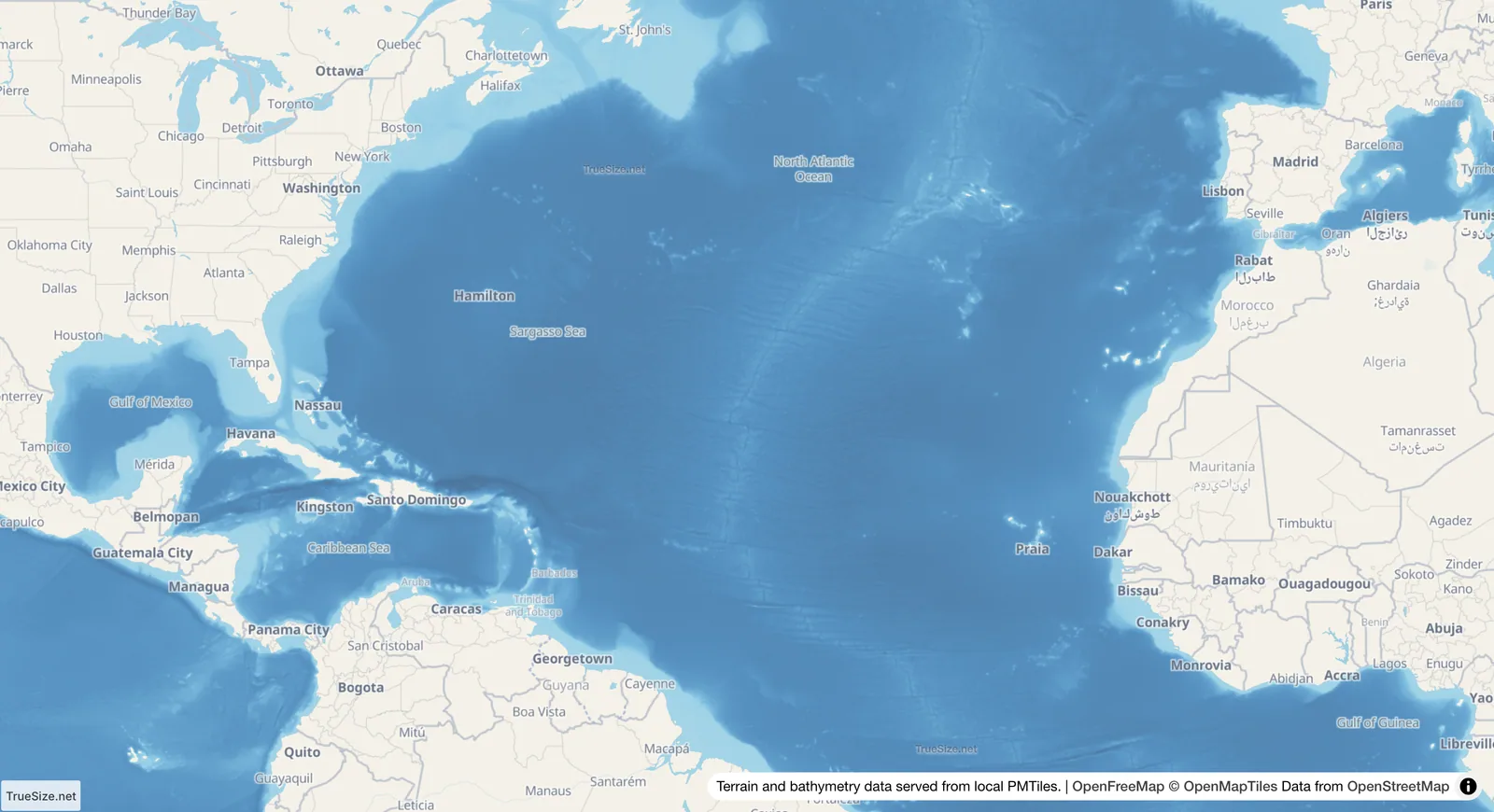
Globina morskega dna.
Odprite ta zemljevid v TrueSize
Kliknite Globus na zavihku Slog za preklop med ravnim zemljevidom in 3D globusom. Ko je globus vklopljen, gumb Oblaki prikaže ali skrije animirano plast oblakov. Globus deluje na spletni strani; mobilna aplikacija prikazuje le ravni zemljevid.
Kliknite Mreža na zavihku Zabava. Na zemljevidu so narisani vzporedniki in poldnevniki, ekvator je rdeč, ničelni poldnevnik pa moder. Gostoto lahko prilagodite. Mreža vam pomaga prebrati zemljepisno širino, ko premikate državo proti severu ali jugu.
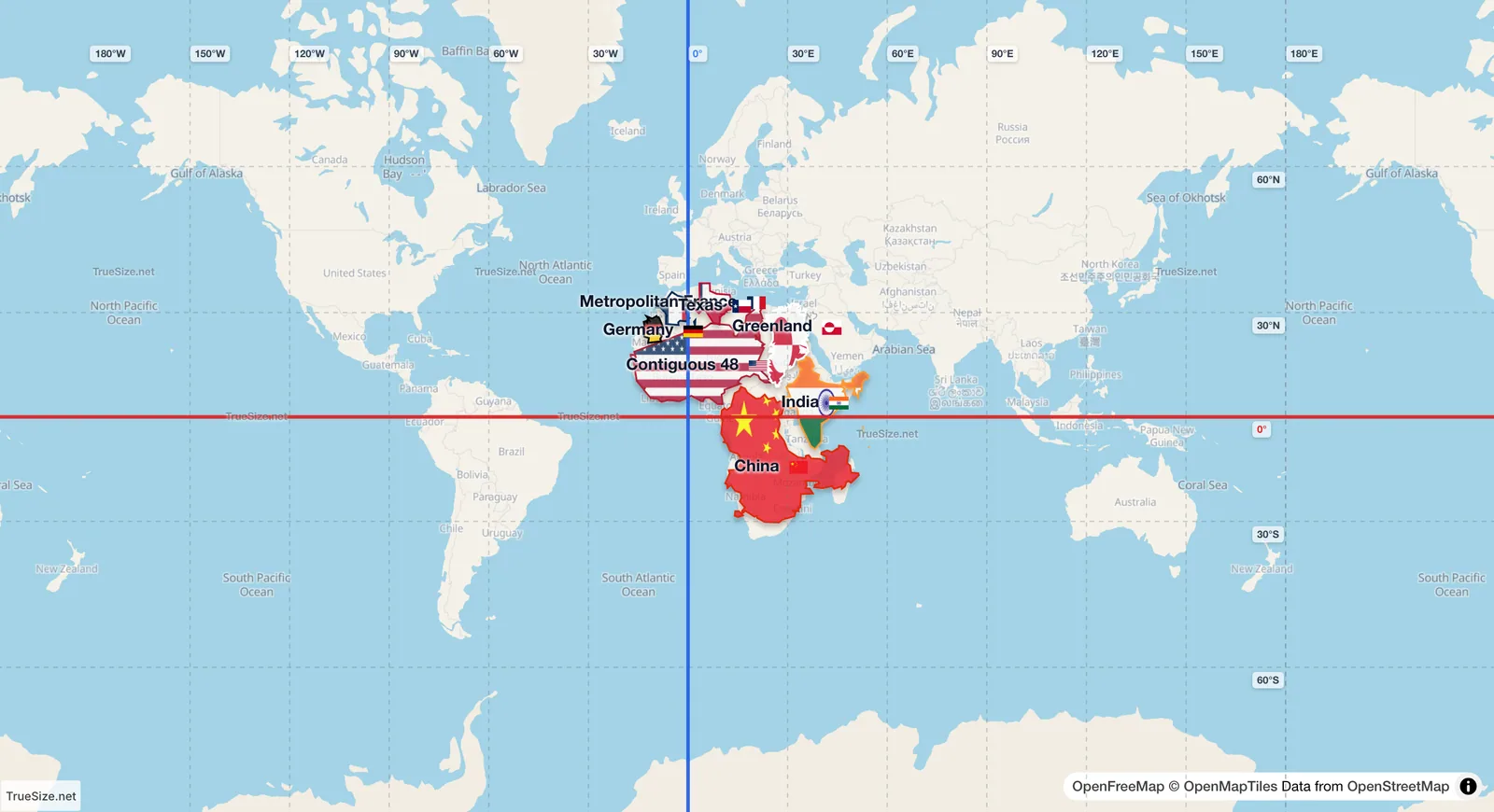
Mreža z rdečim ekvatorjem.
Odprite ta zemljevid v TrueSize
Na spletni strani in v mobilni aplikaciji: vrste zemljevidov, preobleke, Prilagodi, Vizualno, Relief, Morsko dno in Mreža. 3D globus in njegovi učinki so na voljo samo na spletu.
Naprej: spremenite svoj zemljevid v plakat.
Please rotate your device
The map needs portrait orientation on small screens — landscape leaves too little height to work with.