
فارسی
فارسی
ظاهر
شما میتوانید کل نقشه TrueSize را بازطراحی کنید: یک نوع نقشه انتخاب کنید، یکی از ۳۴ پوسته را اعمال کنید، کوهها و عمق اقیانوس را نمایش دهید یا به یک کره سهبعدی تغییر دهید. بیشتر این کنترلها در تب Style از نوار ابزار قرار دارند.
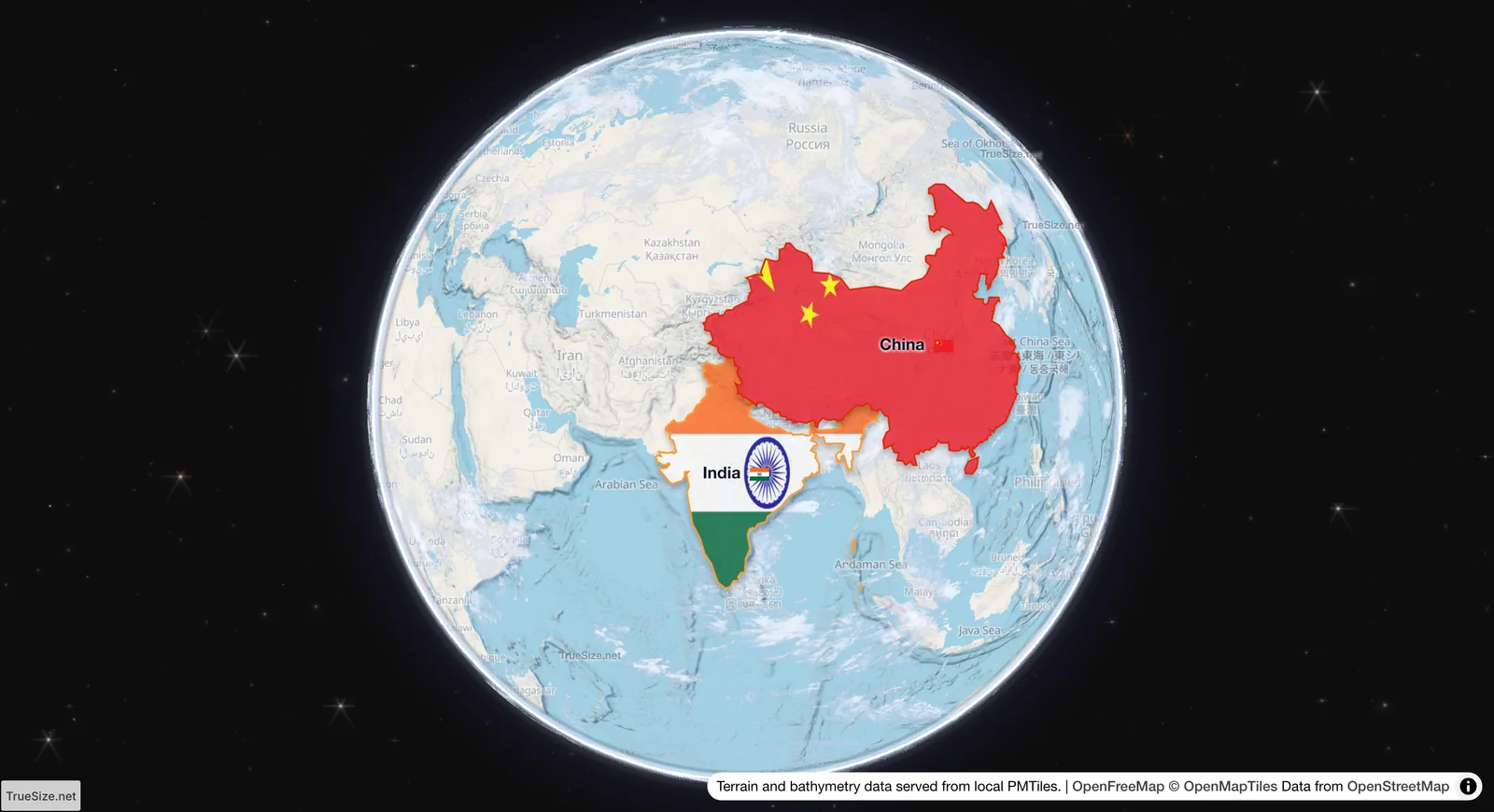
کره سهبعدی با برجستگیهای زمین روشن.
این نقشه را در TrueSize باز کنید

تب Style.
این تب شامل انتخابگرهای نوع نقشه و پوسته، سفارشیسازی، جلوههای بصری، بازنشانی، کره، زمین و کف اقیانوس است.
تب Style را باز کنید و از انتخابگر نوع نقشه استفاده کنید:
یک پوسته رنگ زمین، آب، مرزها و برچسبها را با هم تغییر میدهد. از انتخابگر پوسته در تب Style استفاده کنید تا ۳۴ پوسته داخلی را امتحان کنید. برای دیدن گالری کامل به سبکهای نقشه مراجعه کنید.
روی Customize کلیک کنید تا Skin Studio باز شود. این ابزار به شما امکان میدهد حدود ۵۰ فیلد رنگی (زمین، آب، ساختمانها، جادهها، مرزها، حملونقل و برچسبها) را ویرایش کنید، ۲۰ لایه نقشه را روشن یا خاموش کنید و گروههای برچسب را تغییر دهید. تغییرات شما روی دستگاهتان ذخیره میشود. Reset تم پیشفرض، رنگها و نوع نقشه را بازمیگرداند.
روی Visuals کلیک کنید تا نحوه نمایش مناطق بارگذاریشده را تنظیم کنید.
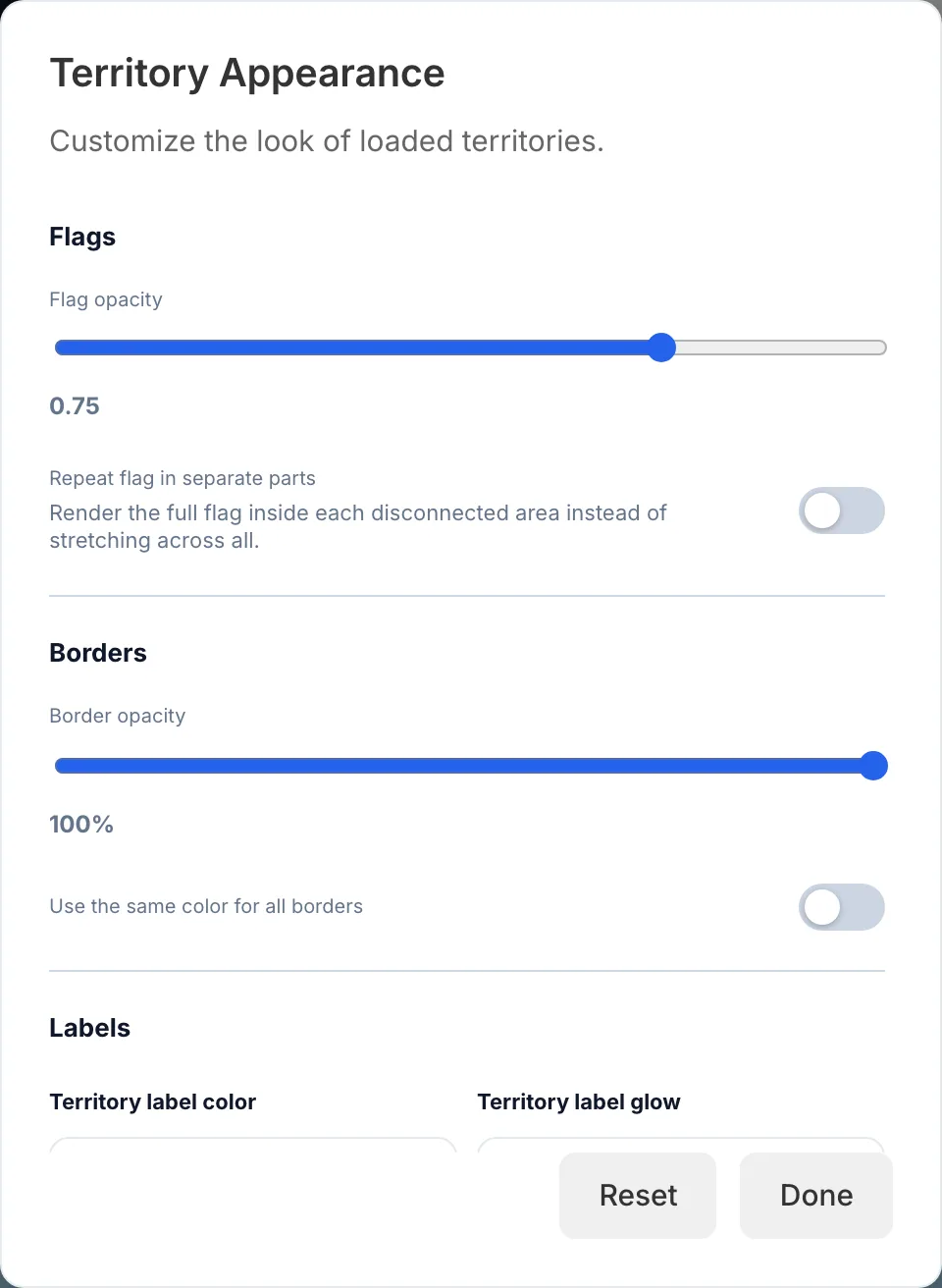
پنل Visuals.
شما میتوانید شفافیت رنگ، شفافیت پرچم، رنگ و شفافیت مرزها و رنگ و درخشش برچسبها را تغییر دهید.
روشن و خاموش کردن نمایش پرچمها
زمین و کف اقیانوس با نوع نقشه OpenStreetMap و سبکهای MapToolkit کار میکنند.
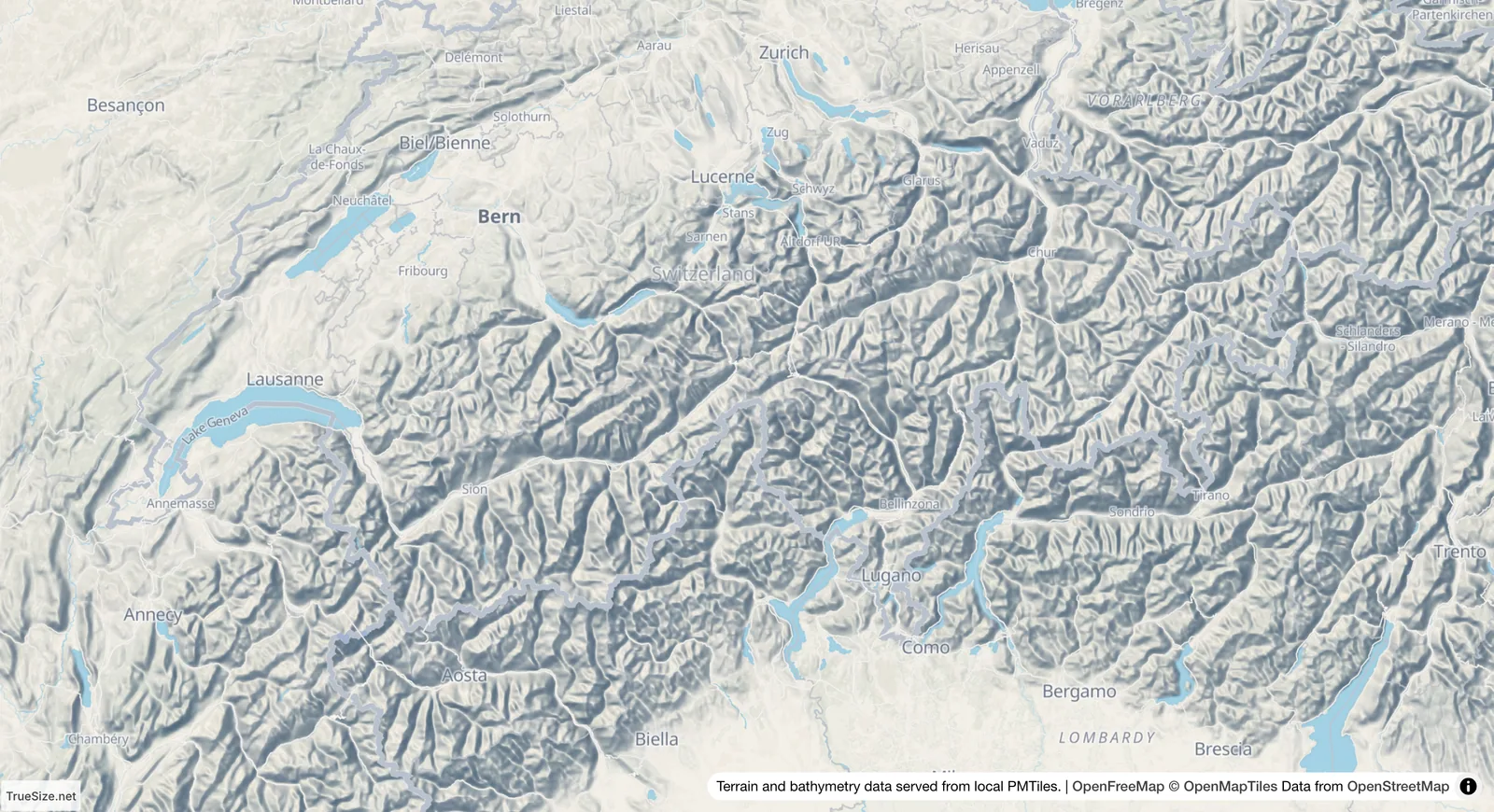
سایهزنی برجستگیهای زمین.
این نقشه را در TrueSize باز کنید
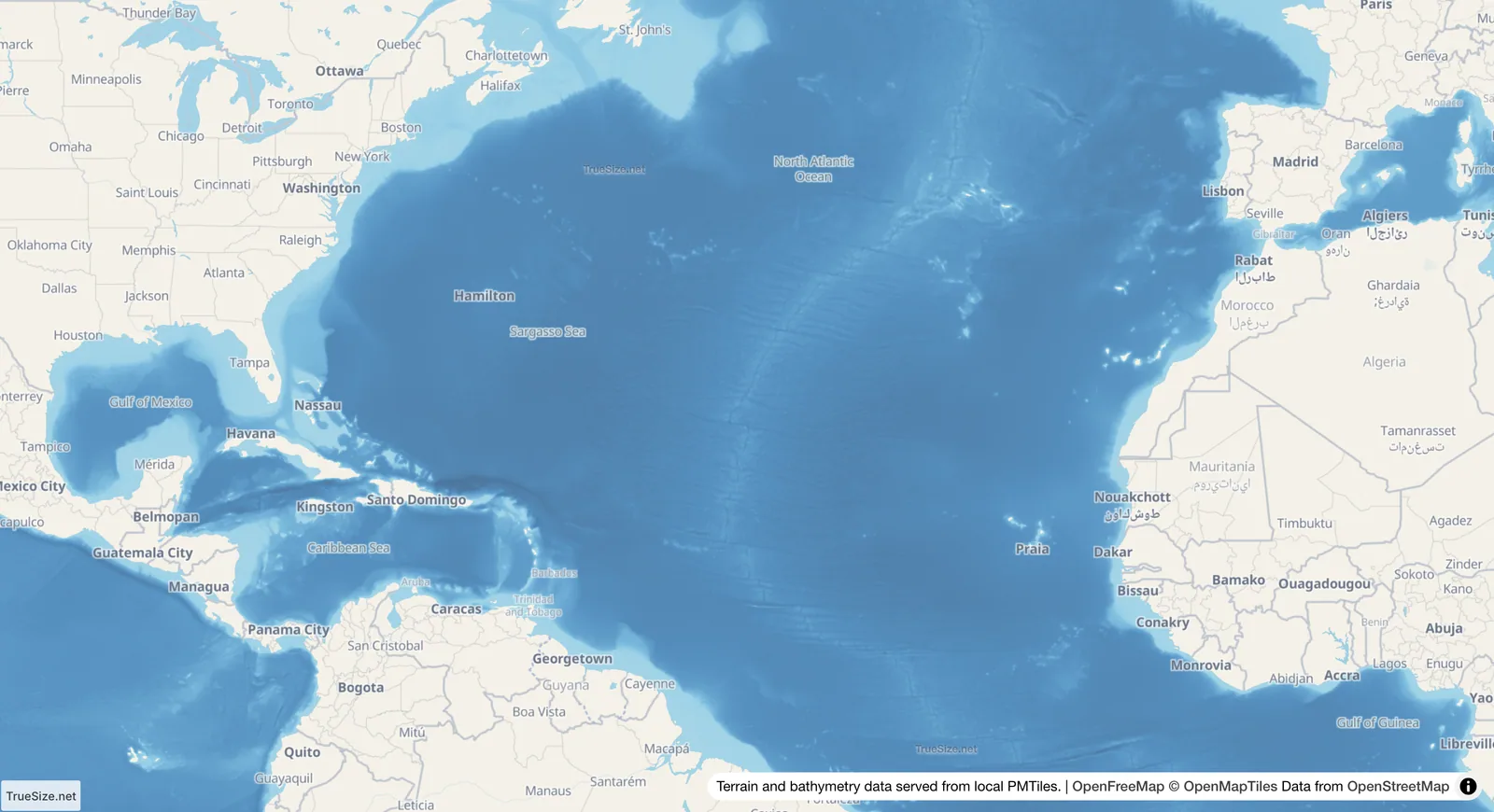
عمق کف اقیانوس.
این نقشه را در TrueSize باز کنید
روی Globe در تب Style کلیک کنید تا بین نقشه تخت و کره سهبعدی جابهجا شوید. وقتی کره فعال است، دکمه Clouds لایه ابری متحرک را نشان میدهد یا پنهان میکند. کره در وبسایت کار میکند؛ اپلیکیشن موبایل فقط نقشه تخت را نمایش میدهد.
روی Grid در تب Fun کلیک کنید. عرضها و طولها روی نقشه ترسیم میشوند، با خط استوا به رنگ قرمز و نصفالنهار مبدأ به رنگ آبی. شما میتوانید تراکم را تنظیم کنید. این شبکه به شما کمک میکند عرض جغرافیایی را هنگام جابهجایی یک کشور به شمال یا جنوب بخوانید.
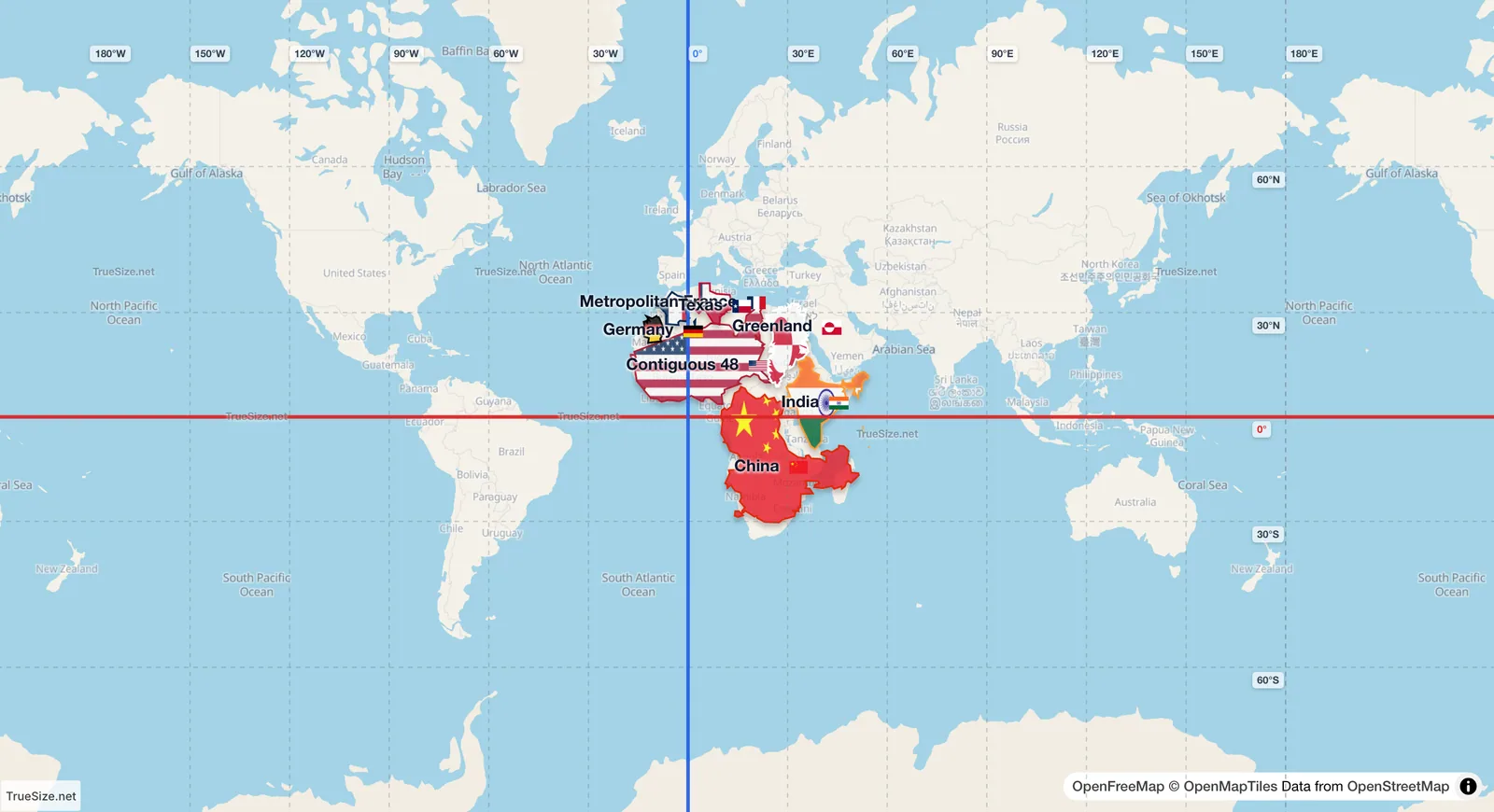
شبکه، با خط استوا به رنگ قرمز.
این نقشه را در TrueSize باز کنید
در وبسایت و اپلیکیشن موبایل: انواع نقشه، پوستهها، سفارشیسازی، جلوههای بصری، زمین، کف اقیانوس و شبکه. کره سهبعدی و جلوههای آن فقط در وب موجود هستند.
بعدی: نقشه خود را به یک پوستر تبدیل کنید.
Please rotate your device
The map needs portrait orientation on small screens — landscape leaves too little height to work with.