
فارسی
فارسی
ظاهر
وقتی مقایسه شما آماده شد، روی اشتراکگذاری کلیک کنید تا لینکی کپی شود که دقیقاً همان نقشه را برای هر کسی باز میکند، بدون نیاز به حساب کاربری. همچنین میتوانید فایلهای جغرافیایی خود را وارد کنید و اشکال جابجا شده و چرخانده شده را در فرمتهای رایج GIS صادر کنید.
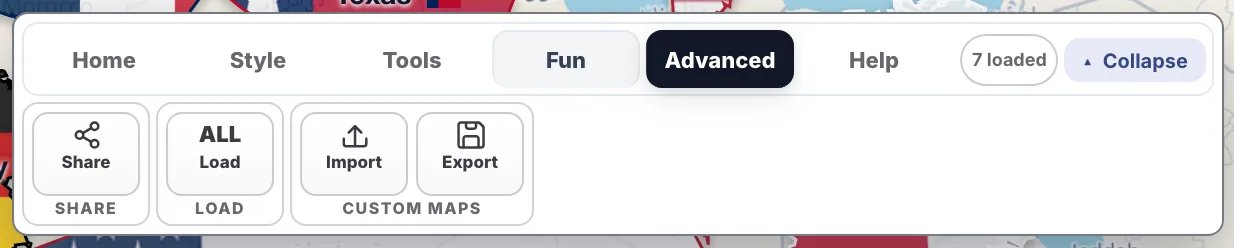
زبانه پیشرفته شامل گزینههای اشتراکگذاری، بارگذاری، وارد کردن و صادر کردن است.
یک لینک اشتراکگذاری موقعیت دوربین، مناطق بارگذاری شده، موقعیتها، چرخشها و رنگهای آنها، سال جدول زمانی و اینکه آیا کره زمین فعال است یا نه را به خاطر میسپارد.
لینک موارد زیر را ذخیره نمیکند:
اشتراکگذاری زمانی غیرفعال میشود که لینک بیش از حد طولانی شود، که معمولاً در حدود 30 تا 50 منطقه، زمانی که نقشه شامل اشکال وارد شده یا ویرایش شده باشد و در حالی که یک سیاره نمایش داده میشود، اتفاق میافتد. چند منطقه را حذف کنید تا دوباره بتوانید اشتراکگذاری کنید.
گزینه صادر کردن، اشکال را همانطور که در نقشه شما هستند ذخیره میکند، با تمام جابجاییها و چرخشها اعمال شده.
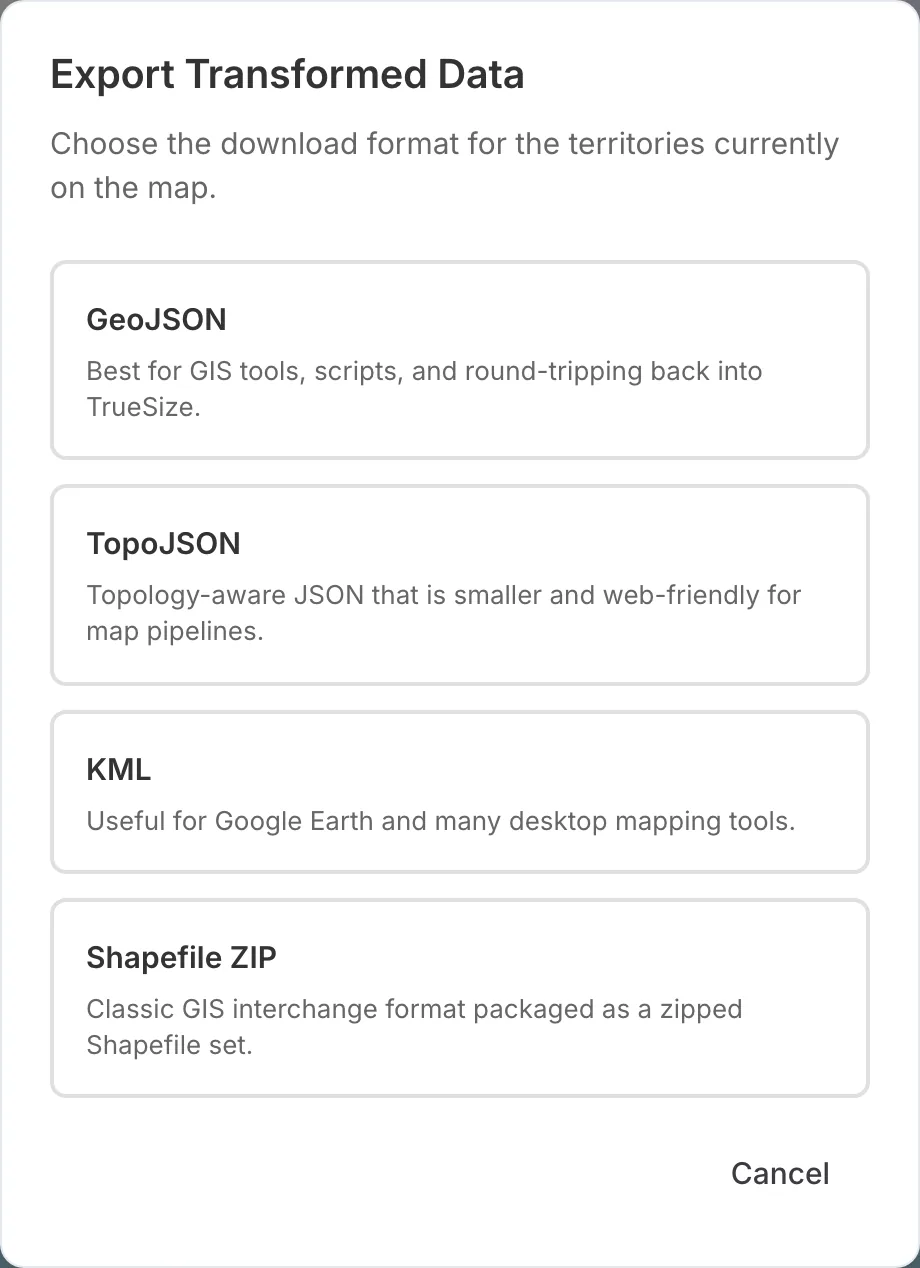
پنجره گفتگوی صادر کردن.
| فرمت | مناسب برای |
|---|---|
| GeoJSON | ابزارهای GIS، اسکریپتها، و بارگذاری مجدد در TrueSize |
| TopoJSON | فایلهای نقشه کوچکتر و مناسب برای وب |
| KML | Google Earth و بسیاری از ابزارهای نقشهکشی دسکتاپ |
| فایل فشرده Shapefile | جریانهای کاری کلاسیک GIS |
گزینه صادر کردن تا 30 منطقه داخلی را به طور همزمان پشتیبانی میکند. دادههای وارد شده شما چنین محدودیتی ندارند.
وارد کردن یک فایل GeoJSON از کشورهای آفریقایی و جابجایی یکی از آنها به کنار برزیل.
فرمتهای پشتیبانی شده شامل GeoJSON، TopoJSON، KML، GPX و فایلهای فشرده Shapefile هستند. از آنجا که اشکال وارد شده نمیتوانند در یک لینک ذخیره شوند، اشتراکگذاری در حالی که آنها روی نقشه هستند غیرفعال میماند. نقشه را صادر کنید تا کار خود را ذخیره کنید.
برای هنر چاپی به جای دادههای نقشه، از گزینه پوستر در زبانه ابزارها استفاده کنید. این گزینه PNG، PDF و SVG صادر میکند. به پوسترهای نقشه مراجعه کنید.
اشتراکگذاری، وارد کردن و صادر کردن در وبسایت در دسترس هستند. اپلیکیشن موبایل لینکها را به اشتراک میگذارد، GeoJSON و TopoJSON را وارد میکند و GeoJSON را صادر میکند. وارد کردن KML، GPX و Shapefile و دیگر فرمتهای صادر کردن فقط در وب امکانپذیر است.
بعدی: به فهرست آموزشها بازگردید یا درباره TrueSize را بخوانید.
Please rotate your device
The map needs portrait orientation on small screens — landscape leaves too little height to work with.