
Norsk Bokmål
Norsk Bokmål
Utseende
Når sammenligningen din er klar, klikk på Del for å kopiere en lenke som åpner nøyaktig det samme kartet for hvem som helst, uten behov for en konto. Du kan også importere dine egne geografiske filer og eksportere de flyttede og roterte formene i vanlige GIS-formater.
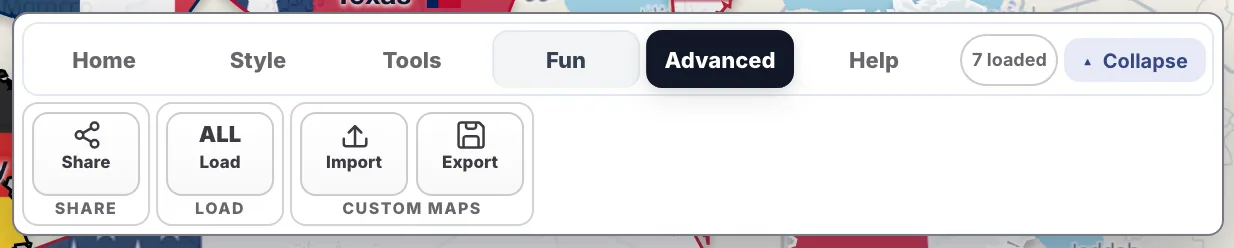
Avansert-fanen inneholder Del, Last, Importer og Eksporter.
En delelenke husker kameraposisjon, de lastede regionene, deres posisjoner, rotasjoner og farger, tidslinjeåret, og om globusen er på.
En lenke husker ikke:
Del er deaktivert når lenken blir for lang, noe som skjer ved omtrent 30 til 50 regioner, når kartet inneholder importerte eller redigerte former, og mens en planet vises. Fjern noen regioner for å dele igjen.
Eksport lagrer formene slik de er på kartet ditt, med alle bevegelser og rotasjoner anvendt.
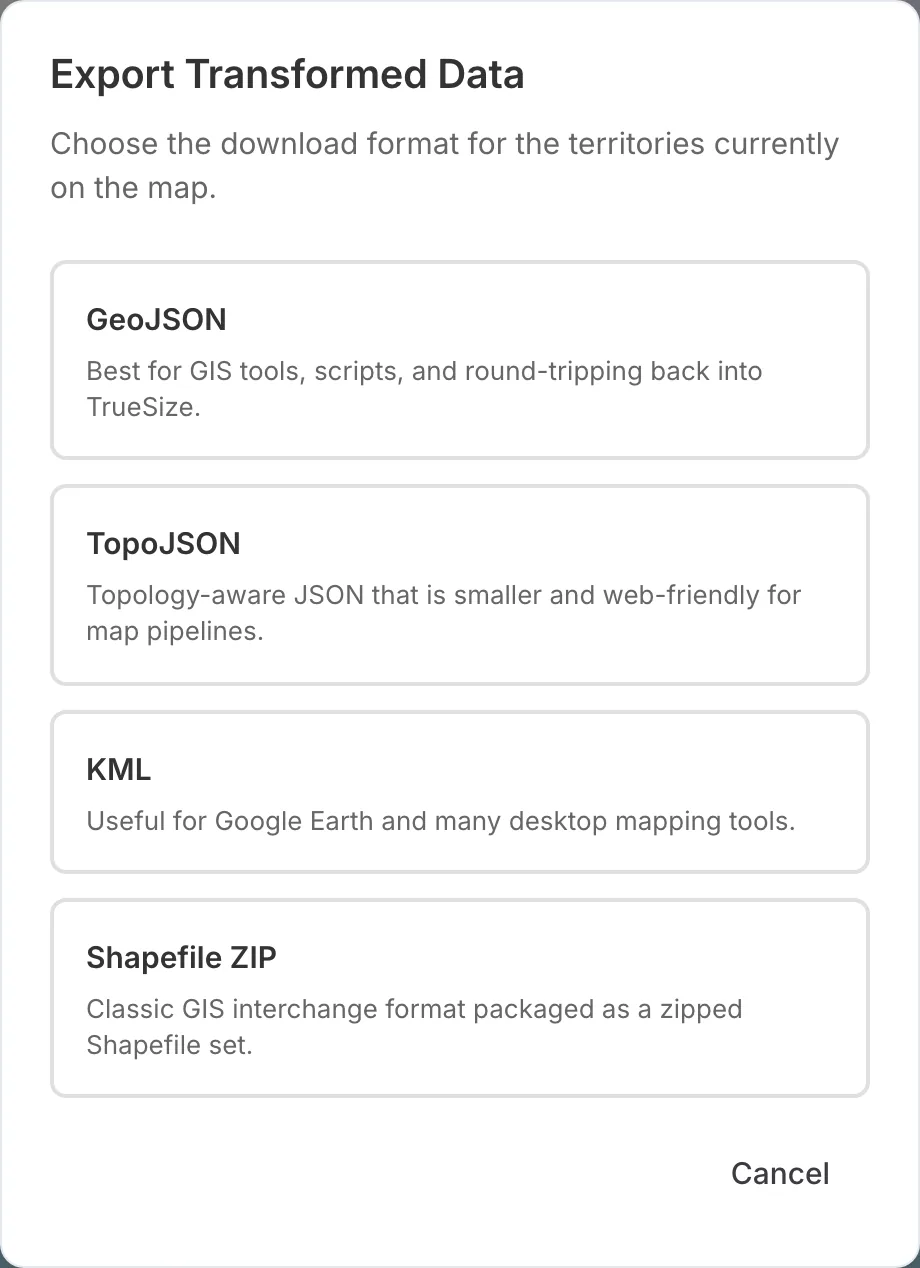
Eksportdialogen.
| Format | Bra for |
|---|---|
| GeoJSON | GIS-verktøy, skript og å laste tilbake inn i TrueSize |
| TopoJSON | mindre, nettvennlige kartfiler |
| KML | Google Earth og mange stasjonære kartverktøy |
| Shapefile ZIP | klassiske GIS-arbeidsflyter |
Eksport støtter opptil 30 innebygde regioner om gangen. Dine egne importerte data har ingen slik grense.
Importerer en GeoJSON-fil med afrikanske land og flytter ett av dem ved siden av Brasil.
Støttede formater er GeoJSON, TopoJSON, KML, GPX og zippede Shapefiles. Fordi importerte former ikke kan lagres i en lenke, forblir Del deaktivert mens de er på kartet. Eksporter kartet for å bevare arbeidet ditt.
For utskriftsvennlig kunst i stedet for kartdata, bruk Plakat i Verktøy-fanen. Den eksporterer PNG, PDF og SVG. Se kartplakater.
Del, Importer og Eksporter er tilgjengelige på nettsiden. Mobilappen deler lenker og importerer GeoJSON og TopoJSON, og eksporterer GeoJSON. KML-, GPX- og Shapefile-import og de andre eksportformatene er kun tilgjengelige på nettet.
Neste: gå tilbake til opplæringsindeksen eller les Om TrueSize.
Please rotate your device
The map needs portrait orientation on small screens — landscape leaves too little height to work with.