
Slovenčina
Slovenčina
Vzhľad
Keď je vaša porovnávacia mapa pripravená, kliknite na Zdieľať, aby ste skopírovali odkaz, ktorý otvorí presne tú istú mapu pre kohokoľvek, bez potreby účtu. Môžete tiež importovať vlastné geografické súbory a exportovať presunuté a otočené tvary v bežných GIS formátoch.
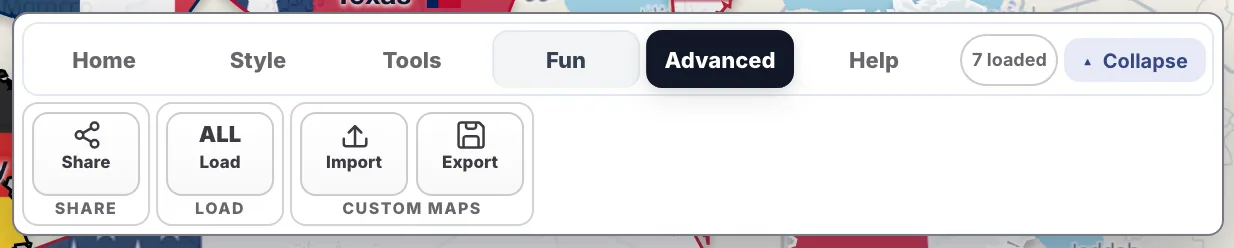
Karta Advanced obsahuje Share, Load, Import a Export.
Odkaz na zdieľanie si pamätá polohu kamery, načítané regióny, ich polohy, rotácie a farby, rok na časovej osi a či je zapnutý glóbus.
Odkaz neuchováva:
Share je vypnuté, keď by odkaz bol príliš dlhý, čo sa stáva pri približne 30 až 50 regiónoch, keď mapa obsahuje importované alebo upravené tvary, a keď je zobrazená planéta. Odstráňte niekoľko regiónov, aby ste mohli zdieľať znova.
Export uloží tvary tak, ako sú na vašej mape, so všetkými aplikovanými presunmi a rotáciami.
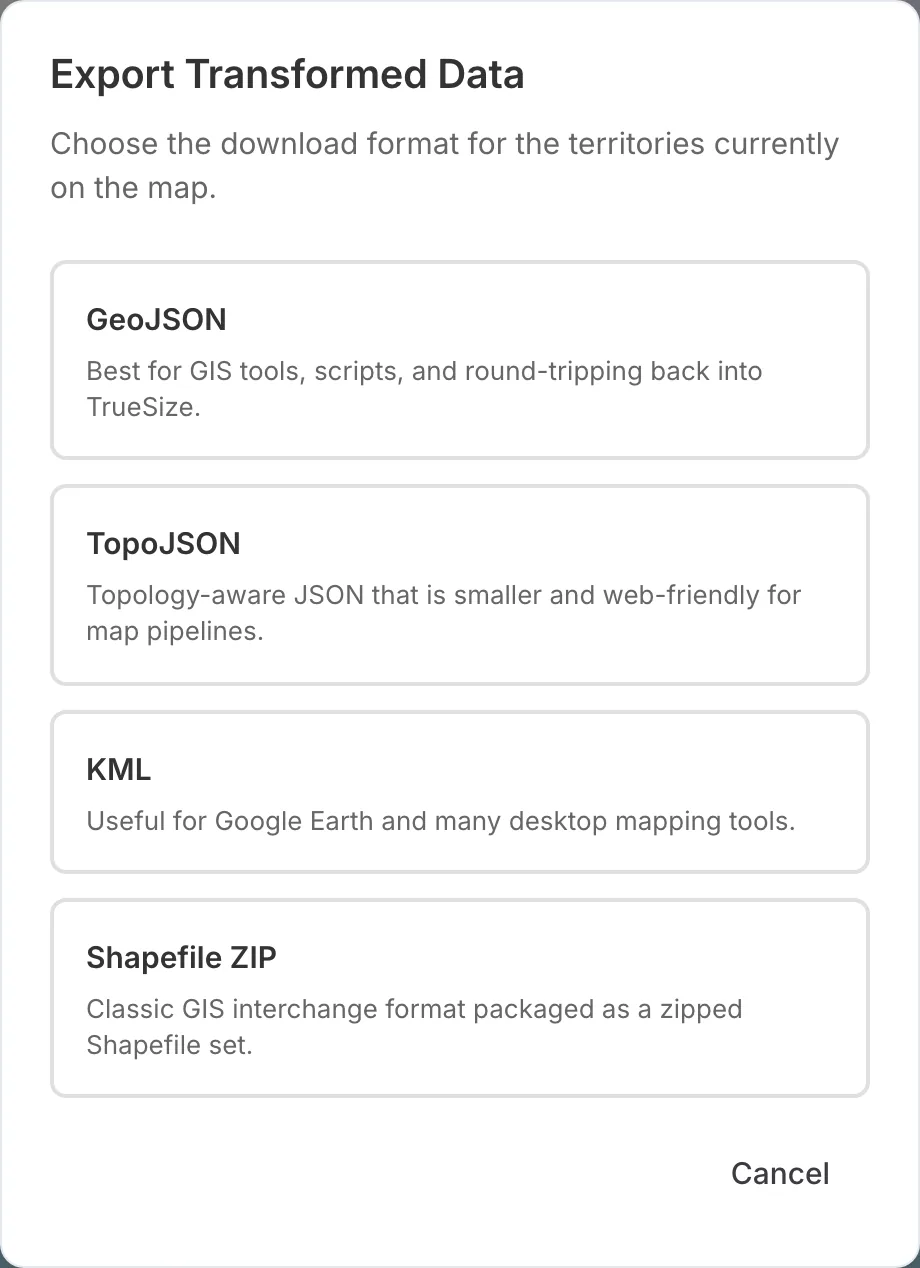
Dialóg Export.
| Formát | Vhodné pre |
|---|---|
| GeoJSON | GIS nástroje, skripty a načítanie späť do TrueSize |
| TopoJSON | menšie, webovo priateľské mapové súbory |
| KML | Google Earth a mnoho desktopových mapovacích nástrojov |
| Shapefile ZIP | klasické GIS pracovné postupy |
Export podporuje naraz až 30 vstavaných regiónov. Vaše vlastné importované údaje nemajú takýto limit.
Importovanie súboru GeoJSON s africkými krajinami a presunutie jednej z nich vedľa Brazílie.
Podporované formáty sú GeoJSON, TopoJSON, KML, GPX a zbalené Shapefile. Keďže importované tvary nemôžu byť uložené v odkaze, Share zostáva vypnuté, kým sú na mape. Exportujte mapu, aby ste si uchovali svoju prácu.
Pre tlačiteľné umenie namiesto mapových údajov použite Poster na karte Tools. Exportuje PNG, PDF a SVG. Pozrite si mapové plagáty.
Share, Import a Export sú dostupné na webovej stránke. Mobilná aplikácia zdieľa odkazy, importuje GeoJSON a TopoJSON a exportuje GeoJSON. Import KML, GPX a Shapefile a ostatné exportné formáty sú dostupné iba na webe.
Ďalej: vráťte sa na index tutoriálu alebo si prečítajte O TrueSize.
Please rotate your device
The map needs portrait orientation on small screens — landscape leaves too little height to work with.