
Shqip
Shqip
Pamja
Kur krahasimi juaj është gati, klikoni Share për të kopjuar një lidhje që hap saktësisht të njëjtën hartë për këdo, pa nevojë për llogari. Ju gjithashtu mund të importoni skedarët tuaj gjeografikë dhe të eksportoni format e lëvizura dhe të rrotulluara në formate të zakonshme GIS.
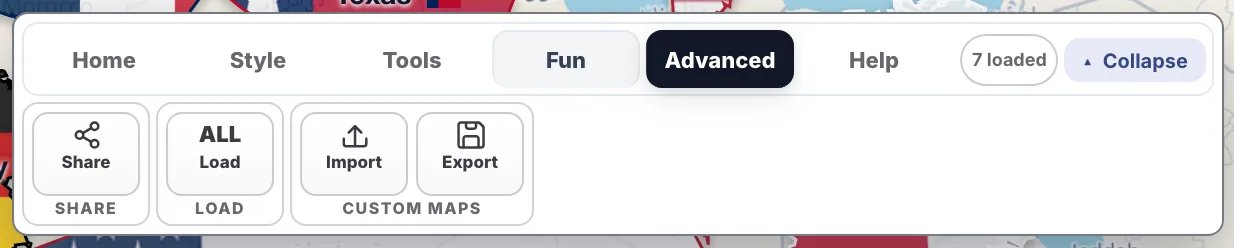
Skeda Advanced përmban Share, Load, Import dhe Export.
Një lidhje ndarjeje mban mend pozicionin e kamerës, rajonet e ngarkuara, pozicionet, rrotullimet dhe ngjyrat e tyre, vitin e kronologjisë dhe nëse globi është aktiv.
Një lidhje nuk ruan:
Share është çaktivizuar kur lidhja bëhet shumë e gjatë, gjë që ndodh afërsisht me 30 deri në 50 rajone, kur harta përmban forma të importuara ose të redaktuara, dhe ndërkohë që një planet është i shfaqur. Hiqni disa rajone për të ndarë përsëri.
Eksporti ruan format ashtu siç janë në hartën tuaj, me të gjitha lëvizjet dhe rrotullimet e aplikuara.
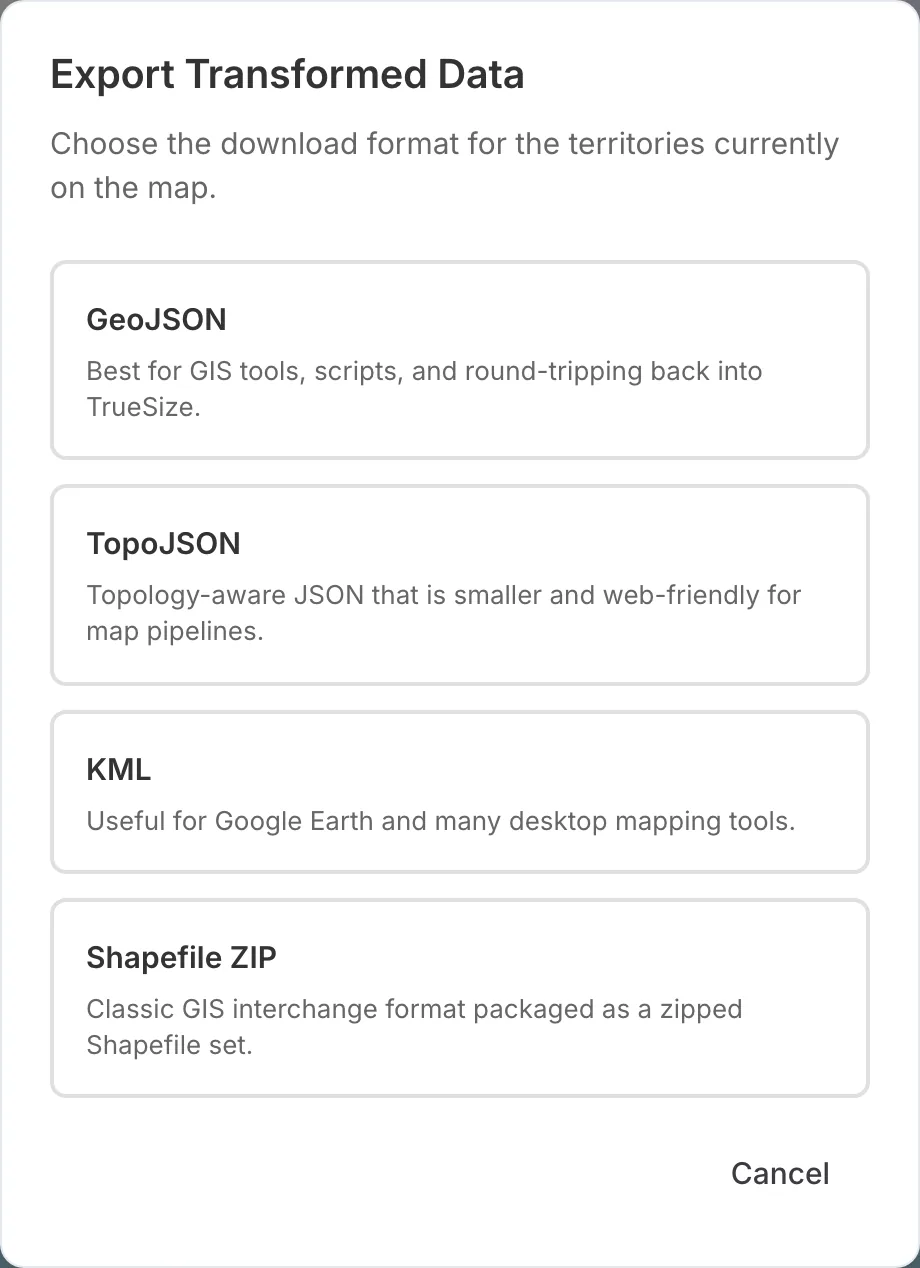
Dialogu Export.
| Formati | I përshtatshëm për |
|---|---|
| GeoJSON | Mjetet GIS, skriptet dhe ngarkimi përsëri në TrueSize |
| TopoJSON | skedarë hartash më të vegjël dhe miqësorë për web |
| KML | Google Earth dhe shumë mjete hartografike desktop |
| Shapefile ZIP | rrjedhat klasike GIS |
Eksporti mbështet deri në 30 rajone të integruara njëherësh. Të dhënat tuaja të importuara nuk kanë kufizime të tilla.
Importimi i një skedari GeoJSON të vendeve afrikane dhe zhvendosja e njërës prej tyre pranë Brazilit.
Formatet e mbështetura janë GeoJSON, TopoJSON, KML, GPX dhe Shapefile të kompresuar. Për shkak se format e importuara nuk mund të ruhen në një lidhje, Share mbetet i çaktivizuar ndërkohë që ato janë në hartë. Eksportoni hartën për të ruajtur punën tuaj.
Për art të printueshëm në vend të të dhënave të hartës, përdorni Poster në skedën Tools. Ai eksporton PNG, PDF dhe SVG. Shihni postera hartash.
Share, Import dhe Export janë të disponueshme në faqen e internetit. Aplikacioni mobil ndan lidhje dhe importon GeoJSON dhe TopoJSON, dhe eksporton GeoJSON. Importi KML, GPX dhe Shapefile dhe formatet e tjera të eksportit janë vetëm për web.
Next: kthehuni te indeksi i tutorialit ose lexoni Rreth TrueSize.
Please rotate your device
The map needs portrait orientation on small screens — landscape leaves too little height to work with.