
Suomi
Suomi
Ulkoasu
Kun vertailusi on valmis, napsauta Jaa kopioidaksesi linkin, joka avaa täsmälleen saman kartan kenelle tahansa, eikä tiliä tarvita. Voit myös tuoda omia maantieteellisiä tiedostojasi ja viedä siirretyt ja käännetyt muodot yleisissä GIS-muodoissa.
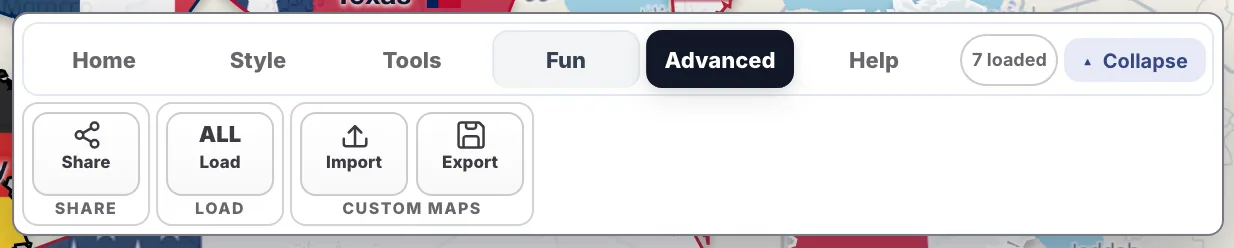
Advanced-välilehdellä ovat Jaa-, Lataa-, Tuo- ja Vie-painikkeet.
Jako-linkki muistaa kameran sijainnin, ladatut alueet, niiden sijainnit, käännöt ja värit, aikajanan vuoden sekä sen, onko maapallo päällä.
Linkki ei säilytä:
Jaa-toiminto on pois päältä, kun linkistä tulisi liian pitkä, mikä tapahtuu noin 30–50 alueen kohdalla, kun kartta sisältää tuotuja tai muokattuja muotoja, ja kun planeetta on näkyvissä. Poista muutama alue, jotta voit jakaa uudelleen.
Vie-toiminto tallentaa muodot sellaisina kuin ne ovat kartallasi, kaikki siirrot ja käännöt mukaan lukien.
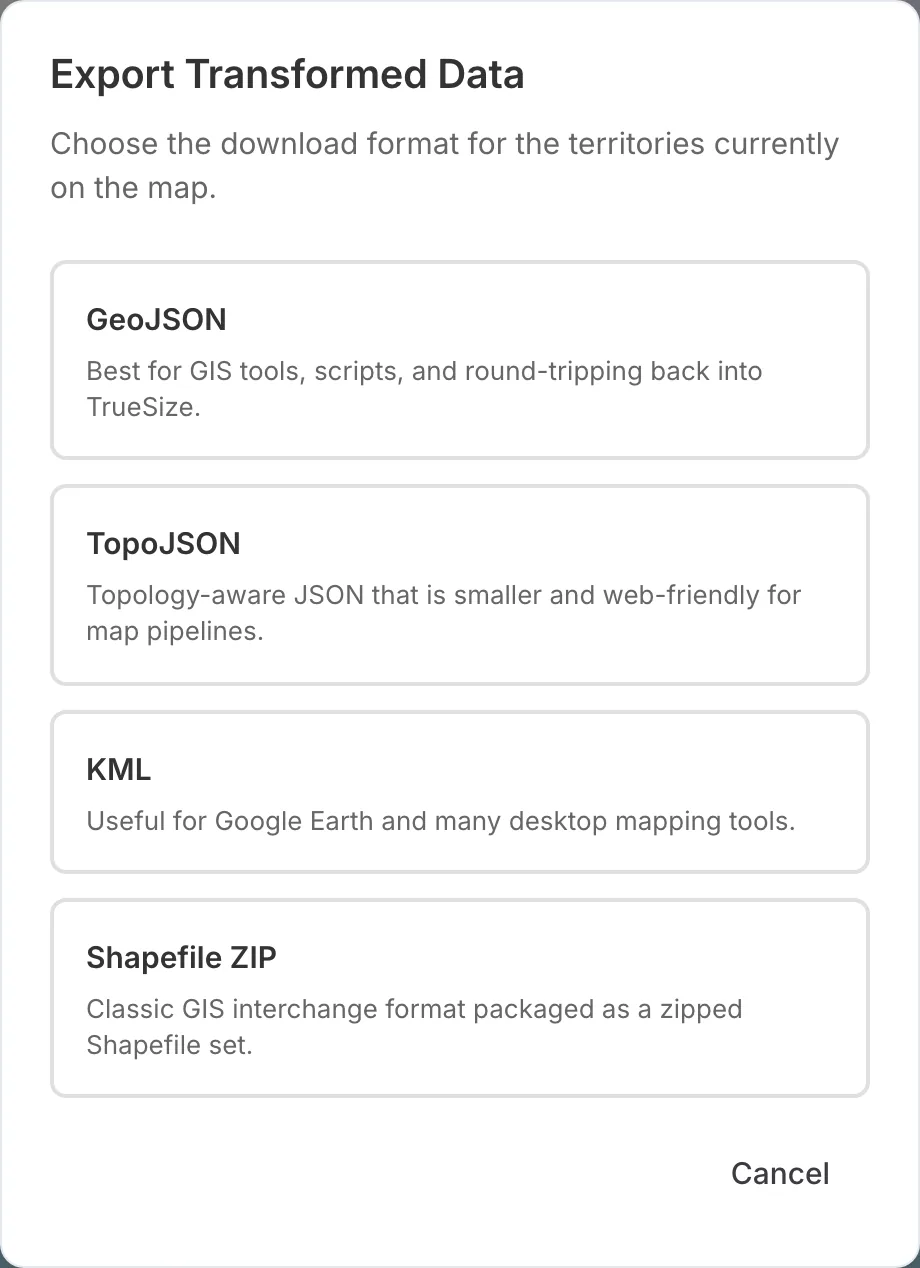
Vientidialogi.
| Muoto | Hyvä käyttö |
|---|---|
| GeoJSON | GIS-työkalut, skriptit ja lataaminen takaisin TrueSizeen |
| TopoJSON | pienemmät, verkkokäyttöön sopivat karttatiedostot |
| KML | Google Earth ja monet työpöydän karttatyökalut |
| Shapefile ZIP | perinteiset GIS-työprosessit |
Vie-toiminto tukee enintään 30 sisäänrakennettua aluetta kerrallaan. Tuodulla omalla datallasi ei ole tällaista rajoitusta.
GeoJSON-tiedoston tuominen Afrikan maista ja yhden maan siirtäminen Brasilian viereen.
Tuetut muodot ovat GeoJSON, TopoJSON, KML, GPX ja zipatut Shapefile-tiedostot. Koska tuotuja muotoja ei voida tallentaa linkkiin, Jaa pysyy pois päältä, kun ne ovat kartalla. Vie kartta säilyttääksesi työsi.
Tulostettavaa grafiikkaa varten, ei karttatietoja, käytä Poster Tools-välilehdellä. Se vie PNG-, PDF- ja SVG-tiedostoja. Katso karttajulisteet.
Jaa-, Tuo- ja Vie-toiminnot ovat käytettävissä verkkosivustolla. Mobiilisovellus jakaa linkkejä, tuo GeoJSON- ja TopoJSON-tiedostoja ja vie GeoJSON-tiedostoja. KML-, GPX- ja Shapefile-tuonti sekä muut vientimuodot ovat vain verkkokäytössä.
Seuraavaksi: palaa opetusohjelman hakemistoon tai lue Tietoa TrueSizesta.
Please rotate your device
The map needs portrait orientation on small screens — landscape leaves too little height to work with.