
Filipino
Filipino
Hitsura
Kapag handa na ang iyong paghahambing, i-click ang Share upang kopyahin ang isang link na magbubukas ng eksaktong parehong mapa para sa sinuman, nang hindi kinakailangan ng account. Maaari ka ring mag-import ng sarili mong mga geographic file at mag-export ng mga inilipat at iniikot na hugis sa mga karaniwang format ng GIS.
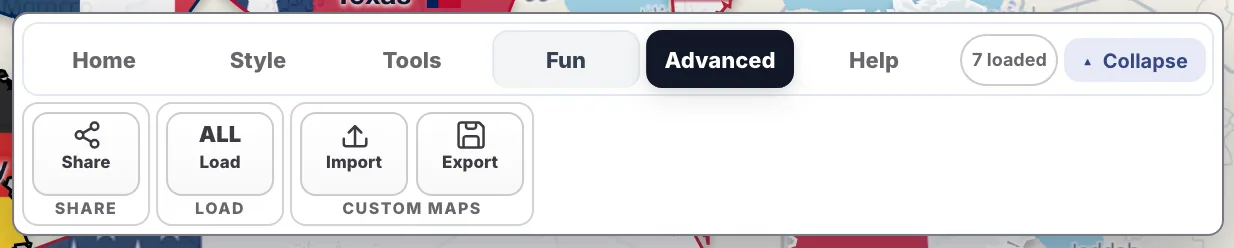
Ang Advanced na tab ay naglalaman ng Share, Load, Import at Export.
Ang share link ay naaalala ang posisyon ng kamera, ang mga na-load na rehiyon, ang kanilang mga posisyon, pag-ikot at kulay, ang taon sa timeline, at kung naka-on ang globo.
Ang isang link ay hindi naitatago ang:
Ang Share ay naka-off kapag ang link ay magiging masyadong mahaba, na nangyayari sa humigit-kumulang 30 hanggang 50 rehiyon, kapag ang mapa ay naglalaman ng mga na-import o na-edit na hugis, at habang ipinapakita ang isang planeta. Alisin ang ilang rehiyon upang makapagbahagi muli.
Ang Export ay nagse-save ng mga hugis ayon sa kung paano sila nasa iyong mapa, kasama ang lahat ng mga galaw at pag-ikot na inilapat.
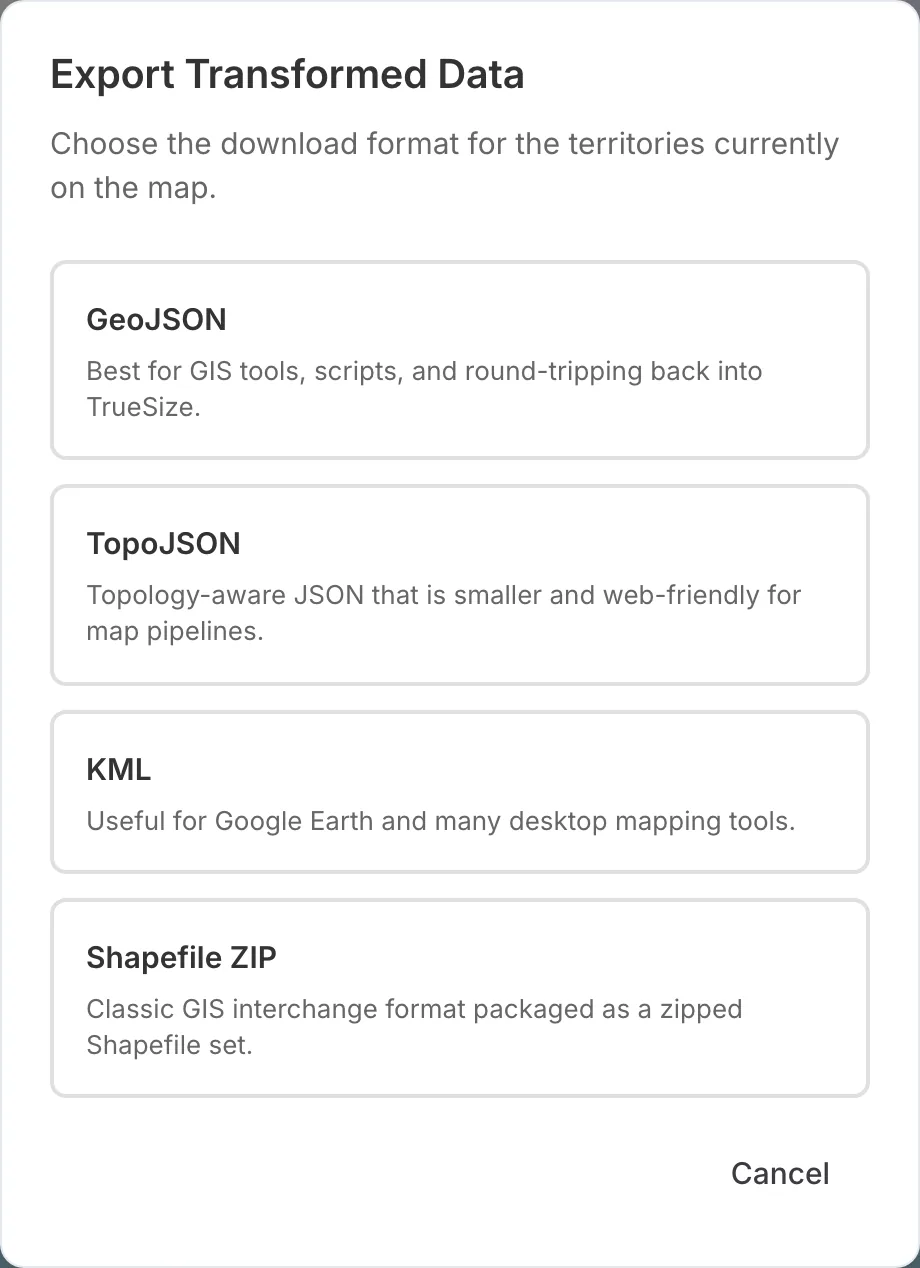
Ang Export dialog.
| Format | Maganda para sa |
|---|---|
| GeoJSON | Mga GIS tool, script, at pag-load pabalik sa TrueSize |
| TopoJSON | Mas maliit, web-friendly na mga file ng mapa |
| KML | Google Earth at maraming desktop mapping tool |
| Shapefile ZIP | Mga klasikong workflow ng GIS |
Ang Export ay sumusuporta hanggang 30 built-in na rehiyon sa isang pagkakataon. Ang sarili mong na-import na data ay walang ganitong limitasyon.
Pag-import ng isang GeoJSON file ng mga bansa sa Africa at paglipat ng isa sa mga ito malapit sa Brazil.
Ang mga suportadong format ay GeoJSON, TopoJSON, KML, GPX at zipped Shapefiles. Dahil ang mga na-import na hugis ay hindi maaaring maimbak sa isang link, ang Share ay nananatiling naka-off habang sila ay nasa mapa. I-export ang mapa upang mapanatili ang iyong trabaho.
Para sa mga printable na artwork sa halip na data ng mapa, gamitin ang Poster sa Tools na tab. Nag-e-export ito ng PNG, PDF at SVG. Tingnan ang map posters.
Ang Share, Import at Export ay magagamit sa website. Ang mobile app ay nagbabahagi ng mga link at nag-i-import ng GeoJSON at TopoJSON, at nag-e-export ng GeoJSON. Ang KML, GPX at Shapefile import at ang iba pang mga format ng export ay para lamang sa web.
Next: bumalik sa tutorial index o basahin ang Tungkol sa TrueSize.
Please rotate your device
The map needs portrait orientation on small screens — landscape leaves too little height to work with.