
हिन्दी
हिन्दी
दिखावट
जब आपकी तुलना तैयार हो जाए, तो Share पर क्लिक करें ताकि एक लिंक कॉपी हो जाए, जो किसी के लिए भी बिल्कुल वही नक्शा खोलता है, बिना किसी खाते की आवश्यकता के। आप अपने स्वयं के भौगोलिक फ़ाइलें आयात कर सकते हैं और स्थानांतरित और घुमाए गए आकारों को सामान्य GIS प्रारूपों में निर्यात कर सकते हैं।
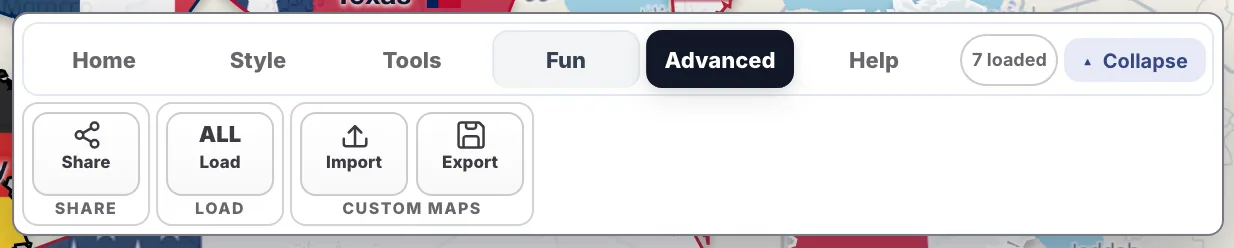
Advanced टैब में Share, Load, Import और Export होते हैं।
एक साझा लिंक कैमरा स्थिति, लोड किए गए क्षेत्र, उनके स्थान, घुमाव और रंग, टाइमलाइन वर्ष, और ग्लोब चालू है या नहीं, यह सब याद रखता है।
एक लिंक यह याद नहीं रखता:
Share तब बंद हो जाता है जब लिंक बहुत लंबा हो जाता है, जो लगभग 30 से 50 क्षेत्रों पर होता है, जब नक्शे में आयातित या संपादित आकार होते हैं, और जब एक ग्रह दिखाया जाता है। फिर से साझा करने के लिए कुछ क्षेत्रों को हटा दें।
निर्यात आपके नक्शे पर आकारों को वैसे ही सहेजता है, जैसे वे स्थानांतरित और घुमाए गए हैं।
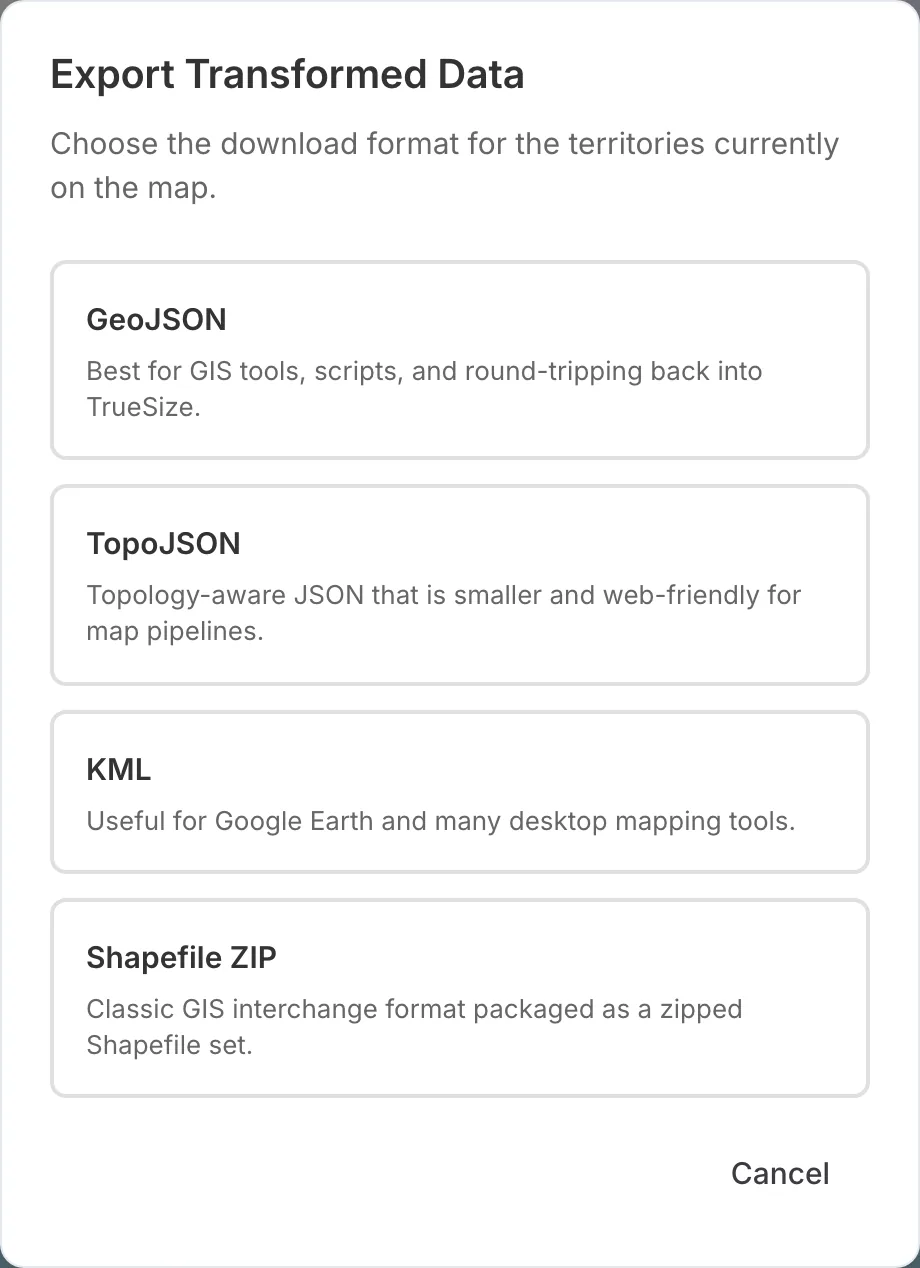
Export डायलॉग।
| प्रारूप | उपयोगी है |
|---|---|
| GeoJSON | GIS टूल्स, स्क्रिप्ट्स, और TrueSize में वापस लोड करने के लिए |
| TopoJSON | छोटे, वेब-फ्रेंडली नक्शा फ़ाइलों के लिए |
| KML | Google Earth और कई डेस्कटॉप मैपिंग टूल्स के लिए |
| Shapefile ZIP | क्लासिक GIS वर्कफ़्लोज़ के लिए |
निर्यात एक बार में 30 बिल्ट-इन क्षेत्रों तक का समर्थन करता है। आपके द्वारा आयातित डेटा पर ऐसी कोई सीमा नहीं है।
अफ्रीकी देशों की GeoJSON फ़ाइल आयात करना और उनमें से एक को ब्राज़ील के पास ले जाना।
समर्थित प्रारूप हैं GeoJSON, TopoJSON, KML, GPX और ज़िप्ड Shapefiles। क्योंकि आयातित आकारों को लिंक में संग्रहीत नहीं किया जा सकता, Share तब तक बंद रहता है जब तक वे नक्शे पर हैं। अपने काम को सहेजने के लिए नक्शा निर्यात करें।
प्रिंट करने योग्य कला के लिए, नक्शे के डेटा के बजाय, Tools टैब में Poster का उपयोग करें। यह PNG, PDF और SVG निर्यात करता है। देखें map posters।
Share, Import और Export वेबसाइट पर उपलब्ध हैं। मोबाइल ऐप लिंक साझा करता है और GeoJSON और TopoJSON आयात करता है, और GeoJSON निर्यात करता है। KML, GPX और Shapefile आयात और अन्य निर्यात प्रारूप केवल वेब पर उपलब्ध हैं।
अगला: ट्यूटोरियल इंडेक्स पर वापस जाएं या TrueSize के बारे में पढ़ें।
Please rotate your device
The map needs portrait orientation on small screens — landscape leaves too little height to work with.