
Русский
Русский
Внешний вид
Когда ваш сравнительный анализ готов, нажмите Поделиться, чтобы скопировать ссылку, которая откроет точно такую же карту для любого пользователя, без необходимости создания аккаунта. Вы также можете импортировать свои географические файлы и экспортировать перемещенные и повернутые фигуры в популярных форматах ГИС.
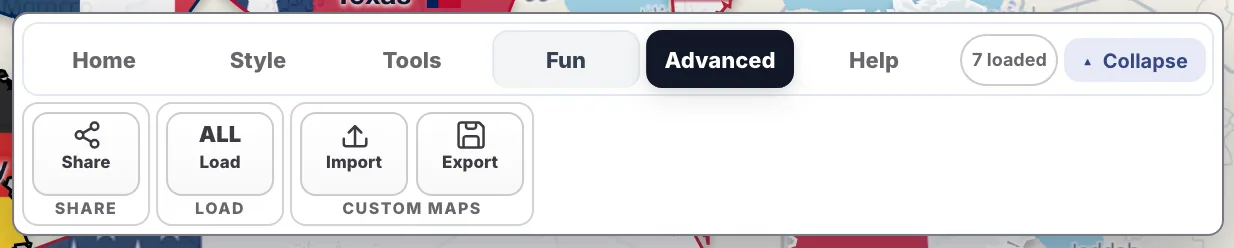
Во вкладке Advanced находятся кнопки Share, Load, Import и Export.
Ссылка для общего доступа запоминает положение камеры, загруженные регионы, их позиции, повороты и цвета, год на временной шкале и включён ли глобус.
Ссылка не сохраняет:
Поделиться отключается, если ссылка становится слишком длинной, что происходит примерно при 30–50 регионах, если карта содержит импортированные или отредактированные фигуры, а также при отображении планеты. Удалите несколько регионов, чтобы снова включить возможность поделиться.
Экспорт сохраняет фигуры так, как они расположены на вашей карте, с применением всех перемещений и поворотов.
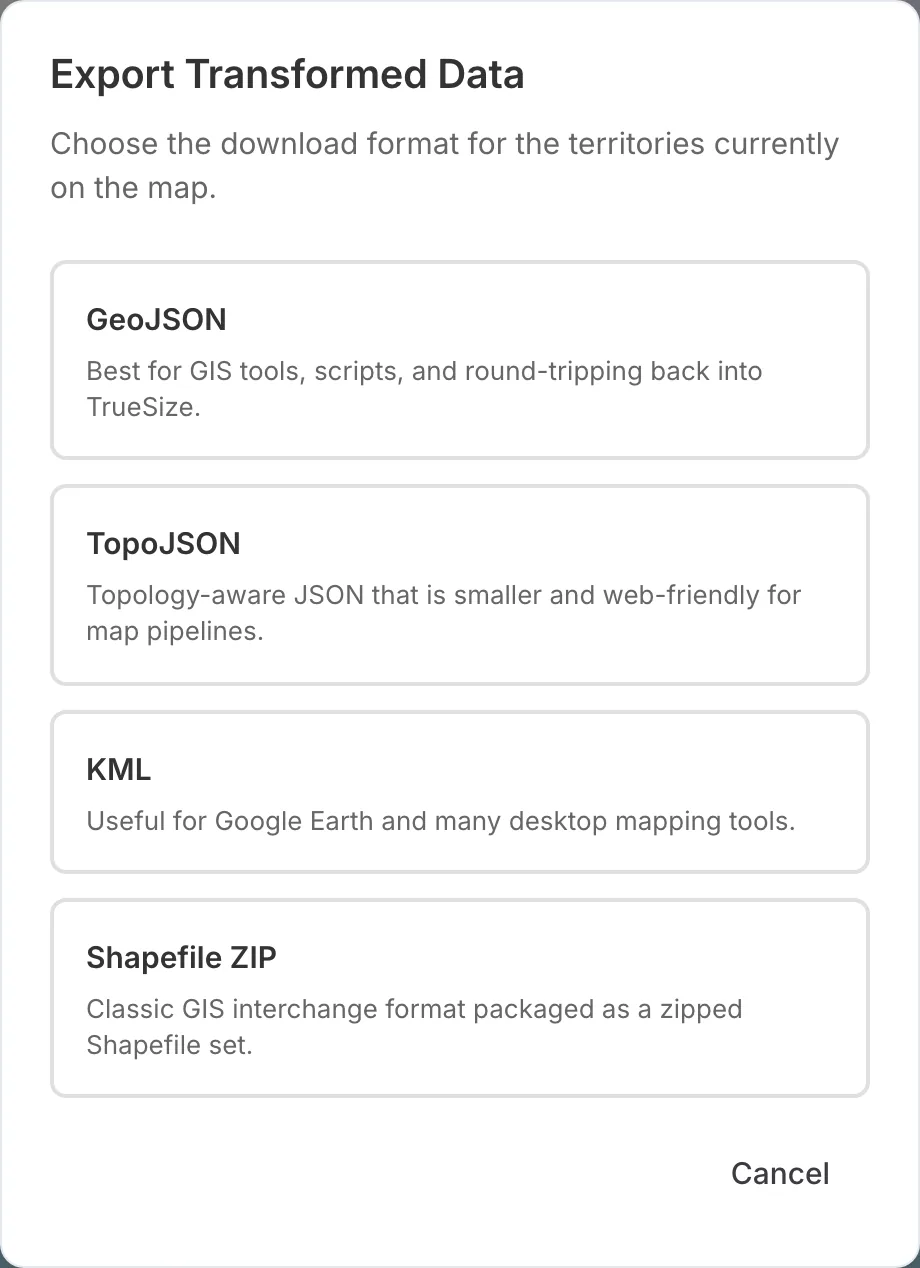
Диалоговое окно Export.
| Формат | Подходит для |
|---|---|
| GeoJSON | ГИС-инструменты, скрипты и загрузка обратно в TrueSize |
| TopoJSON | компактные, удобные для веба файлы карт |
| KML | Google Earth и многие настольные картографические инструменты |
| Shapefile ZIP | классические ГИС-процессы |
Экспорт поддерживает до 30 встроенных регионов за раз. Для ваших собственных импортированных данных такого ограничения нет.
Импорт файла GeoJSON с африканскими странами и перемещение одной из них рядом с Бразилией.
Поддерживаемые форматы: GeoJSON, TopoJSON, KML, GPX и архивированные Shapefiles. Поскольку импортированные фигуры не могут быть сохранены в ссылке, кнопка Поделиться остаётся неактивной, пока они находятся на карте. Экспортируйте карту, чтобы сохранить свою работу.
Для печатных изображений, а не данных карты, используйте Poster на вкладке Tools. Он экспортирует в PNG, PDF и SVG. См. постеры карт.
Функции Share, Import и Export доступны на веб-сайте. Мобильное приложение позволяет делиться ссылками, импортировать GeoJSON и TopoJSON, а также экспортировать GeoJSON. Импорт KML, GPX и Shapefile и другие форматы экспорта доступны только в веб-версии.
Далее: вернитесь к индексу руководства или прочитайте О TrueSize.
Please rotate your device
The map needs portrait orientation on small screens — landscape leaves too little height to work with.