
ქართული
ქართული
გარეგნობა
როდესაც თქვენი შედარება მზად არის, დააწკაპუნეთ გაზიარება-ზე, რათა დააკოპიროთ ბმული, რომელიც გახსნის ზუსტად იმავე რუკას ყველასთვის, ანგარიშის გარეშე. ასევე შეგიძლიათ შეიტანოთ თქვენი გეოგრაფიული ფაილები და გაიტანოთ გადაადგილებული და მობრუნებული ფორმები გავრცელებულ GIS ფორმატებში.
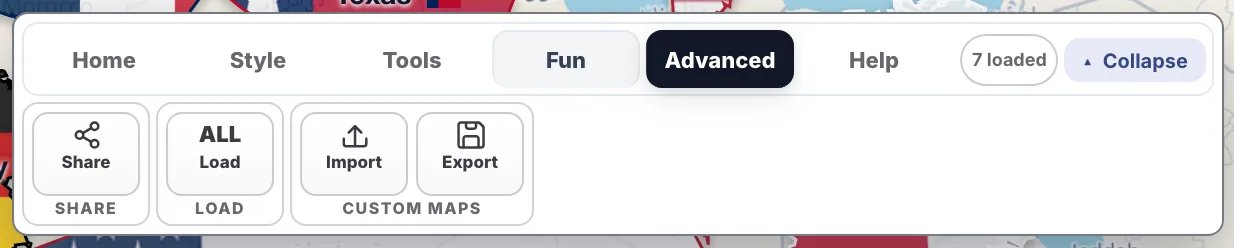
Advanced ჩანართი შეიცავს გაზიარების, ჩატვირთვის, იმპორტისა და ექსპორტის ფუნქციებს.
გაზიარების ბმული ინახავს კამერის პოზიციას, ჩატვირთულ რეგიონებს, მათ პოზიციებს, მობრუნებებს და ფერებს, დროის ხაზის წელს და გლობუსის ჩართვის მდგომარეობას.
ბმული არ ინახავს:
გაზიარება გამორთულია, როდესაც ბმული ძალიან გრძელი ხდება, რაც ხდება დაახლოებით 30-50 რეგიონის შემთხვევაში, თუ რუკაზე იმპორტირებული ან რედაქტირებული ფორმებია, ან პლანეტა ნაჩვენებია. რამდენიმე რეგიონის წაშლა საშუალებას გაძლევთ კვლავ გააზიაროთ.
ექსპორტი ინახავს ფორმებს, როგორც ისინი რუკაზეა, ყველა გადაადგილებითა და მობრუნებით.
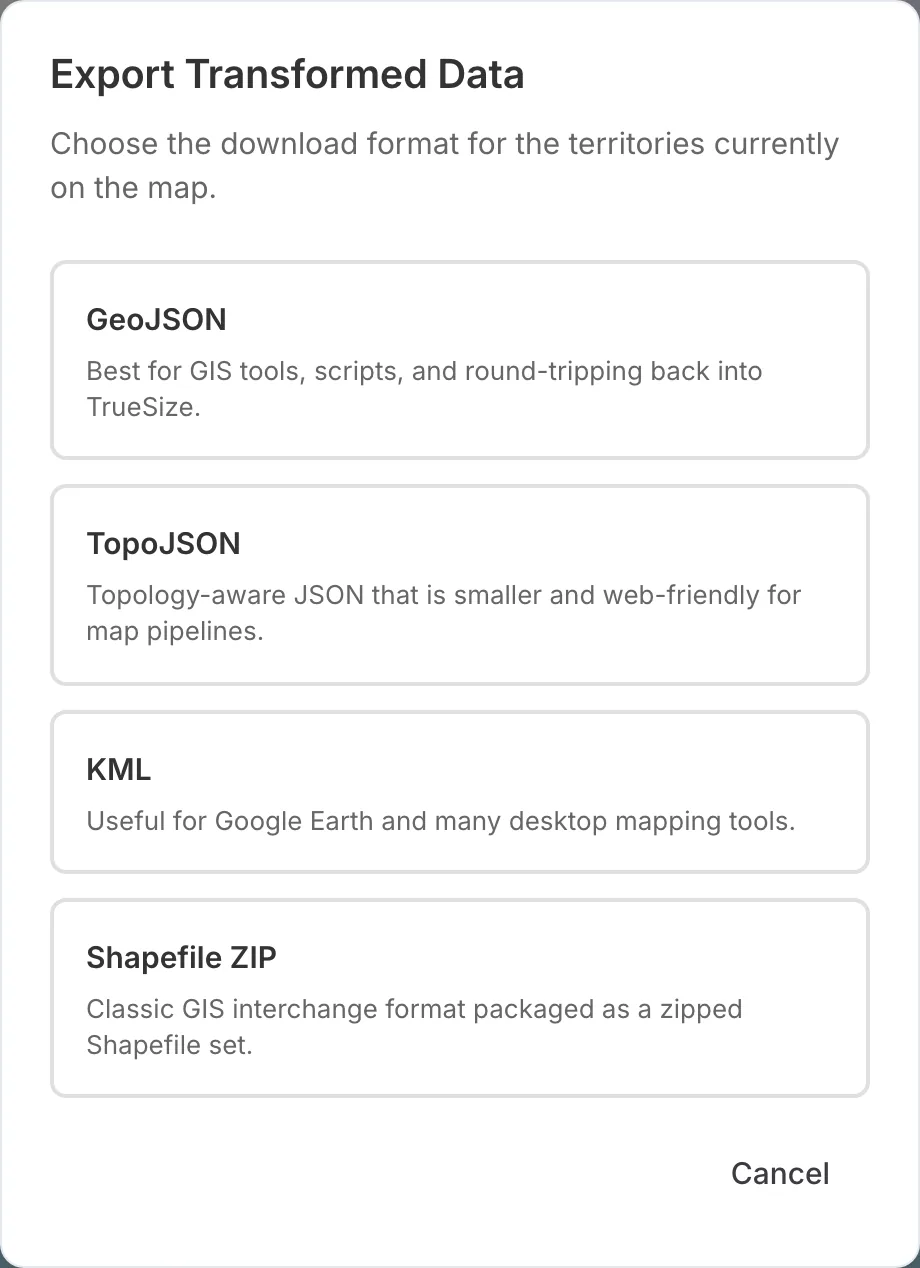
ექსპორტის დიალოგი.
| ფორმატი | გამოსადეგია |
|---|---|
| GeoJSON | GIS ინსტრუმენტები, სკრიპტები და TrueSize-ში ჩატვირთვა |
| TopoJSON | მცირე, ვებ-მეგობრული რუკის ფაილები |
| KML | Google Earth და მრავალი დესკტოპის რუკის ინსტრუმენტი |
| Shapefile ZIP | კლასიკური GIS სამუშაო პროცესები |
ექსპორტი მხარს უჭერს ერთდროულად 30 ჩაშენებულ რეგიონს. თქვენს მიერ იმპორტირებულ მონაცემებს ასეთი ლიმიტი არ აქვს.
GeoJSON ფაილის იმპორტი აფრიკის ქვეყნების შესახებ და ერთ-ერთი მათგანის ბრაზილიასთან ახლოს გადატანა.
მხარდაჭერილი ფორმატებია GeoJSON, TopoJSON, KML, GPX და შეკუმშული Shapefile-ები. რადგან იმპორტირებული ფორმები ვერ ინახება ბმულში, გაზიარება რჩება გამორთული, სანამ ისინი რუკაზეა. ექსპორტით შეინახეთ თქვენი ნამუშევარი.
ბეჭდვისთვის განკუთვნილი ხელოვნების ნიმუშებისთვის, გამოიყენეთ Poster ინსტრუმენტები ჩანართზე. ის ექსპორტს ახდენს PNG, PDF და SVG ფორმატებში. იხილეთ რუკის პოსტერები.
გაზიარება, იმპორტი და ექსპორტი ხელმისაწვდომია ვებსაიტზე. მობილური აპლიკაცია იზიარებს ბმულებს, იმპორტს GeoJSON და TopoJSON ფორმატებში და ექსპორტს GeoJSON ფორმატში. KML, GPX და Shapefile იმპორტი და სხვა ექსპორტის ფორმატები მხოლოდ ვებსაიტზეა ხელმისაწვდომი.
შემდეგი: დაბრუნდით გაკვეთილების ინდექსში ან წაიკითხეთ TrueSize-ის შესახებ.
Please rotate your device
The map needs portrait orientation on small screens — landscape leaves too little height to work with.