
Hrvatski
Hrvatski
Izgled
Kada je vaša usporedba spremna, kliknite Podijeli kako biste kopirali poveznicu koja otvara potpuno istu kartu za bilo koga, bez potrebe za računom. Također možete uvesti vlastite geografske datoteke i izvesti pomaknute i rotirane oblike u uobičajenim GIS formatima.
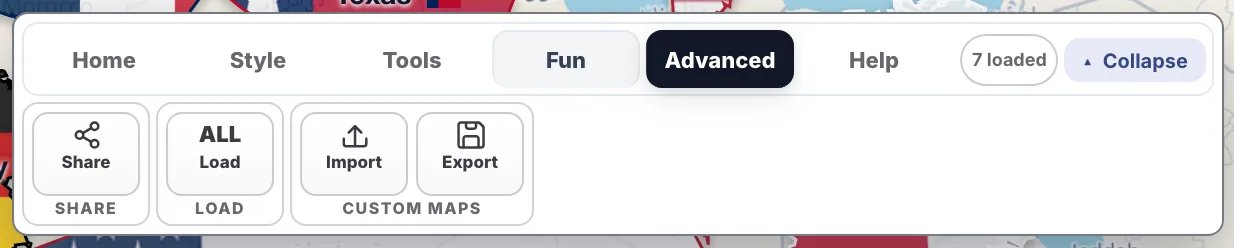
Napredna kartica sadrži Podijeli, Učitaj, Uvezi i Izvezi.
Poveznica za dijeljenje pamti položaj kamere, učitane regije, njihove položaje, rotacije i boje, godinu vremenske trake te je li globus uključen.
Poveznica ne pamti:
Podijeli je isključen kada bi poveznica postala preduga, što se događa otprilike kod 30 do 50 regija, kada karta sadrži uvezene ili uređene oblike i dok je prikazan planet. Uklonite nekoliko regija kako biste ponovno mogli dijeliti.
Izvoz sprema oblike onako kako su na vašoj karti, sa svim primijenjenim pomacima i rotacijama.
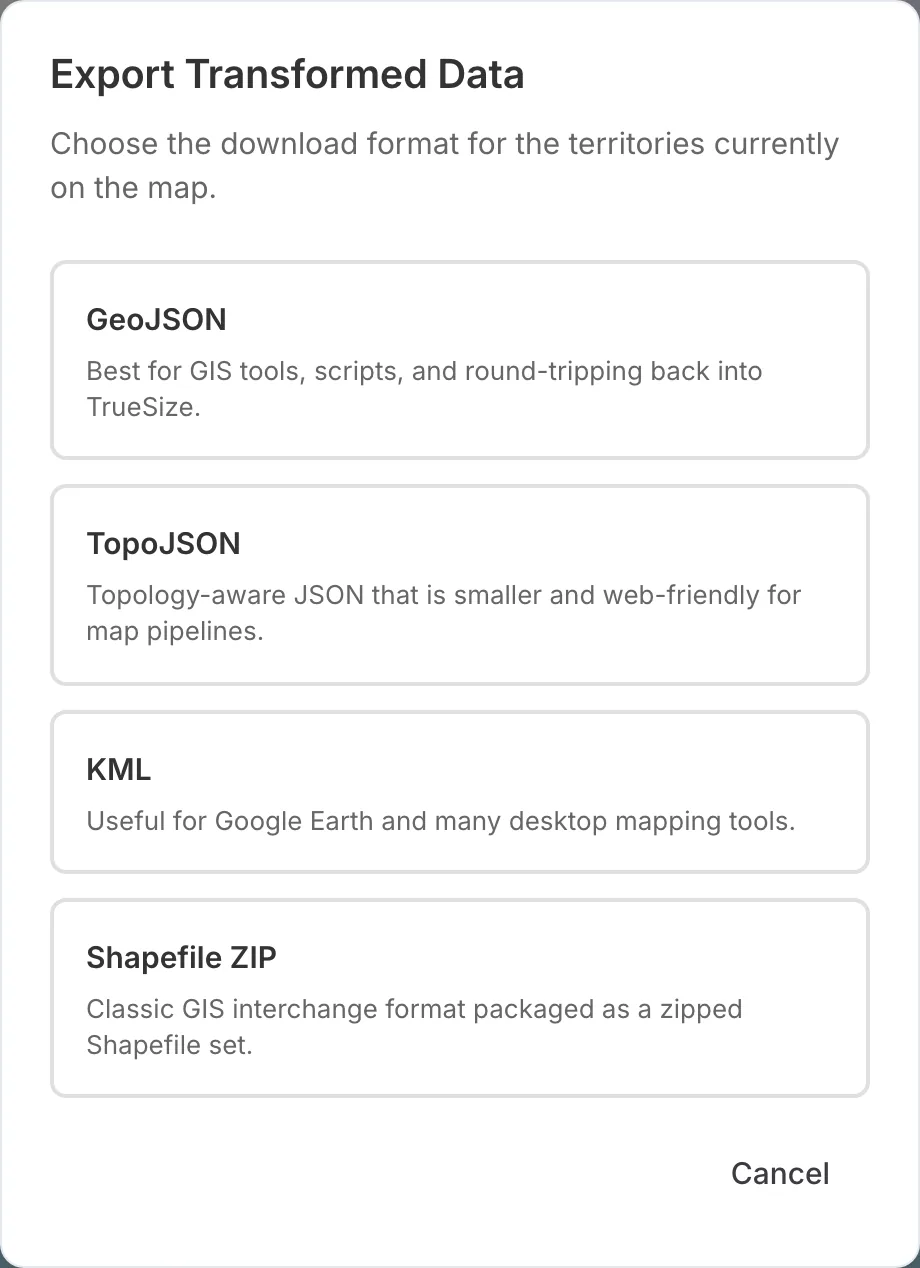
Dijalog za izvoz.
| Format | Korisno za |
|---|---|
| GeoJSON | GIS alati, skripte i ponovno učitavanje u TrueSize |
| TopoJSON | manji, web-prijateljski kartografski datoteke |
| KML | Google Earth i mnogi desktop alati za kartografiju |
| ZIP Shapefile | klasični GIS radni procesi |
Izvoz podržava do 30 ugrađenih regija odjednom. Vaši vlastiti uvezeni podaci nemaju takvo ograničenje.
Uvoz GeoJSON datoteke afričkih zemalja i pomicanje jedne od njih pored Brazila.
Podržani formati su GeoJSON, TopoJSON, KML, GPX i zipani Shapefile. Budući da uvezeni oblici ne mogu biti pohranjeni u poveznici, Podijeli ostaje isključen dok su oni na karti. Izvezite kartu kako biste sačuvali svoj rad.
Za ispis umjetničkih djela, a ne podataka o karti, koristite Poster na kartici Alati. Izvozi PNG, PDF i SVG. Pogledajte postere karata.
Podijeli, Uvezi i Izvezi dostupni su na web stranici. Mobilna aplikacija dijeli poveznice, uvozi GeoJSON i TopoJSON te izvozi GeoJSON. Uvoz KML, GPX i Shapefile te ostali formati izvoza dostupni su samo na webu.
Sljedeće: vratite se na indeks vodiča ili pročitajte O TrueSize.
Please rotate your device
The map needs portrait orientation on small screens — landscape leaves too little height to work with.