
Български
Български
Външен вид
Когато вашето сравнение е готово, кликнете върху Споделяне, за да копирате линк, който отваря същата карта за всеки, без да е необходим акаунт. Можете също така да импортирате свои географски файлове и да експортирате преместените и завъртени форми в обичайни GIS формати.
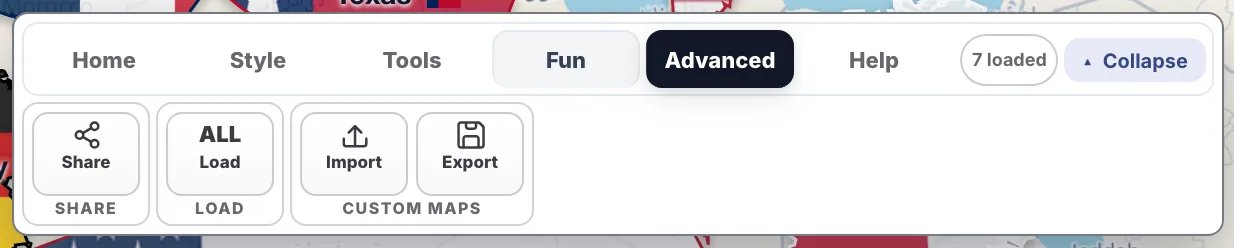
Разделът Advanced съдържа Share, Load, Import и Export.
Линкът за споделяне запомня позицията на камерата, заредените региони, техните позиции, завъртания и цветове, годината от времевата линия и дали глобусът е включен.
Линкът не запазва:
Share е изключен, когато линкът стане твърде дълъг, което се случва при около 30 до 50 региона, когато картата съдържа импортирани или редактирани форми, и докато е показана планета. Премахнете няколко региона, за да можете отново да споделите.
Експортирането запазва формите такива, каквито са на вашата карта, с всички приложени премествания и завъртания.
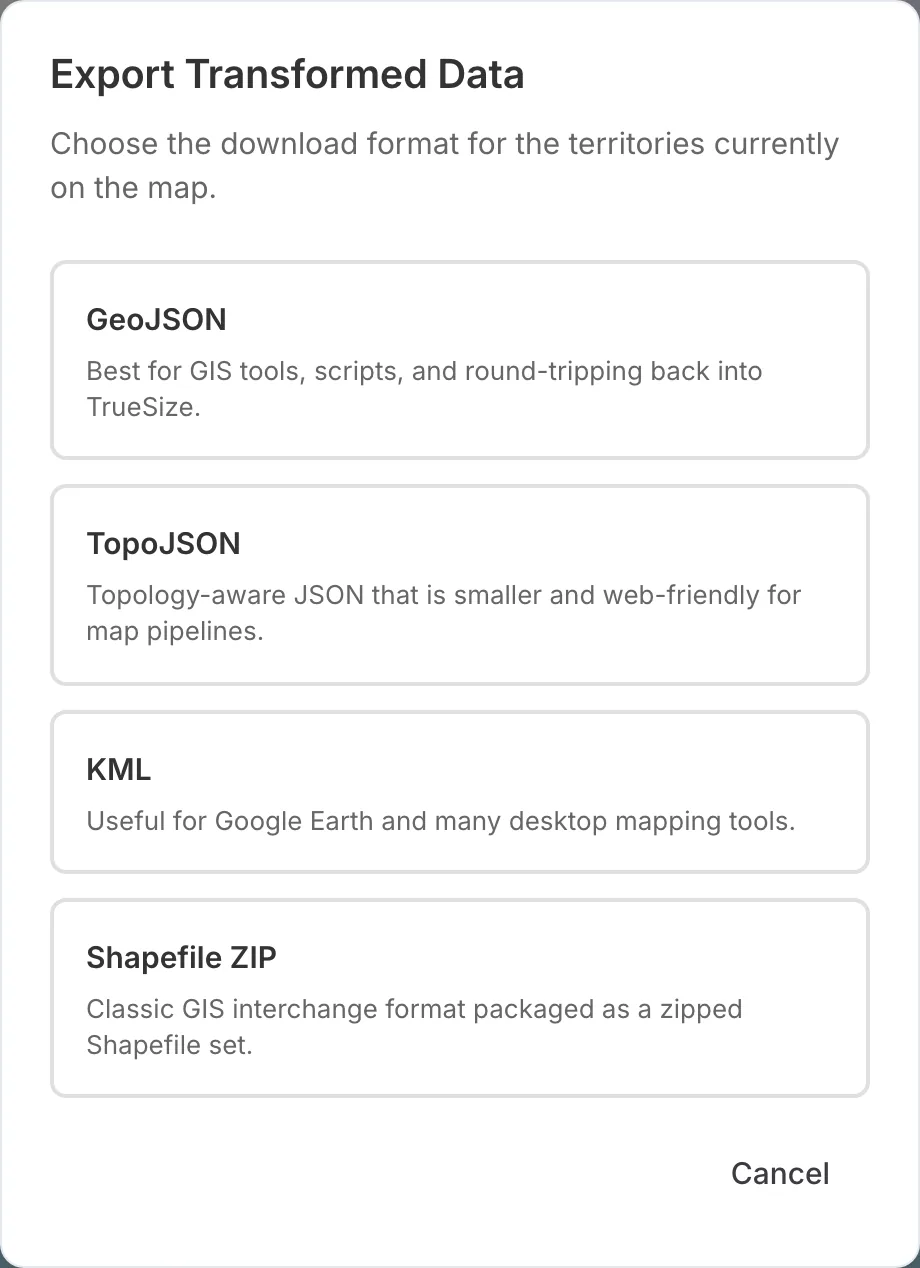
Диалогът за експортиране.
| Формат | Подходящ за |
|---|---|
| GeoJSON | GIS инструменти, скриптове и зареждане обратно в TrueSize |
| TopoJSON | по-малки, уеб-приятелски картографски файлове |
| KML | Google Earth и много настолни картографски инструменти |
| Shapefile ZIP | класически GIS работни потоци |
Експортирането поддържа до 30 вградени региона наведнъж. Вашите собствени импортирани данни нямат такова ограничение.
Импортиране на GeoJSON файл с африкански държави и преместване на една от тях до Бразилия.
Поддържаните формати са GeoJSON, TopoJSON, KML, GPX и архивирани Shapefiles. Тъй като импортираните форми не могат да бъдат съхранени в линк, Share остава изключен, докато те са на картата. Експортирайте картата, за да запазите работата си.
За печатна графика, а не за картографски данни, използвайте Poster в раздела Tools. Той експортира PNG, PDF и SVG. Вижте картографски постери.
Share, Import и Export са налични на уебсайта. Мобилното приложение споделя линкове, импортира GeoJSON и TopoJSON и експортира GeoJSON. Импортирането на KML, GPX и Shapefile и другите формати за експортиране са налични само в уеб версията.
Следва: върнете се към индекса на уроците или прочетете За TrueSize.
Please rotate your device
The map needs portrait orientation on small screens — landscape leaves too little height to work with.