
मराठी
मराठी
देखावा
तुमची तुलना तयार झाल्यावर, Share क्लिक करा आणि एक लिंक कॉपी करा जी कोणालाही अगदी तसाच नकाशा उघडण्यासाठी देते, त्यासाठी खाते आवश्यक नाही. तुम्ही तुमची स्वतःची भौगोलिक फाईल्स आयात करू शकता आणि हलवलेल्या व फिरवलेल्या आकारांना सामान्य GIS स्वरूपांमध्ये निर्यात करू शकता.
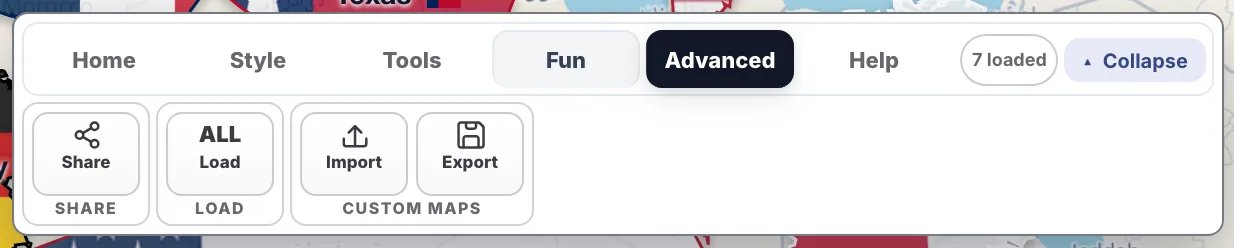
Advanced टॅबमध्ये Share, Load, Import आणि Export आहेत.
शेअर लिंक कॅमेरा पोझिशन, लोड केलेले प्रदेश, त्यांची पोझिशन्स, रोटेशन्स आणि रंग, टाइमलाइन वर्ष, आणि ग्लोब चालू आहे की नाही हे लक्षात ठेवते.
लिंक खालील गोष्टी लक्षात ठेवत नाही:
Share बंद होते जेव्हा लिंक खूप लांब होईल, साधारणतः 30 ते 50 प्रदेशांवर, जेव्हा नकाशामध्ये आयात केलेले किंवा संपादित केलेले आकार असतात, आणि जेव्हा ग्रह दाखवला जातो. पुन्हा शेअर करण्यासाठी काही प्रदेश काढून टाका.
निर्यात नकाशावर असलेल्या आकारांना जसे आहेत तसे जतन करते, सर्व हालचाली आणि रोटेशन्स लागू करून.
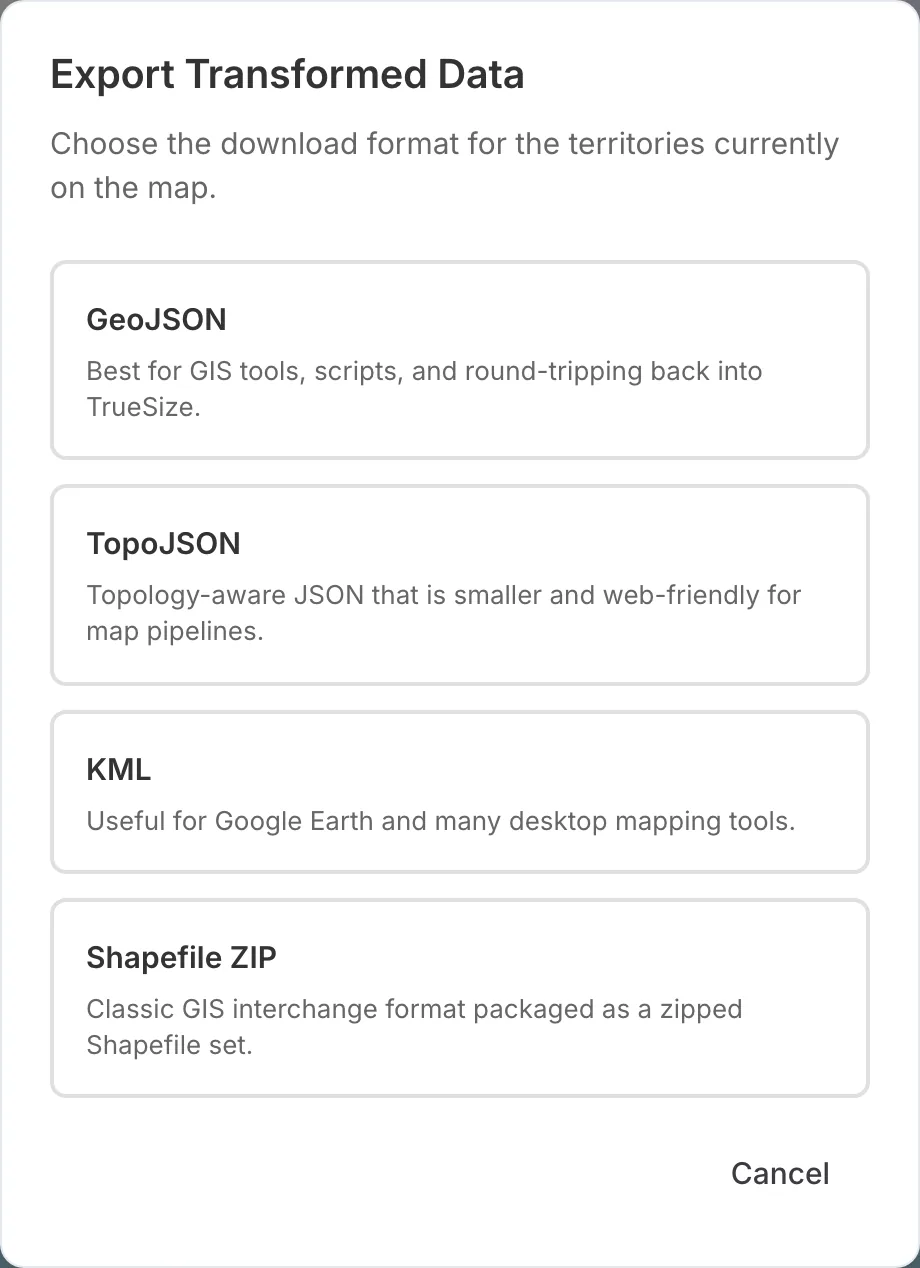
Export डायलॉग.
| स्वरूप | कशासाठी चांगले आहे |
|---|---|
| GeoJSON | GIS साधने, स्क्रिप्ट्स, आणि TrueSize मध्ये पुन्हा लोड करणे |
| TopoJSON | लहान, वेब-फ्रेंडली नकाशा फाईल्स |
| KML | Google Earth आणि अनेक डेस्कटॉप मॅपिंग साधने |
| Shapefile ZIP | पारंपरिक GIS वर्कफ्लोज |
निर्यात एकावेळी 30 अंगभूत प्रदेशांपर्यंत समर्थन करते. तुमच्या स्वतःच्या आयात केलेल्या डेटावर अशी कोणतीही मर्यादा नाही.
आफ्रिकन देशांच्या GeoJSON फाईलचा आयात करताना आणि त्यापैकी एक ब्राझीलजवळ हलवताना.
समर्थित स्वरूपांमध्ये GeoJSON, TopoJSON, KML, GPX आणि झिप केलेले Shapefiles समाविष्ट आहेत. कारण आयात केलेले आकार लिंकमध्ये संग्रहित केले जाऊ शकत नाहीत, Share नकाशावर असताना बंद राहते. तुमचे काम जतन करण्यासाठी नकाशा निर्यात करा.
नकाशा डेटाऐवजी प्रिंट करण्यायोग्य कलाकृतीसाठी, Tools टॅबवरील Poster वापरा. हे PNG, PDF आणि SVG निर्यात करते. नकाशा पोस्टर्स पहा.
शेअर, आयात आणि निर्यात वेबसाइटवर उपलब्ध आहेत. मोबाईल अॅप लिंक्स शेअर करते आणि GeoJSON आणि TopoJSON आयात करते, आणि GeoJSON निर्यात करते. KML, GPX आणि Shapefile आयात आणि इतर निर्यात स्वरूप फक्त वेबवर उपलब्ध आहेत.
पुढे: ट्युटोरियल निर्देशांक वर परत जा किंवा TrueSize बद्दल वाचा.
Please rotate your device
The map needs portrait orientation on small screens — landscape leaves too little height to work with.